Laskut ja laskutus
Laskutusprosessin voi halutessaan automatisoida TaikaTilaus-ohjelmalla, mutta laskuja voi myös käsitellä ja lähettää manuaalisesti.
Yleistä laskuista
Yksittäisen asiakkaan laskujen käsittely
Asiakkaan yksittäisiä laskuja voi muokata Asiakastiedot-näkymän Laskut-osiossa painamalla laskun numeroa.
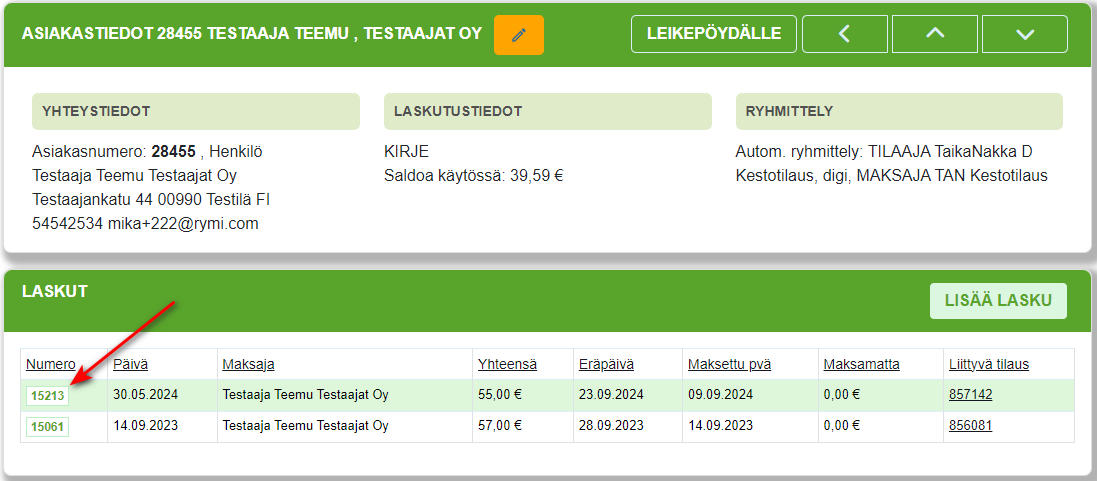
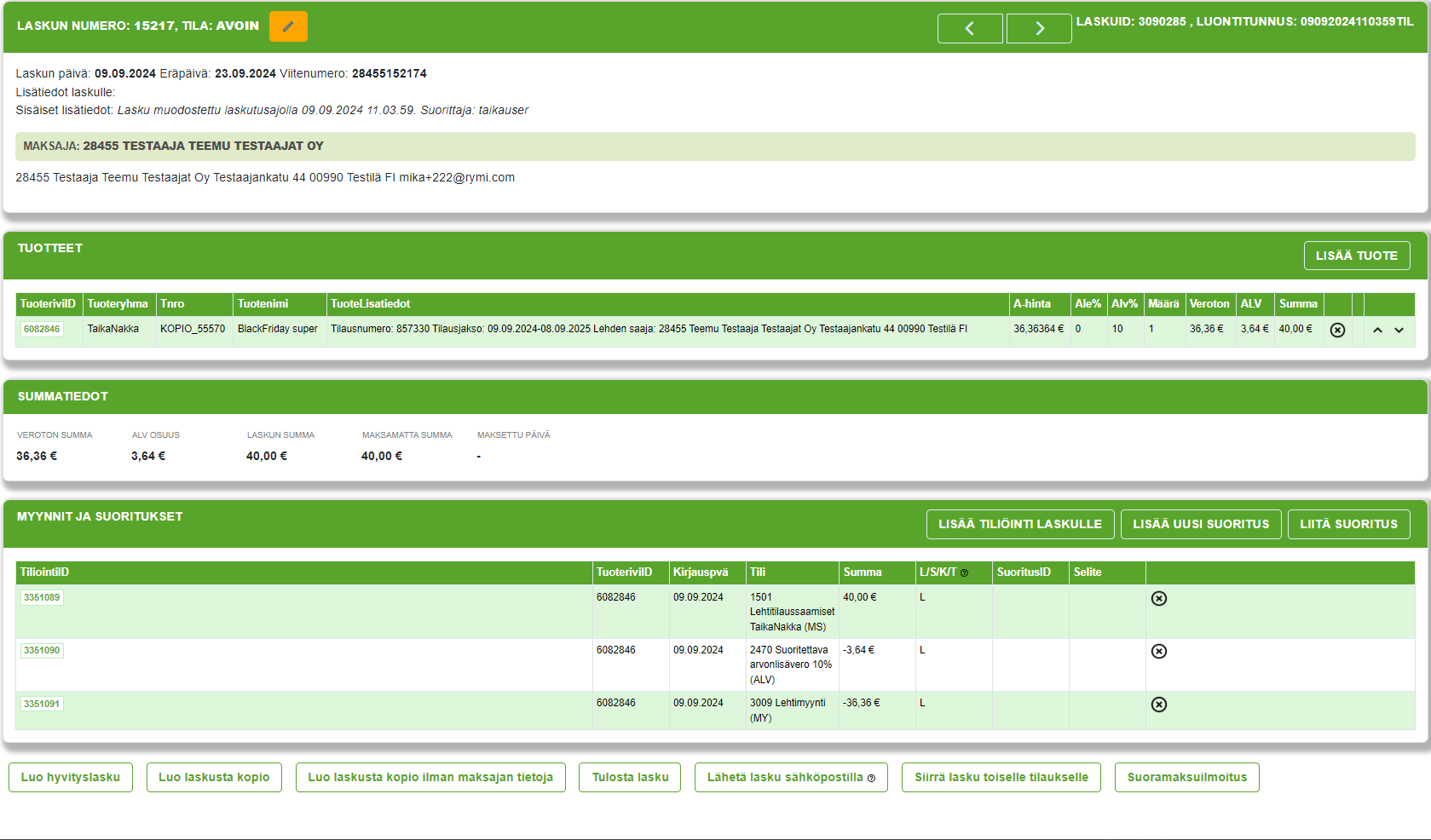 Laskun numeroa klikkaamalla avautuu näkymä, josta näkyvät kaikki laskun tiedot.
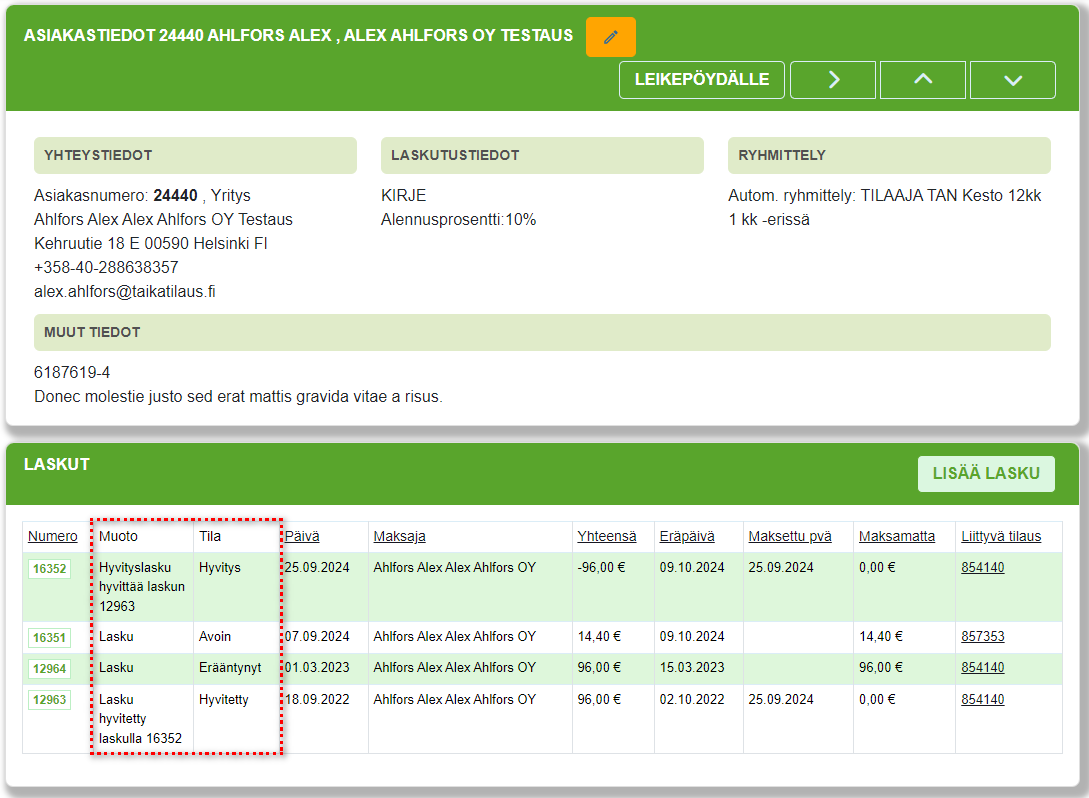
Näet laskun muodon (lasku/hyvityslasku) ja tilan (avoin, erääntynyt, hyvitetty, hyvitys) laskun numeron vieressä.
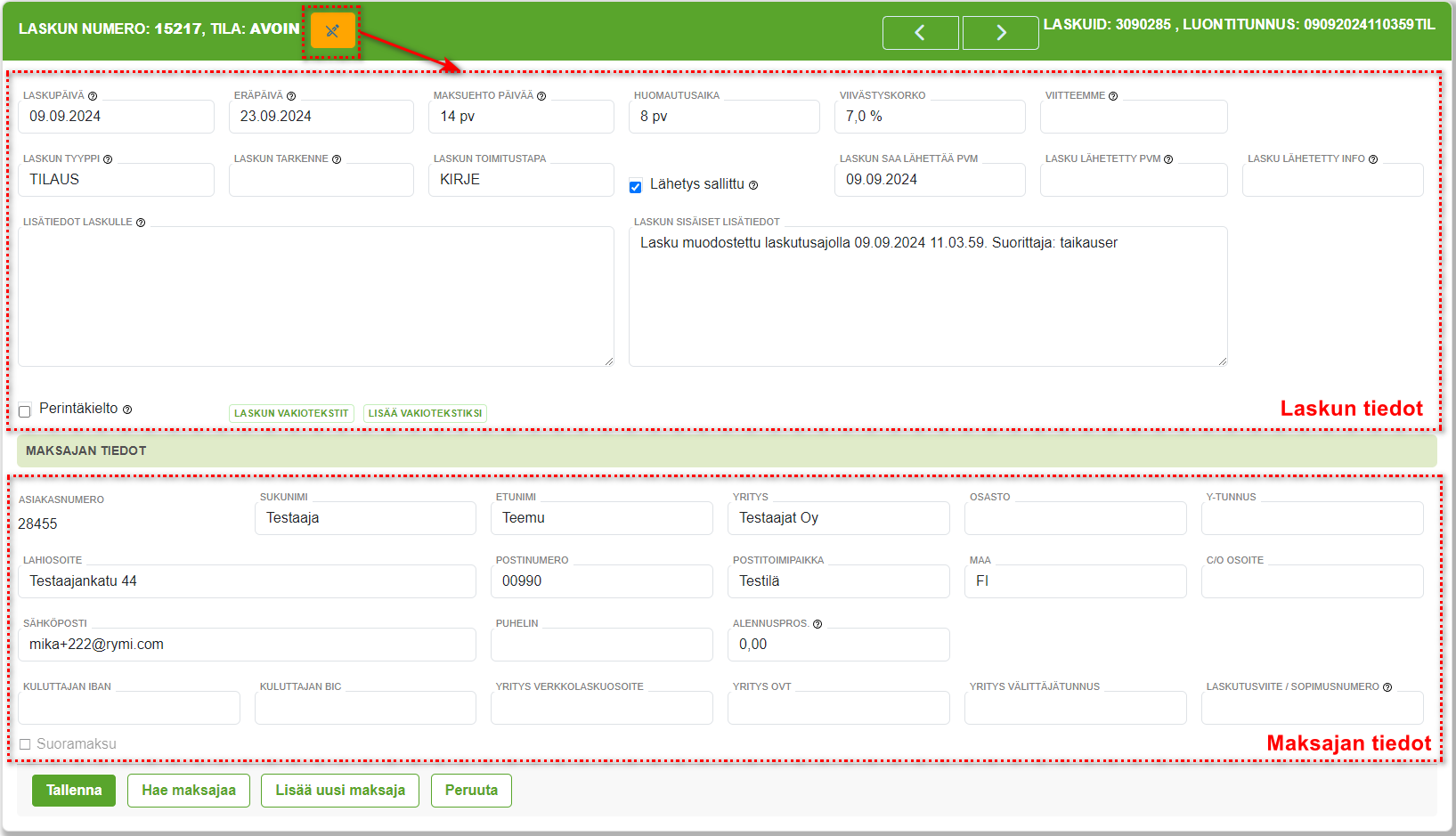
Laskun tietoja voi muokata Kynä-painikkeesta.
- Laskun tietoja
Voit muuttaa seuraavia tietoja:
- laskun päivämäärä
- eräpäivä
- maksuehto
- huomautusaika
- viivästyskorko
- viite
- laskun tyyppi ja tarkenne
- toimitustapa (kirje, sähköposti, verkkolasku)
- laskun lähetyspäivämäärä
- lisätiedot
- Ulkoiset lisätiedot tulostuvat laskulle.
- Sisäiset lisätiedot näkyvät vain järjestelmässä, eivät asiakkaalle.
- asettaa laskun perintäkieltoon aktivoimalla Perintä-kielto kentän
- Maksajan tietoja
Maksajan tietoja -kohdassa voit muokata seuraavia tietoja:
- sukunimi
- etunimi
- yritys
- osasto
- Y-tunnus
- lähiosoite
- postinumero
- postitoimipaikka
- maa
- c/o-osoite
- sähköpostiosoite
- puhelinnumero
- alennusprosentti
- kuluttajan IBAN
- kuluttajan BIC
- yrityksen verkkolaskuosoite
- yrityksen OVT-tunnus
- yrityksen välittäjätunnus
- laskutusviite tai sopimusnumero (kiertokoodi tai ostajaviite)
Lisäksi voit aktivoida Suoramaksu-kentän, jolloin laskusta muodostuu suoramaksulasku.
Vastaanottajan kiertokoodi tai ostajaviite lisätään kenttään "Laskutusviite tai sopimusnumero". Kenttä näkyy verkkolaskulla Finvoice 3.0 -kentässä Finvoice/InvoiceDetails/BuyerReferenceIdentifier
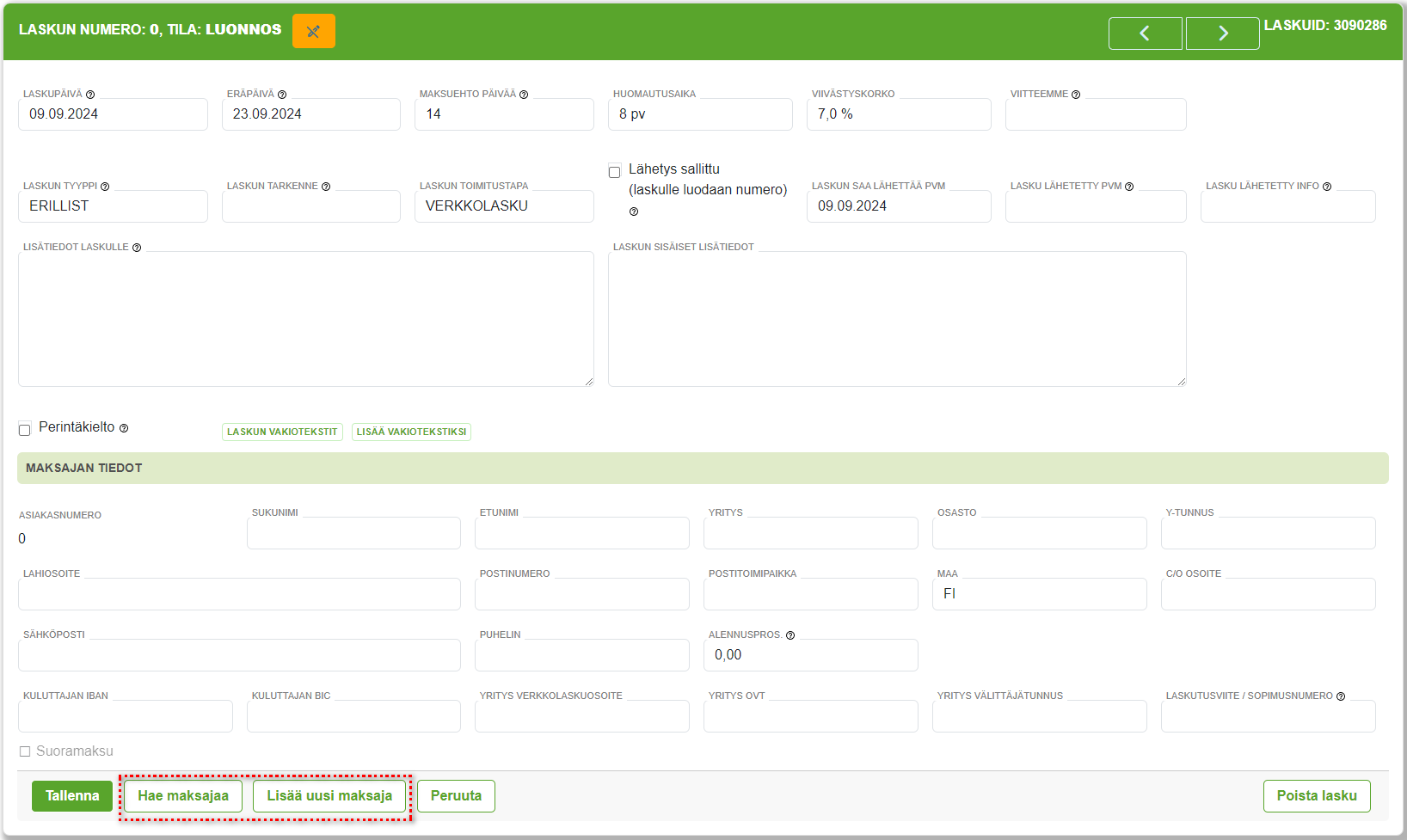
Hae maksajaa -painikkeesta voit siirtää laskun toiselle asiakkaalle. Maksajalla tulee olla olemassa oleva asiakaskortti.
Lisää uusi maksaja -painikkeesta kaikki maksajan tiedot tyhjenevät, ja voit lisätä uuden maksajan, jolla ei ole vielä asiakaskorttia. Kun olet täydentänyt tiedot ja tallentanut, ohjelma luo asiakaskortin uudelle maksajalle automaattisesti.
- Tuotteiden tietoja (TuoteriviID)
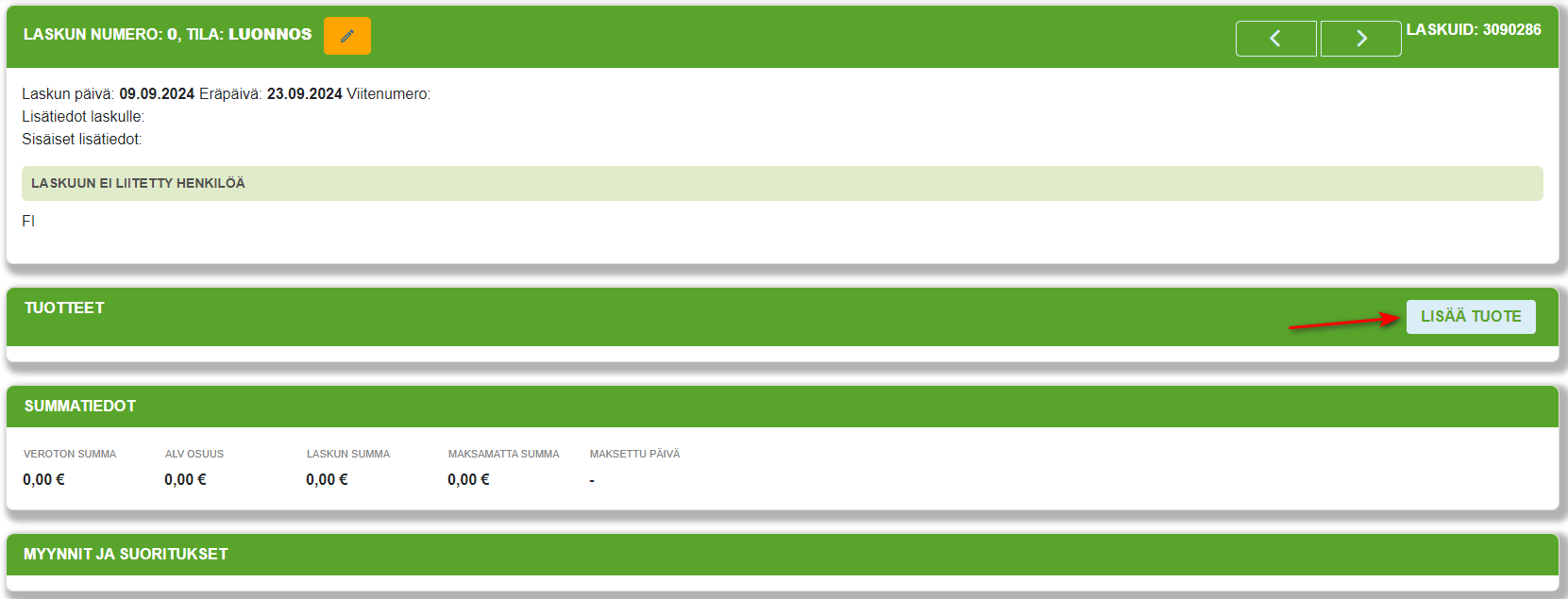
Lisää tuote -painikkeesta voit lisätä laskulle uuden tuotteen.
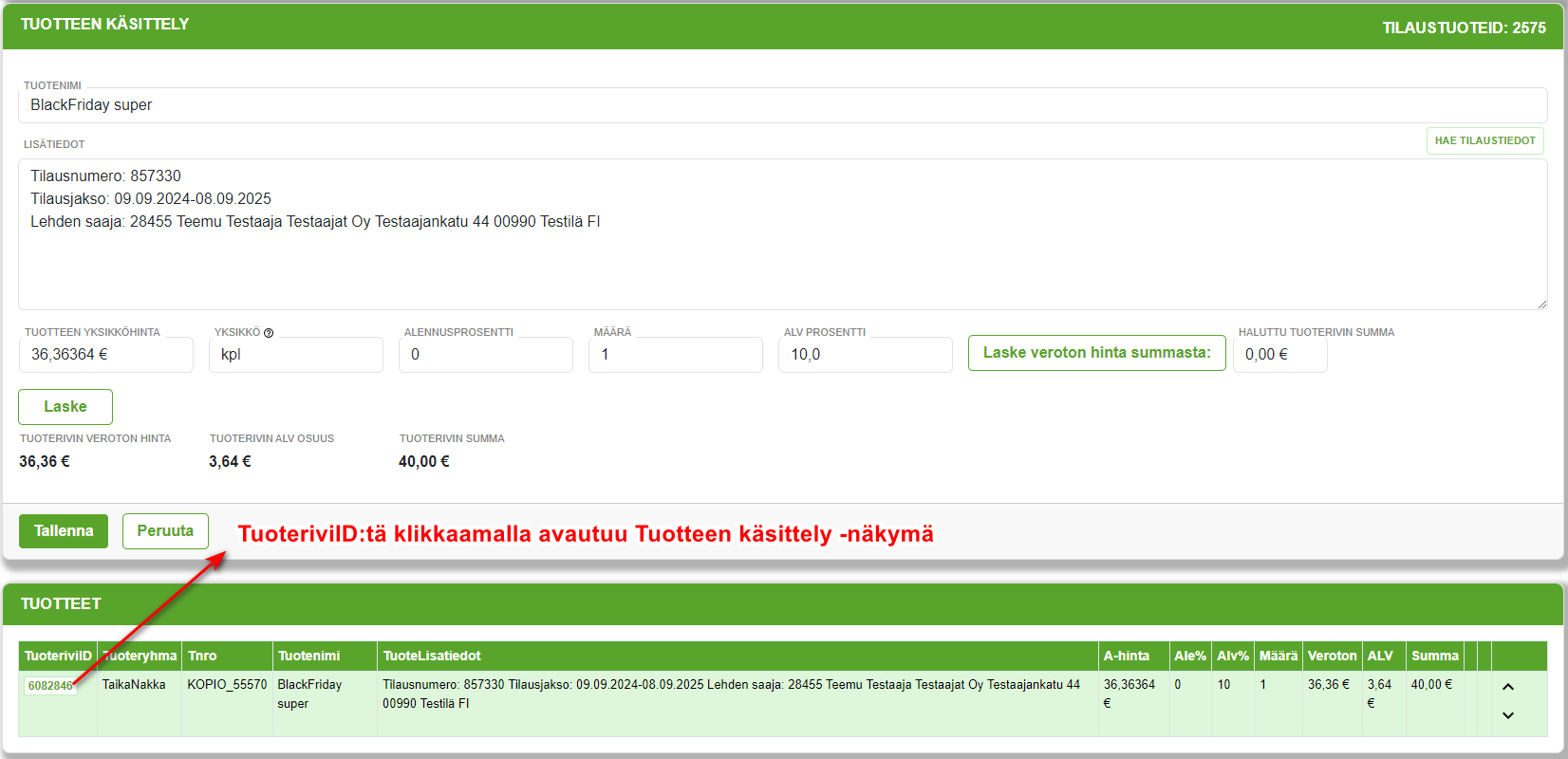
Tuotteiden tietoja voi muokata painamalla TuoteriviID-sarakkeessa olevaa numeroa.
Voit muokata tuotteen nimeä, lisätietoja ja hintaa.
Tuotteen hintaa voi muuttaa antamalla halutun tuoterivin summan ja painamalla Laske veroton hinta summasta -painiketta, minkä jälkeen valitse Laske.
Voit myös muokata alennusprosenttia ja ALV-prosenttia, jotka vaikuttavat laskentakaavaan.
Hae tilaustiedot -painikkeesta voit hakea laskuun liittyvän tilauksen tiedot (tilausnumero, tilausjakso, lehden saaja) Lisätiedot-kenttään.
Lisätiedot-kentän sisältö tulostuu asiakkaalle menevälle laskulle samalla tavoin kuin muutkin tuotetiedot.
- Tiliöinnin tietoja (TiliöintiID)
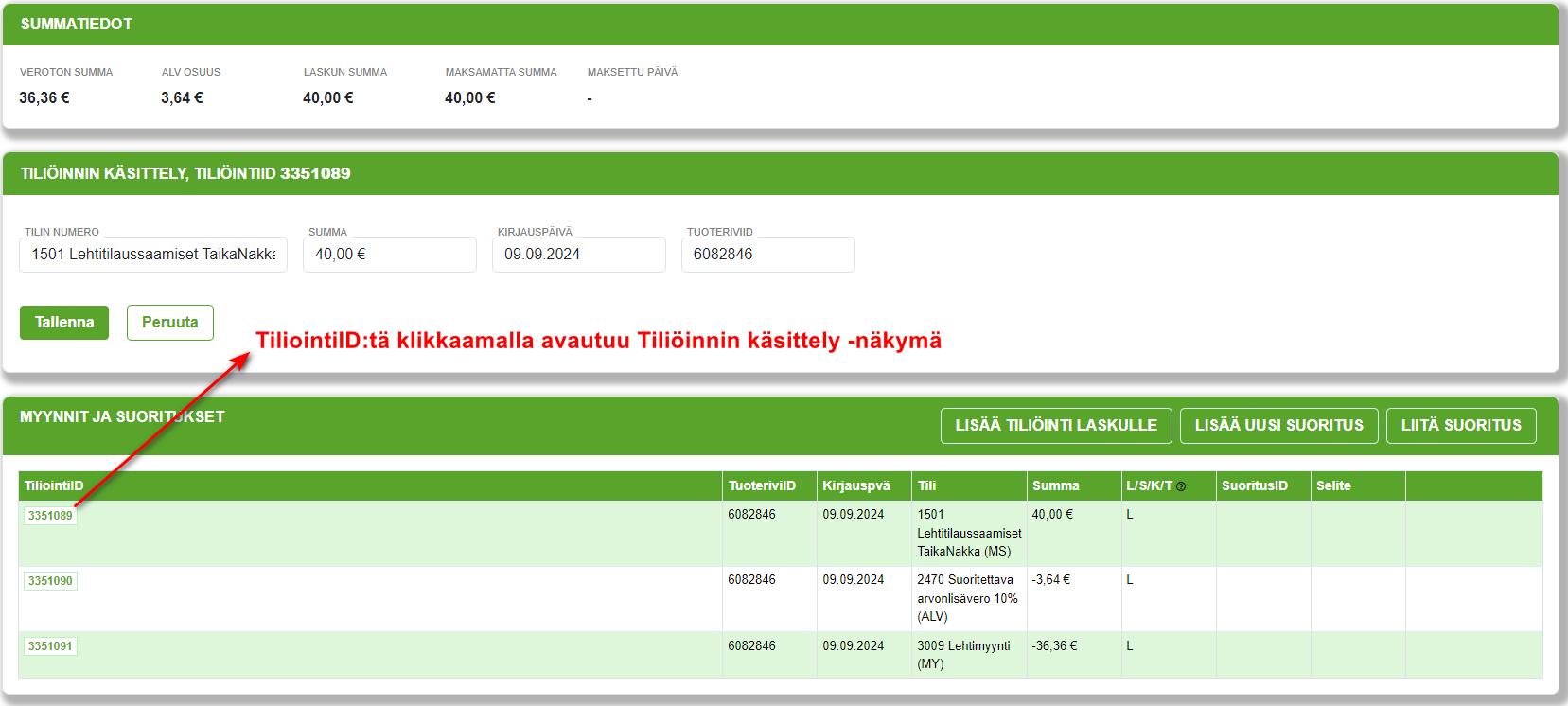
Tiliöinnin tietoja voi muokata painamalla TiliöintiID-sarakkeessa olevaa numeroa.
Voit muokata seuraavia tietoja:
- Tili
- Summa
- Kirjauspäivä
- TuoteriviID
Muutosten jälkeen muista tallentaa tiedot ennen näkymästä poistumista.
Tiliöinteihin ei yleensä tarvitse tehdä muutoksia, ellei kyseessä ole virheellinen suoritus, jota olet kirjaamassa järjestelmään.
Kun esimerkiksi muokkaat tuotteen hintaa (katso edellinen osio Tuoterivin muokkaamisesta), se päivittyy automaattisesti tiliöinteihin.
Lisää tiliöinti laskulle -painikkeesta voit lisätä uuden tiliöinnin laskulle.
Lisää tiliöinti suorituksella -painikkeesta voit lisätä tiliöinnin suoritukselle, esimerkiksi silloin, kun maksettu summa poikkeaa laskun summasta ja erotus halutaan käsitellä kirjanpidollisesti, eikä periä asiakkaalta.
- Tämä voi koskea esimerkiksi tilanteita, joissa asiakas on maksanut hieman liian vähän, mutta erotus on merkityksettömän pieni, tai joissa laskulla ollut maksumuistutusmaksu jää perimättä.
- Mikäli laskulla ei ole suorituksia, Lisää tiliöinti suoritukselle -painiketta ei näytetä.
Lisää uusi suoritus -painikkeesta voit lisätä manuaalisesti suorituksen laskulle, esimerkiksi silloin, kun asiakas on maksanut laskun toimistolla paikan päällä.
Liitä suoritus -painikkeella voit liittää suorituksen laskuun, johon se ei ole automaattisesti kohdentunut — esimerkiksi silloin, kun viitenumero on ollut virheellinen.
Voit lukea lisää suorituksista täältä
Laskun käsittelyyn liittyvät toiminnot
Seuraavilla toiminnoilla voit käsitellä ja hallita yksittäisiä laskuja:
- Luo hyvityslasku – painike näkyy, kun laskua ei ole vielä hyvitetty. Sen avulla voit luoda hyvityslaskun kyseisestä laskusta.
- Poista hyvityslasku-liitos– painike näkyy, jos lasku on jo hyvitetty. Sen avulla voit poistaa olemassa olevan hyvityslaskun liitoksen.
- Luo maksumuistutus #1 ja/tai maksumuistutus #2 – luo maksumuistutus, jos lasku on erääntynyt.
- Luo laskusta kopio – luo uuden laskun, joka sisältää kaikki alkuperäisen tiedot.
- Luo laskusta kopio ilman maksajan tietoja – luo laskusta kopio, josta maksajan tiedot on poistettu.
- Tulosta lasku – luo laskusta PDF-tiedosto, jonka voi tulostaa.
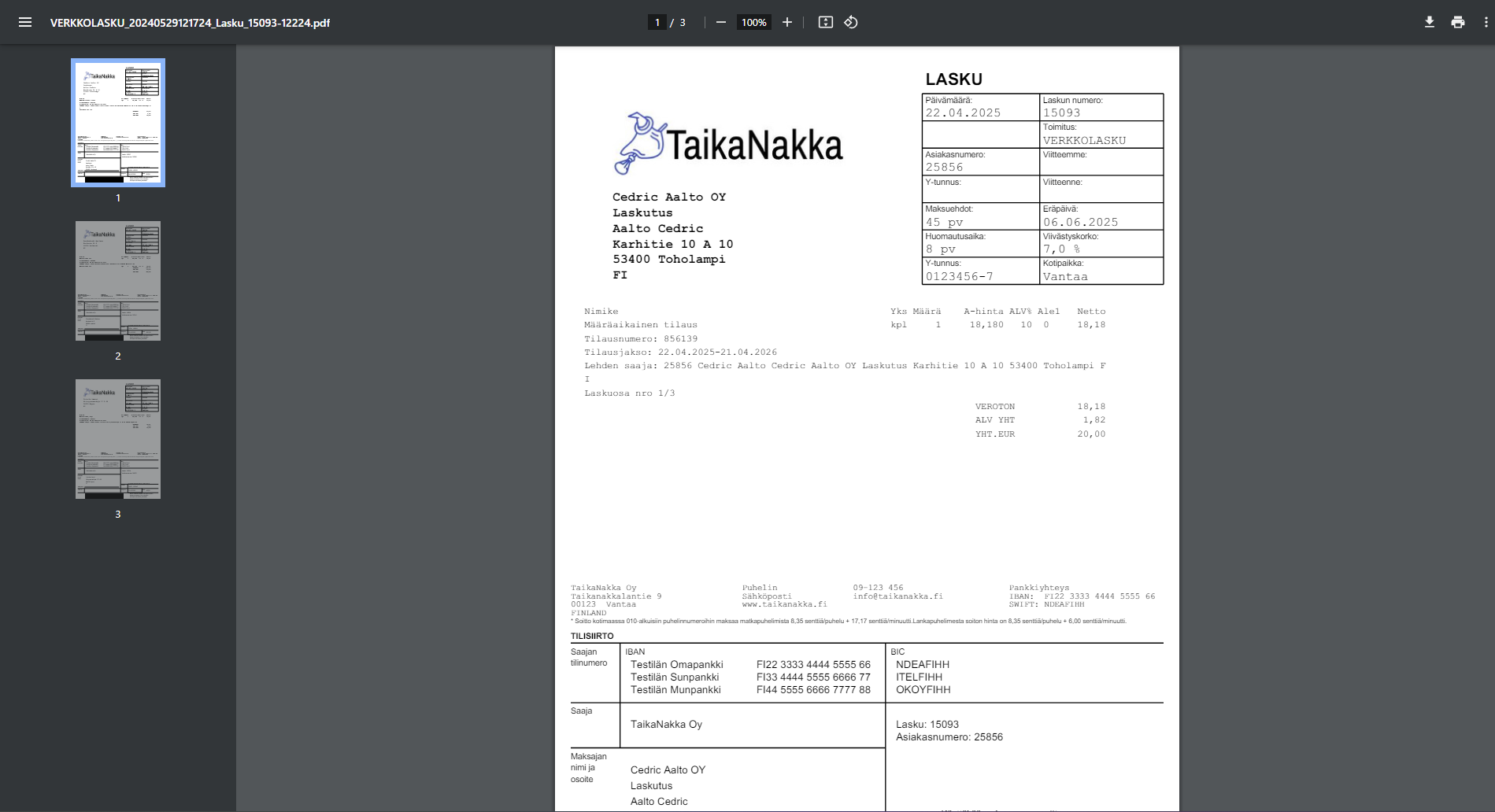
- Tulosta lasku LASKU-muodossa – luo PDF-tiedoston, joka näyttää laskun sen alkuperäisessä muodossa, ennen maksumuistutuksia tai laskun maksua.
- Lähetä lasku sähköpostilla – lähetä lasku asiakastiedoissa olevaan sähköpostiosoitteeseen.
- Siirrä lasku toiselle tilaukselle – siirrä lasku toiseen tilaukseen antamalla sen tilausnumero.
- Suoramaksuilmoitus – lähetä tai tulosta ilmoitus laskusta suoraveloitusasiakkaille.
- Luo maksun palautus – käytetään, kun maksettu lasku halutaan hyvittää ja saldo-ominaisuus on käytössä. Luo palautuslaskun koko laskun summasta ja kirjaa summa asiakkaan tietoihin palautettavaksi. Toiminnolla siis lisätään laskun summa palautettavaksi, sitä EI lisätä asiakkaan saldoon. Jos haluat hyvittää vain osan laskusta (esim. tilaaja katkaisee tilauksen ja laskutetaan vain toimitetut lehdet), käytä Maksetun tilauksen katkaisu -toimintoa.

Avoimen laskun palauttaminen laskutuspyynnöksi
Mikäli tulee tarve palauttaa Avoin–tilassa oleva lasku takaisin Laskutuspyynnöksi (esimerkiksi tilanteessa, jossa pyyntö on luotu laskuksi liian aikaisin):
- Lasku tulee ensin hyvittää.
- Laskun purkamisesta tehdään erillinen tukipyyntö, jonka perusteella asiakastuki palauttaa laskutuspyynnöt laskun luontia edeltäneeseen tilaan.
- Tämän jälkeen lasku voidaan luoda uudelleen.
Laskun tulostaminen
Lasku voidaan tulostaa esimerkiksi seuraavissa tilanteissa:
- asiakas maksaa tilauksen tai ilmoituksen paikan päällä toimistolla
- asiakas tarvitsee alkuperäisen laskun kopiona kirjanpitoa varten
- Uuden tilauksen laskutuspyynnöstä
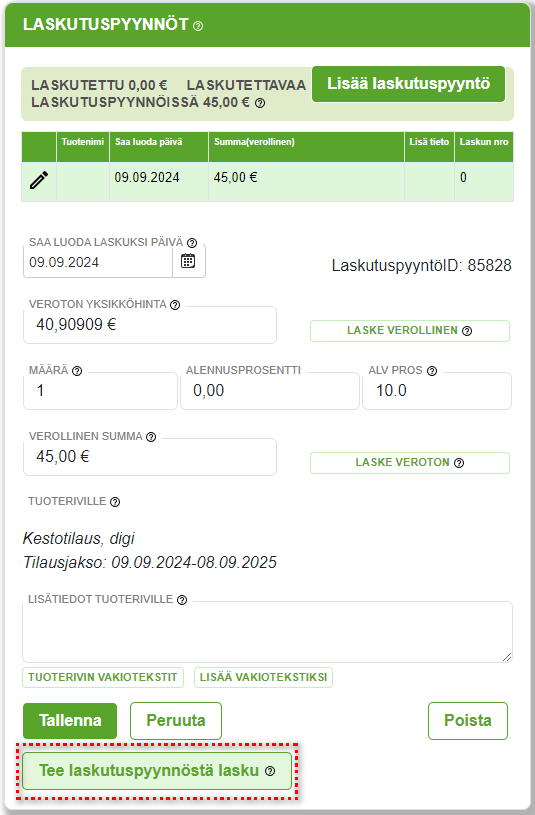
Uuden tilauksen laskutuspyynnöstä voi luoda asiakkaalle laskun tai kuitin Tee laskutuspyynnöstä lasku -painikkeen kautta.
Laskun voi tulostaa joko:
- klikkaamalla laskurivillä näkyvää Tulostin-ikonia, tai
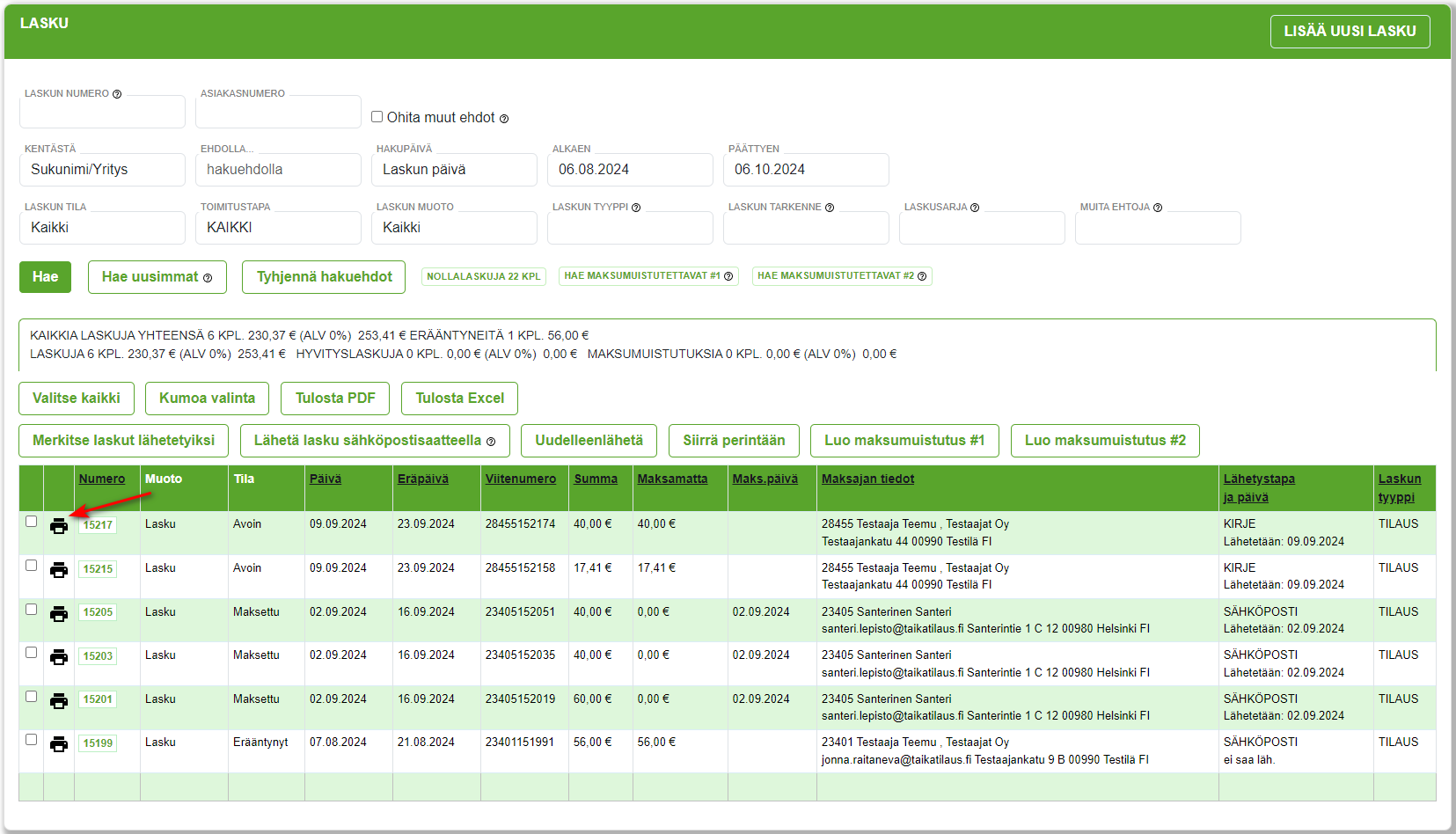
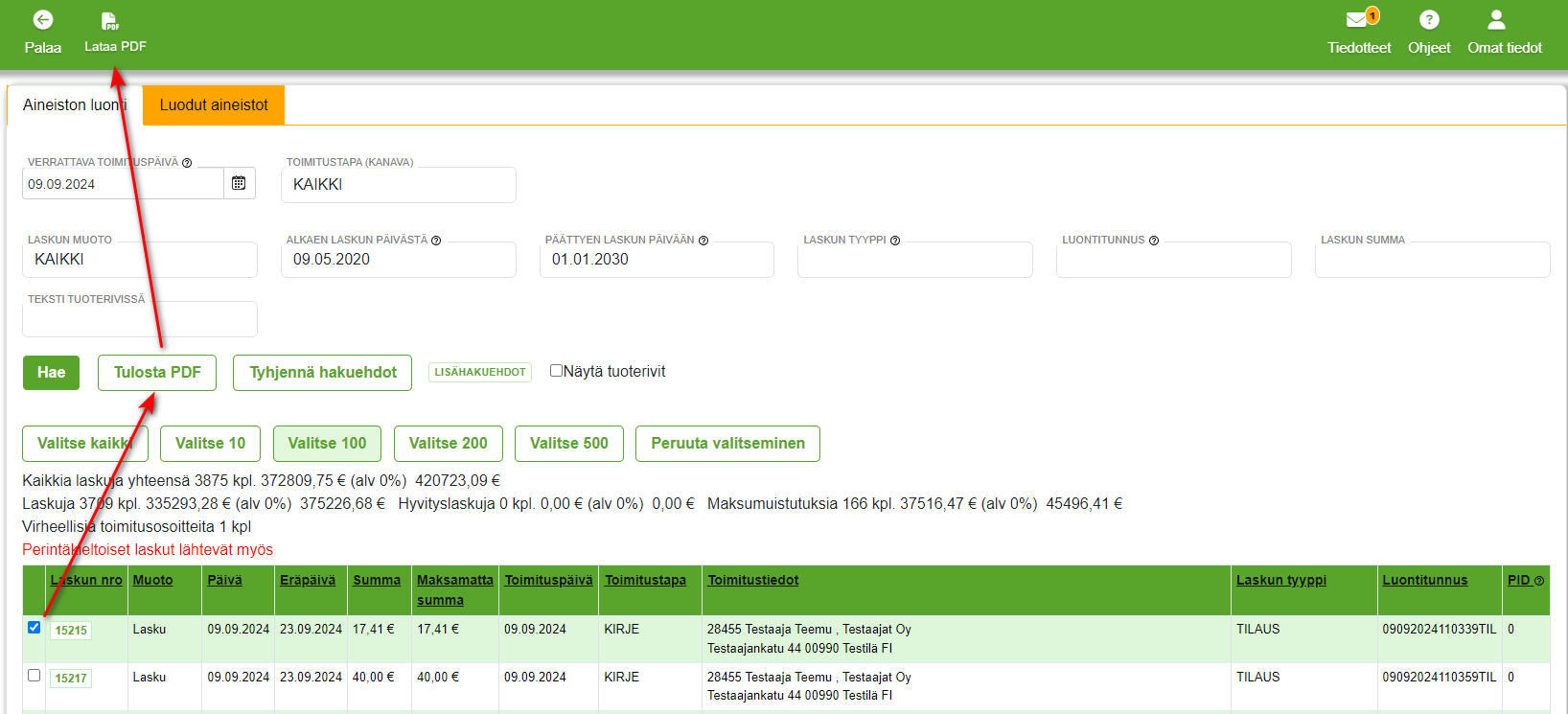
- aktivoimalla ensimmäisessä sarakkeessa olevan valintaruudun ja painamalla Tulosta PDF -painiketta.

Lataa PDF –ikoni ilmestyy näkymän yläpalkkiin (Palaa–ikonin viereen) ja sitä klikkaamalla tulostettava tiedosto ilmestyy selaimen ladattuihin tiedoistoihin

- Aiemman laskun tulostaminen
Aiemmin luodun laskun voi tulostaa asiakkaalle siirtymällä Laskut-näkymään, hakemalla kyseisen laskun (esim. asiakasnumerolla) ja klikkaamalla sen numeroa.
Valitusta laskusta saa tulostettua
- kuitin → Tulosta lasku -painikkeesta
- alkuperäisen laskun → Tulosta lasku LASKU-muodossa -painikkeesta
- Tämä valinta tulee näkyviin sen jälkeen, kun laskulle on luotu maksumuistutus.

Suoramaksu verkkopankissa
Asiakkaille, jotka haluavat maksaa laskunsa Suoramaksuna verkkopankin kautta, määritellään asiakaskortille seuraavat asetukset:
- Laskun toimitustapa: VERKKOLASKU
- Suoramaksu-kenttä aktivoidaan asiakaskortilla
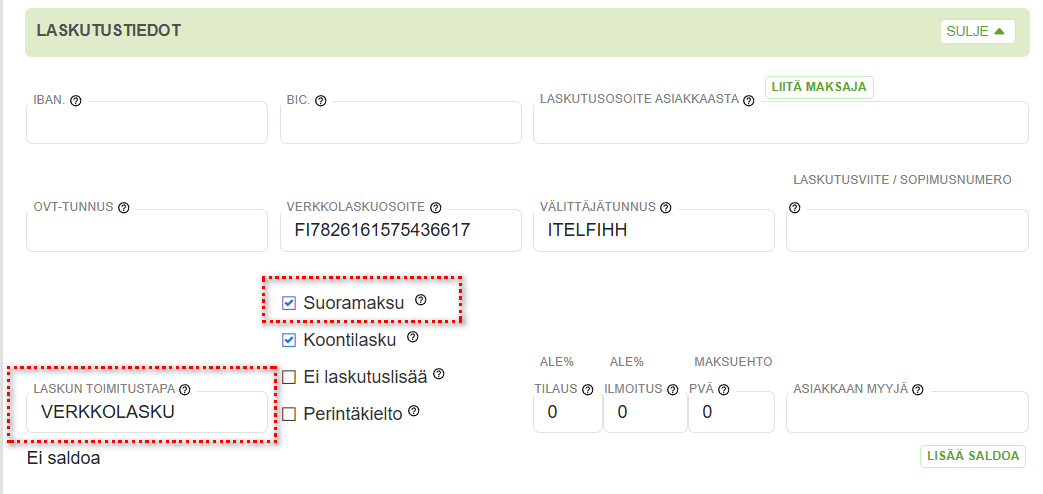
Laskujen lähetyksen yhteydessä suoraveloitettaville verkkomaksuille luodaan kirjeviestit, joissa kerrotaan automaattisesti tehtävästä suoraveloituksesta.
Kirje lähetetään samalla ajolla kuin itse lasku, ja tieto kirjelähetyksestä tallentuu Laskun lähetetty info -kenttään lokitietona (esim. Itella / Suoramaksuviesti).
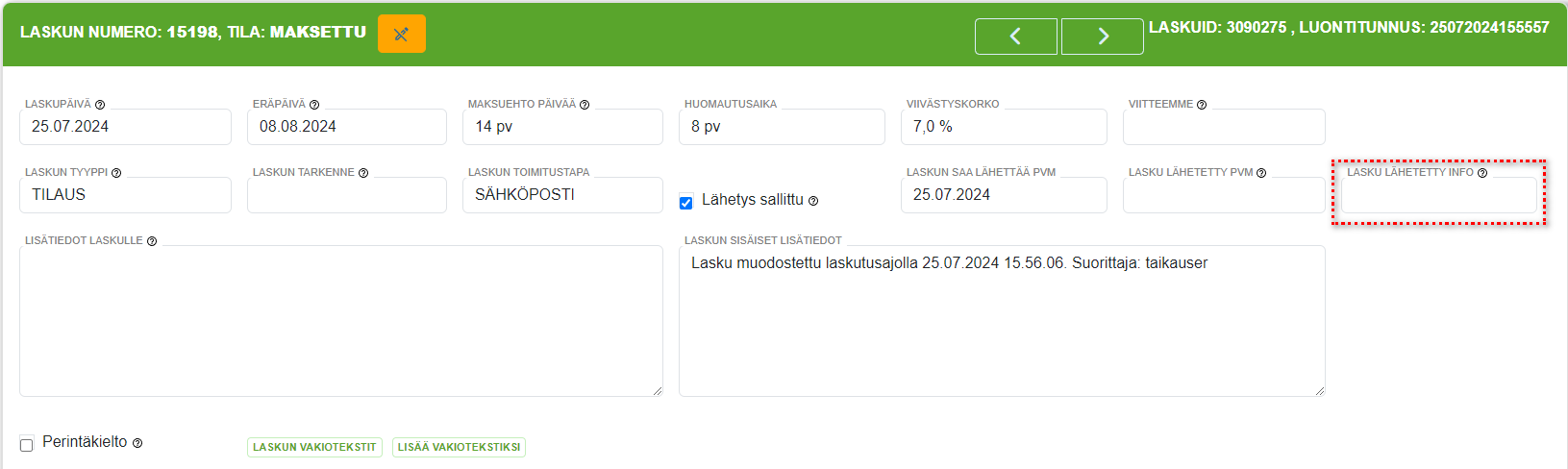
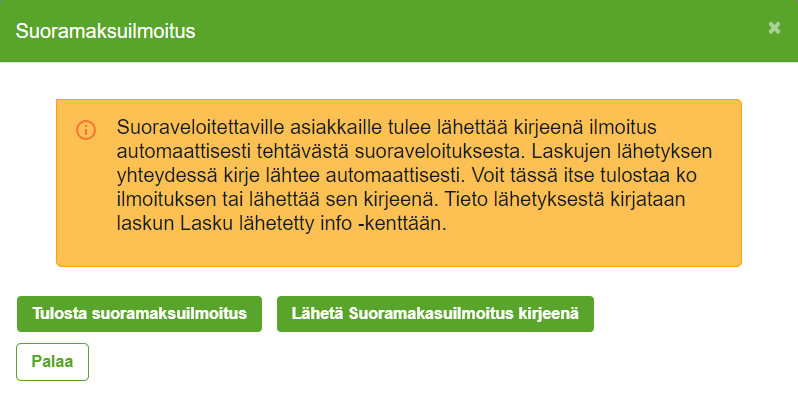
Suoramaksun ilmoitusviestin voi myös tulostaa tai lähettää erikseen Suoramaksuilmoitus-painikkeesta avautuvien vaihtoehtojen avulla:
- Tulosta suoramaksuilmoitus – tulostaa ilmoituksen PDF:ksi
- Lähetä suoramaksuilmoitus kirjeenä – lähettää ilmoituksen postitse
Lisää lasku
Tarvittaessa voi lisätä uuden laskun, esimerkiksi oheistuotteiden myynteihin liittyen.
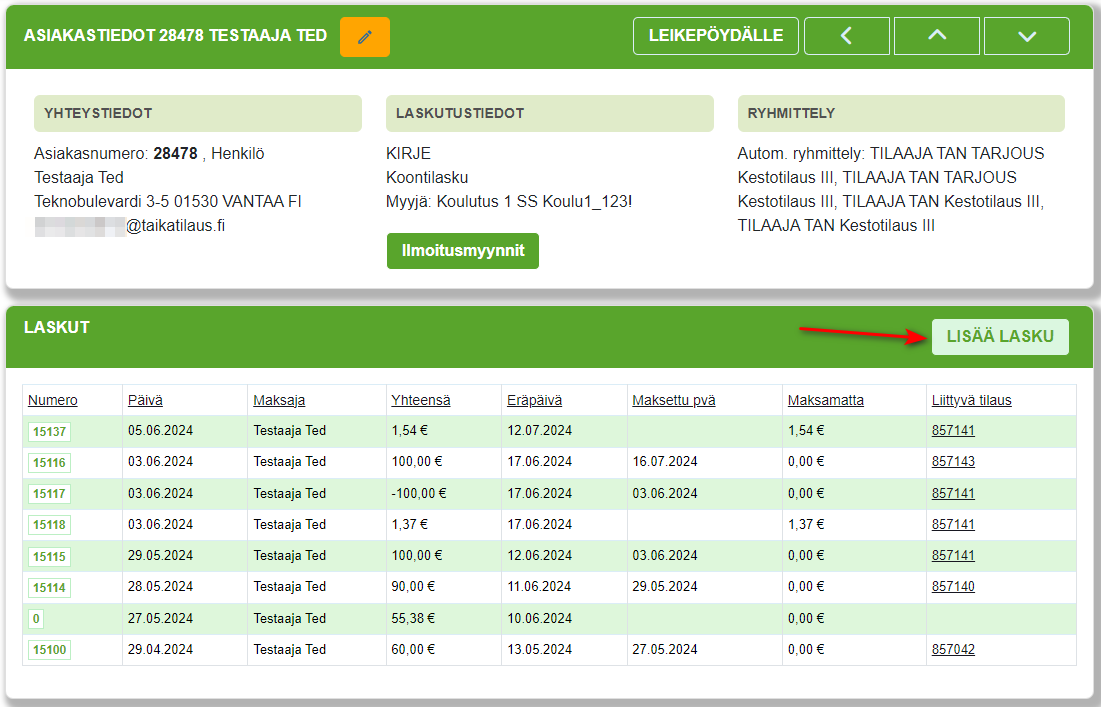
Lisäyksen voi tehdä klikkaamalla Lisää lasku / Lisää uusi lasku -painiketta:
- Asiakkaan tietojen Laskut-osion kautta, jolloin asiakkaan tiedot kopioituvat automaattisesti uudelle laskulle
- Laskujen haku-välilehdellä
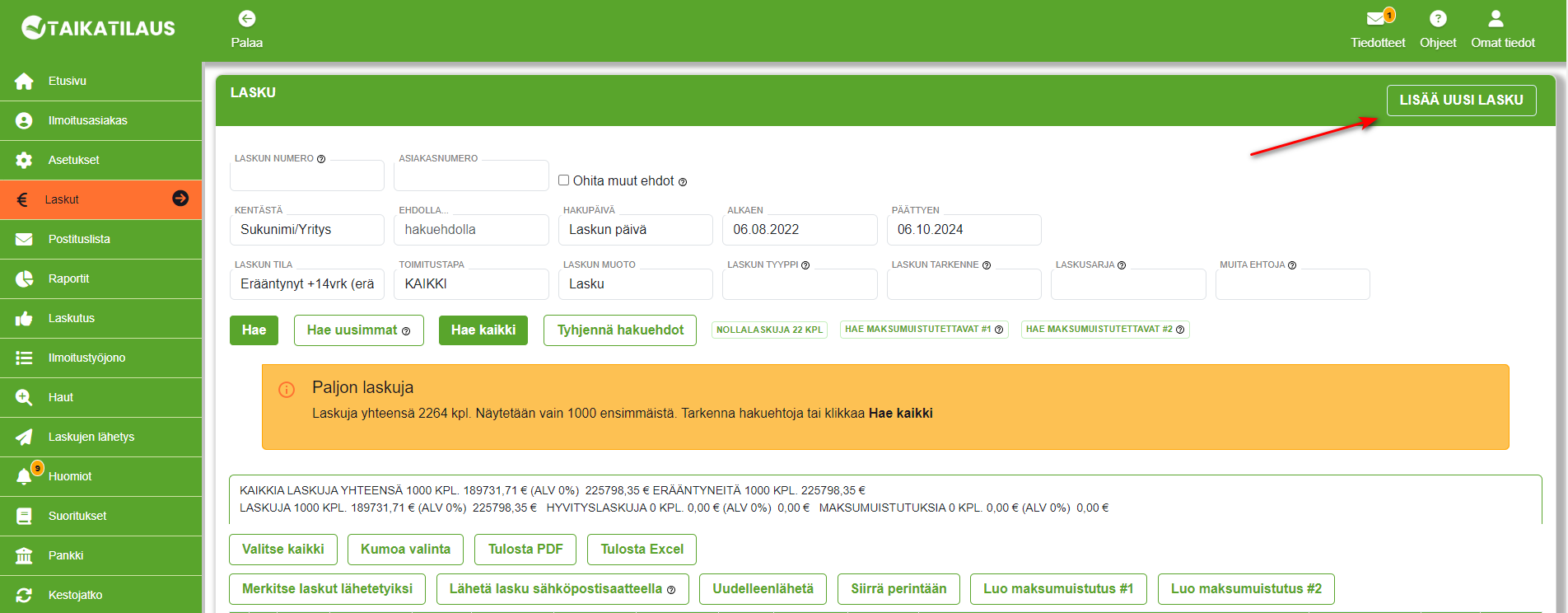
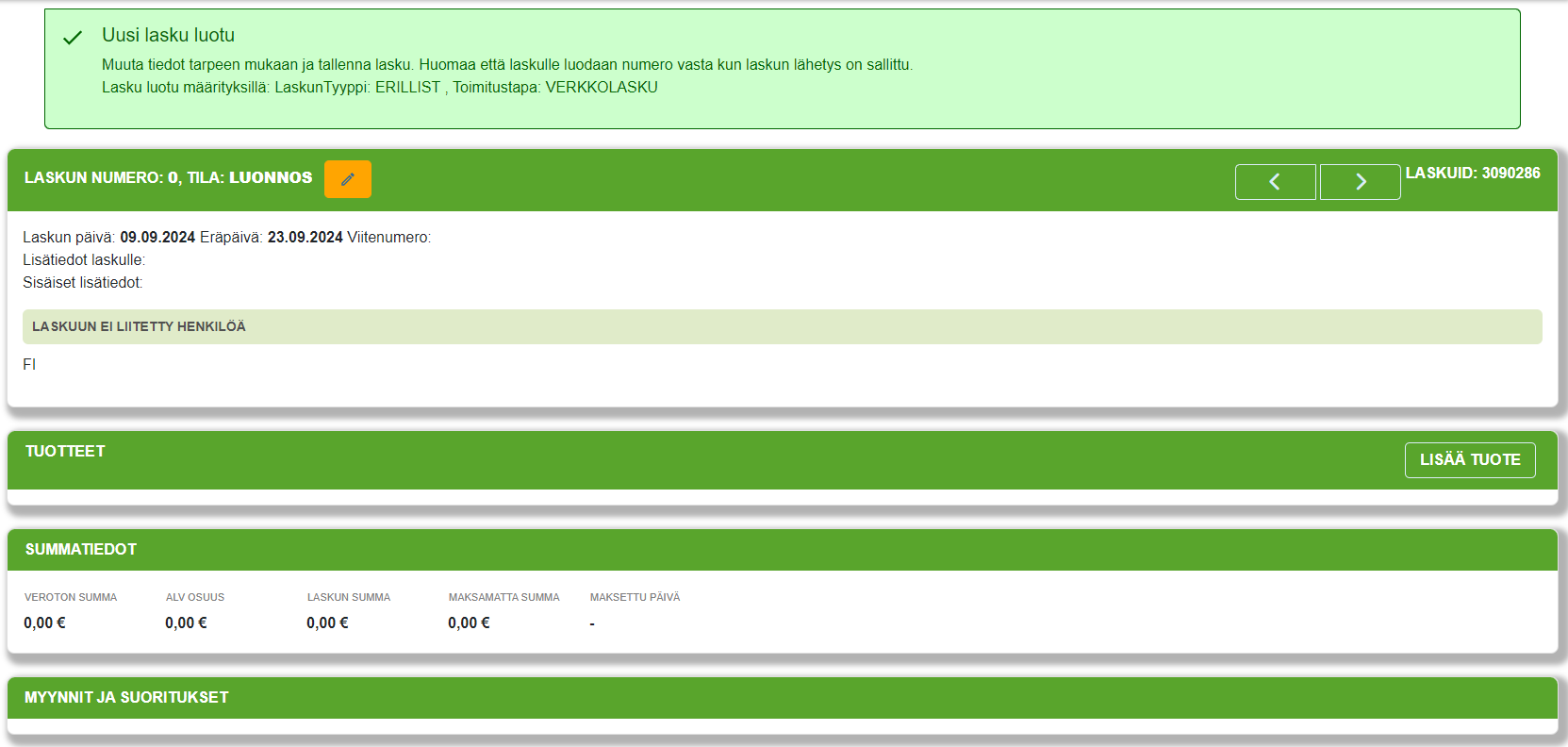
Näkymään avautuu tyhjä laskulomake, johon
- lisätään tai muokataan tiedot tarpeen mukaan ja lasku tallennetaan
- huomioi, että laskulle luodaan numero vasta, kun laskun lähetys on sallittu. Ennen kuin laskulla on numero, se on luonnos-tilassa, eikä se ole vielä varsinainen lasku.
- laskun luonnos luodaan ja tallennetaan laskunumerolla 0
Laskulle lisätään perustiedot ja maksajan tiedot, jotka voi
- hakea olemassa olevista asiakastiedoista Hae maksajaa -painikkeesta, tai
- lisätä uuden asiakkuuden Lisää uusi maksaja -painikkeen kautta
Laskutettava tuote tai tuotteet lisätään Lisää tuote -painikkeen avulla.
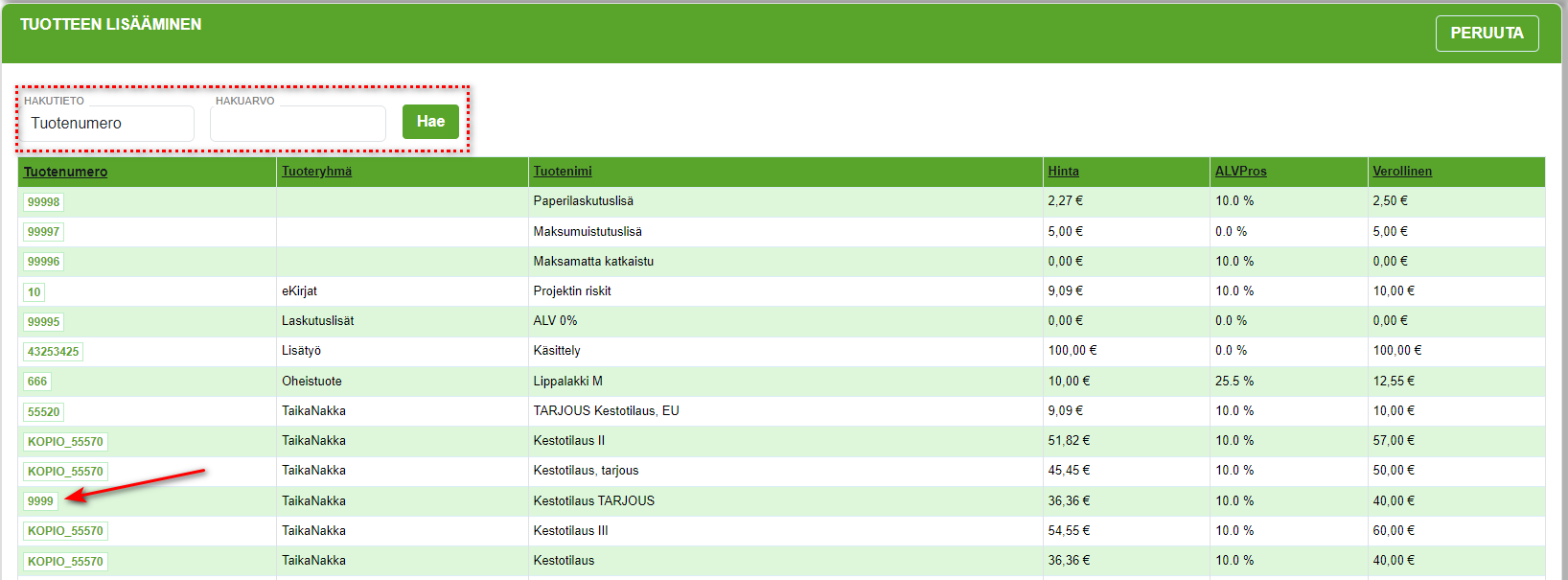
Avautuu näkymä kaikista ohjelmaan tallennetuista tuotteista. Tuotteita voi hakea hakukenttien avulla.
Tuote valitaan laskulle painamalla halutun tuotteen tuotenumeroa.
Saldon siirtäminen asiakkaalle maksetusta laskusta
Saldoa kertyy asiakkaalle esimerkiksi silloin, kun asiakas on maksanut jonkin tilauksen, mutta haluaa sen jälkeen vaihtaa sen toiseen tilaustuotteeseen. Kun tilaus katkaistaan, asiakkaalle muodostuu hyvitys toimittamatta jäävistä lehdistä (tilauksen jäljellä olevasta ajasta). Tämä määrä siirtyy asiakkaan saldoon, jota voidaan käyttää tulevien laskujen maksamiseen.
Saldon siirto asiakkaan tiedoille tehdään tilauksen tiedoista painamalla Maksetun tilauksen katkaisu -painiketta ja sen jälkeen Katkaise tilaus ja tiliöi summa asiakkaalle saldoksi -painiketta.
Summa tiliöidään asiakkaan saldoksi lehtitalon määrittämälle tilille. Katkaisun jälkeen saldo näkyy asiakkaan tiedoissa ja sitä käytetään automaattisesti seuraavan laskun maksamiseen.
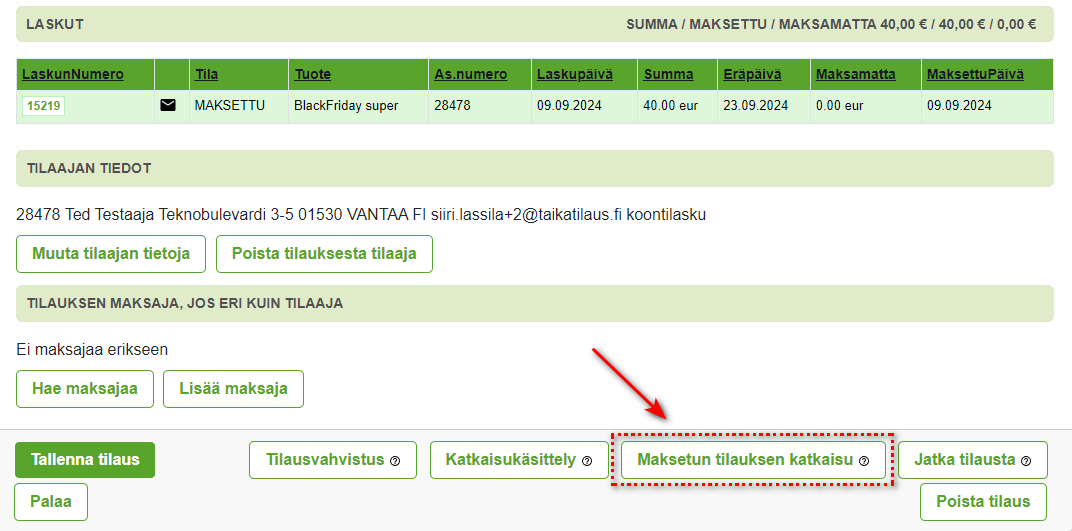 Saldon siirto asiakkaalle tehdään tilauksen tiedoista.
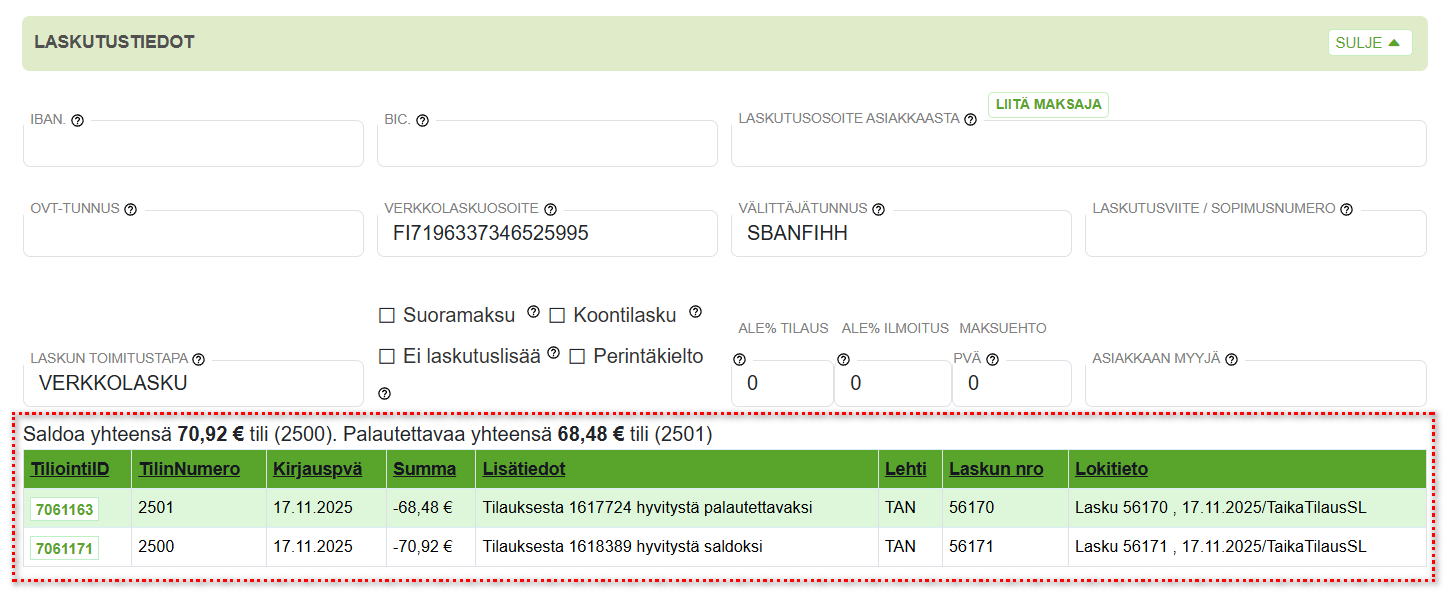 Saldo näkyy asiakaskortilla laskutustietojen alla.
Laskujen luonti
Yleistä laskujen luonnista
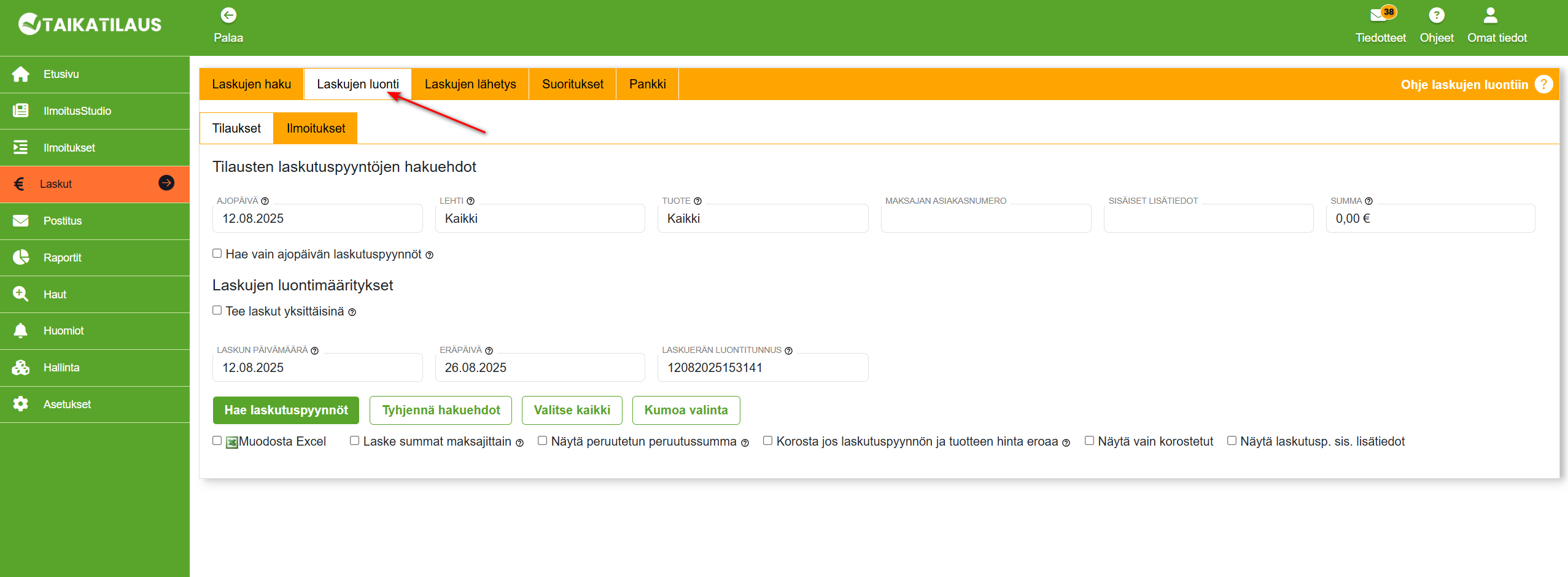
Laskujen luonti -välilehdellä käsitellään laskutuspyynnöistä luotavat laskut ja voidaan tarkastella niitä ennen niiden muodostamista varsinaisiksi laskuiksi.
Rajaavia hakukriteereitä voi aktivoida tarpeen mukaan, esimerkiksi:
- Hae vain ajopäivän laskutuspyynnöt -kenttä – haku tuo näkyviin vain ne laskutuspyynnöt, jotka saa luoda ajopäivänä.
Voit myös määrittää laskujen luontimääritykset, kuten:
- Tee laskut yksittäisinä -kentän aktivoimalla – kaikki laskut luodaan yksittäisinä huolimatta maksajan Koontilasku-määrityksestä
- Syöttämällä laskuille kirjattava laskun päivämäärä ja eräpäivä
- Laskuerän luontitunnus – kaikilla samaan aikaan ajetuilla laskuilla on sama luontitunnus, jonka voit asettaa itse tai käyttää valmiiksi luotua tunnusta

Laskutuspyyntöjen listaus aloitetaan lisäämällä tarvittavat hakukriteerit ja klikkaamalla Hae laskutuspyynnöt -painiketta.
Laske summat maksajittain -kentän aktivoimalla listaukseen tulee näkyviin laskutuspyyntöjen summat maksajittain.
Aktivoimalla Näytä peruutetun peruutussumma -kentän listauksessa näytetään laskutettava summa peruutetun tilauksen jo toimitetuista lehdistä.
Varsinainen laskutusajo tehdään valitsemalla laskutuspyynnät, joista halutaan muodostaa lasku, ja klikkaamalla Suorita laskutusajo -painiketta, joka näytetään haun suorittamisen jälkeen. Laskutusajo voidaan myös automatisoida tapahtuvaksi tiettynä päivänä tai ajankohtana.
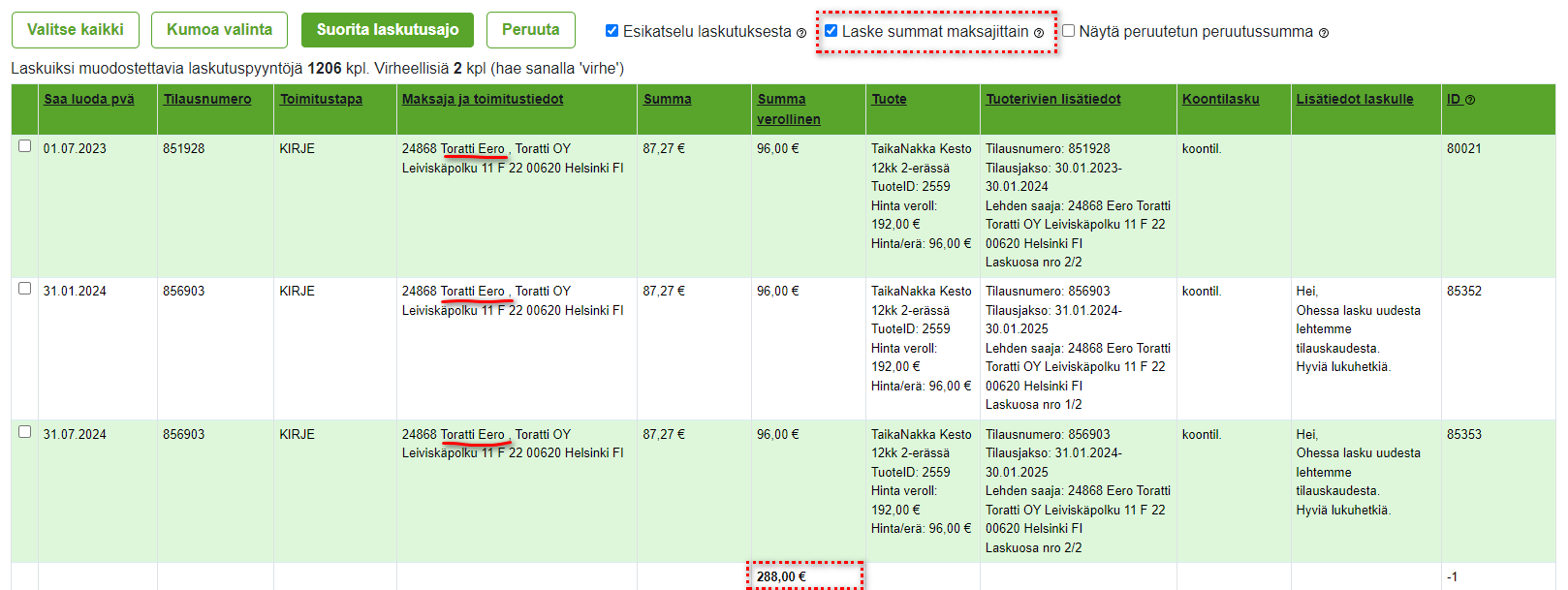
Tilausmyynnin laskutusajon haut
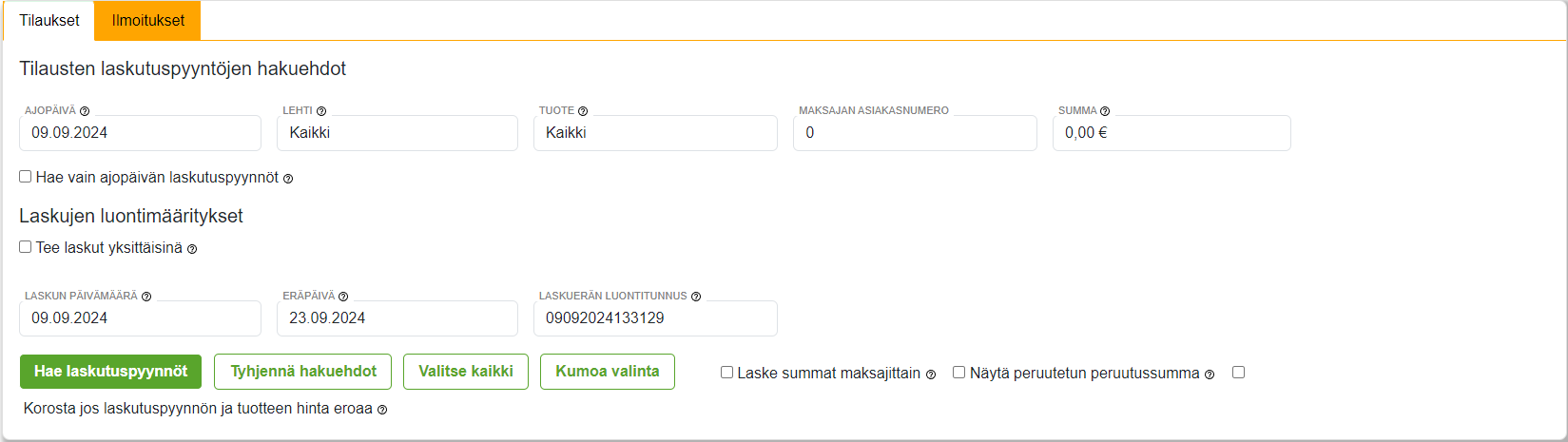
Voit hakea tilausmyynnin laskutuspyyntöjä seuraavien kriteerien avulla:
- Tuoteryhmä ja Tilaustuote
- Maksajan asiakasnumero
- Summa

Ilmoitusmyynnin laskutusajon haut
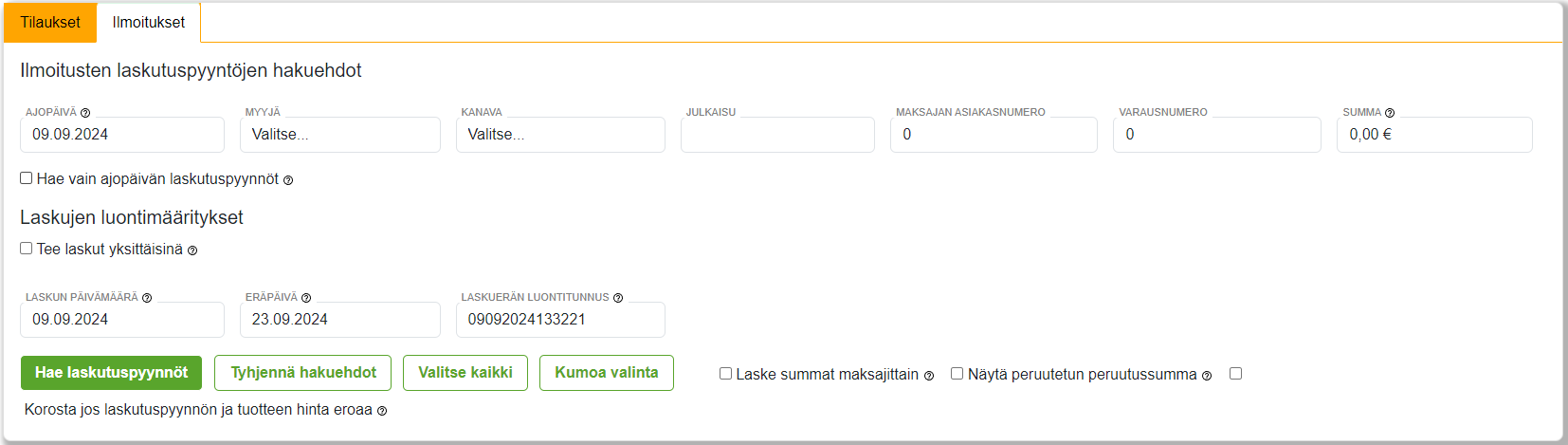
Voit hakea ilmoitusmyynnin laskutuspyyntöjä seuraavien kriteerien avulla:
- Myyjä
- Kanava
- Julkaisu
- Maksajan asiakasnumero
- Varausnumero
- Summa

Laskutusajon tarkistus ja suoritus
Laskutuspyyntöjen listaus aloitetaan lisäämällä tarvittavat hakukriteerit ja klikkaamalla Hae laskutuspyynnöt -painiketta.
Ennen varsinaista hakua voi halutessaan aktivoida välitarkistusta varten Korosta jos laskutuspyynnön ja tuotteen hinta eroaa -kentän.
Tämä korostaa hakulistauksella näkyvän laskutuspyynnön summan punaisella, mikäli se ja tuotteen verollinen oletushinta eroavat toisistaan.
Näin on esimerkiksi tapauksissa, joissa tilauksille on asetettu alennusprosentti.
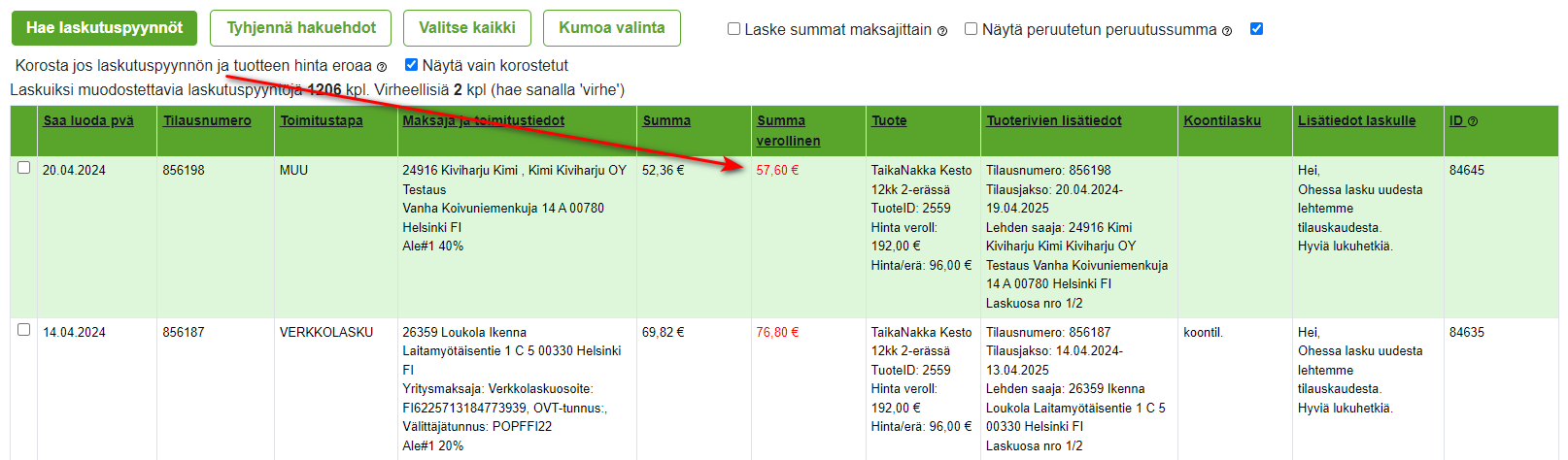
Hakutulosten yläpuolella näkyy yhteenvetotiedot löytyneistä ja mahdollisista virheellisistä laskutuspyynnöistä.

Virheelliset tiedot näkyvät listauksella punaisella. Tiedot tulee korjata manuaalisesti asiakastietoihin ennen varsinaisen ajon suorittamista.
Esimerkiksi:
- puuttuvat KIRJE / katuosoitteet
- puuttuvat SÄHKÖPOSTI / sähköpostiosoitteet
Virheitä voi hakea listauksesta painamalla Ctrl + F ja kirjoittamalla hakukenttään sanan virhe.

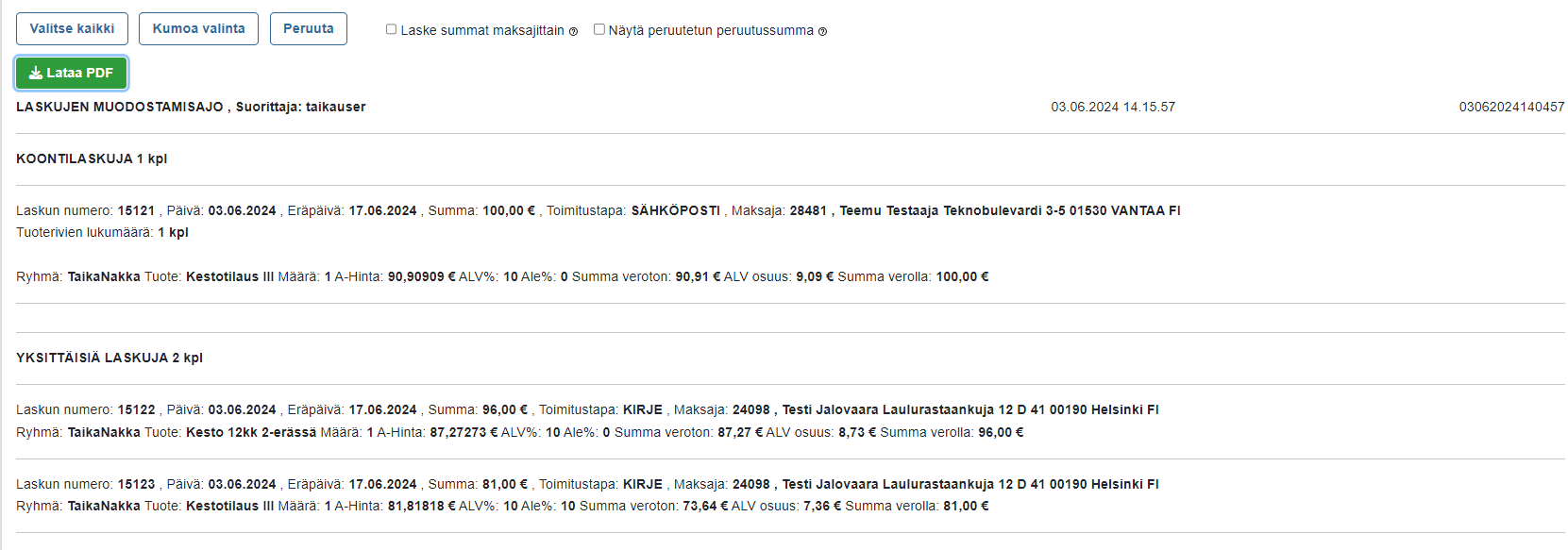
Esikatselu laskutuksesta -valinnan ollessa aktivoituna haetaan laskujen tiedot listalle, mutta niistä ei vielä muodosteta varsinaisia laskuja tietokantaan. Voit ladata laskujen tiedot PDF-muodossa painamalla Lataa PDF -painiketta.
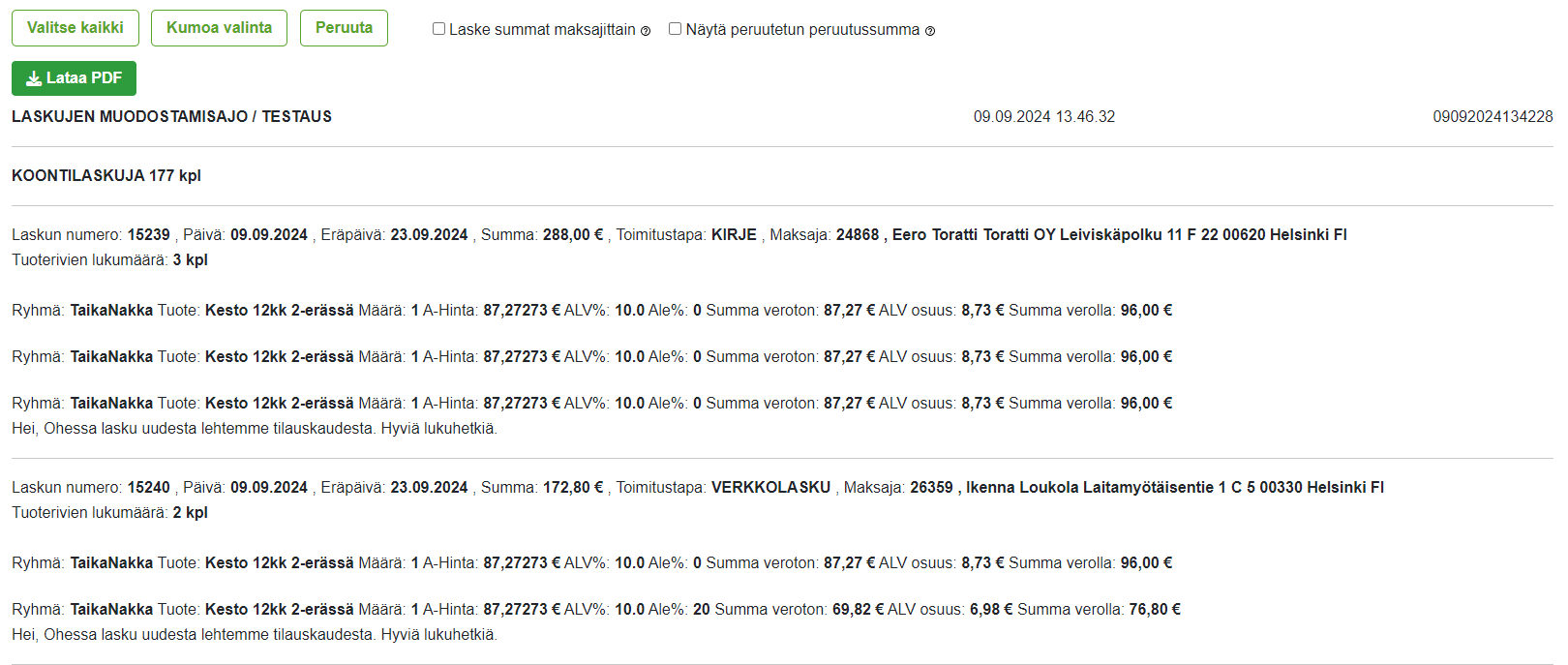
Varsinainen laskutusajo suoritetaan seuraavasti:
- Valitse haluamasi laskutuspyynnöt, joista haluat muodostaa laskut.
- Voit valita laskut yksitellen klikkaamalla rivien ensimmäisen sarakkeen kentät aktiiviseksi, tai
- painamalla Valitse kaikki -painiketta, joka valitsee kaikki listalla olevat laskut.
- Poista valinta Esikatselu laskutuksesta -kentästä
- Klikkaa Suorita laskutusajo -painiketta
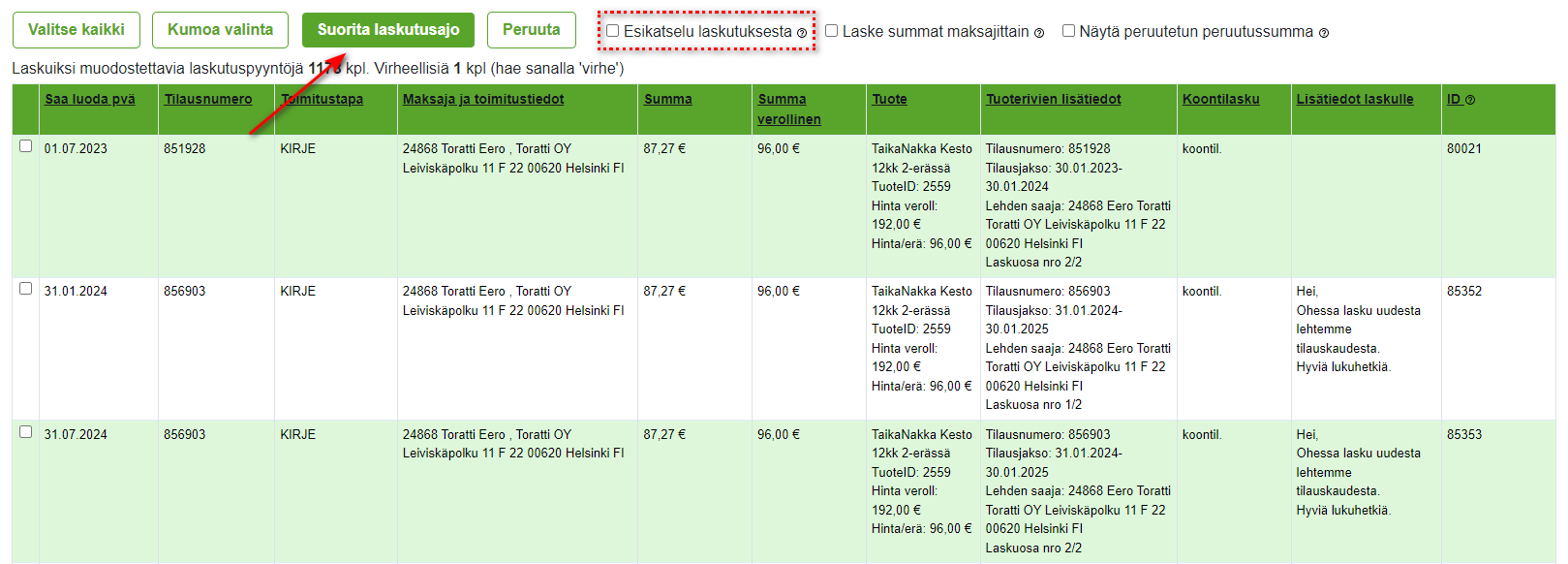
Lopuksi näet yhteenvedon laskutusajosta ja voit ladata tiedot PDF-tiedostona.
Laskujen lähetys
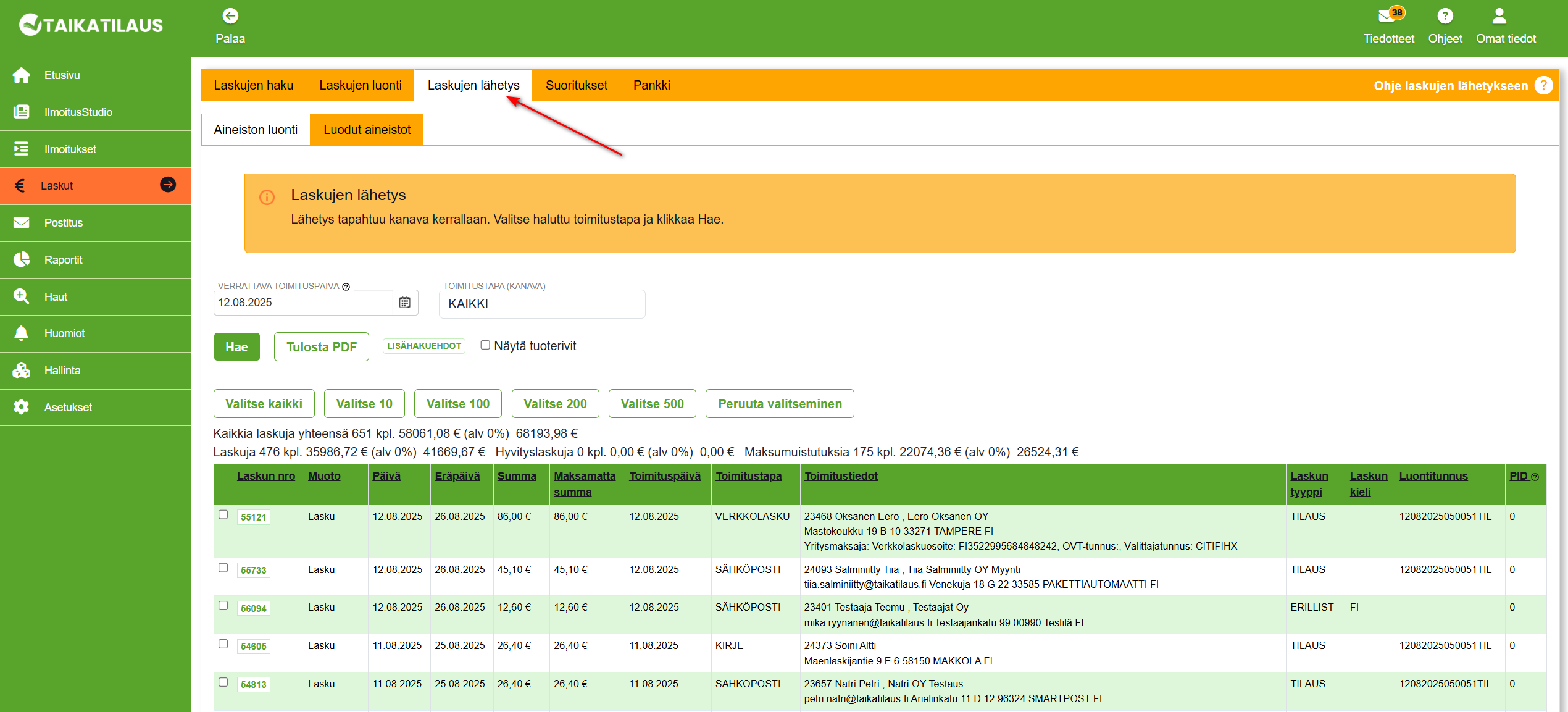 Laskujen lähetys -välilehti.
Laskujen haku ja suodatus välilehdellä
Laskujen lähetys -välilehdellä tarkastellaan laskuja ennen niiden lähettämistä eri kanavien kautta (esim. KIRJE, SPOSTI, VERKKOLASKU). Laskujen tuoterivit saa näkyviin aktivoimalla Näytä tuoterivit -kentän.
Laskut voidaan hakea suodatettuna halutun:
- toimituspäivän
- toimitustavan perusteella
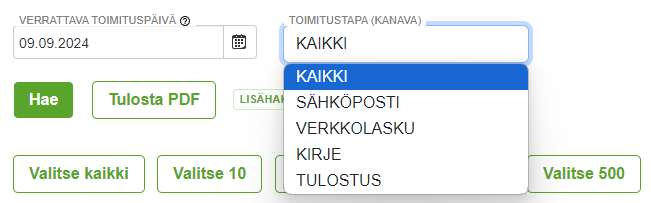
Painamalla Lisähakuehdot -painiketta saat näkyviin lisää hakuehtoja, joilla voit suodattaa laskuja.
Lisähakuehtoja ovat:
- Laskun muoto (esim. lasku, maksumuistutus, hyvityslasku)
- Aikaväli, jolloin lasku on luotu
- Laskun tyyppi (esim. TILAUS, ILMOITUS)
- Luontitunnus – kaikilla samaan aikaan ajetuilla laskuilla on sama luontitunnus. Voit hakea tällä ehdolla esimerkiksi juuri luomasi laskut.
- Laskun summa
- Teksti tuoterivissä – esimerkiksi tilauksen saajan nimi tai tilaustuotteen nimi
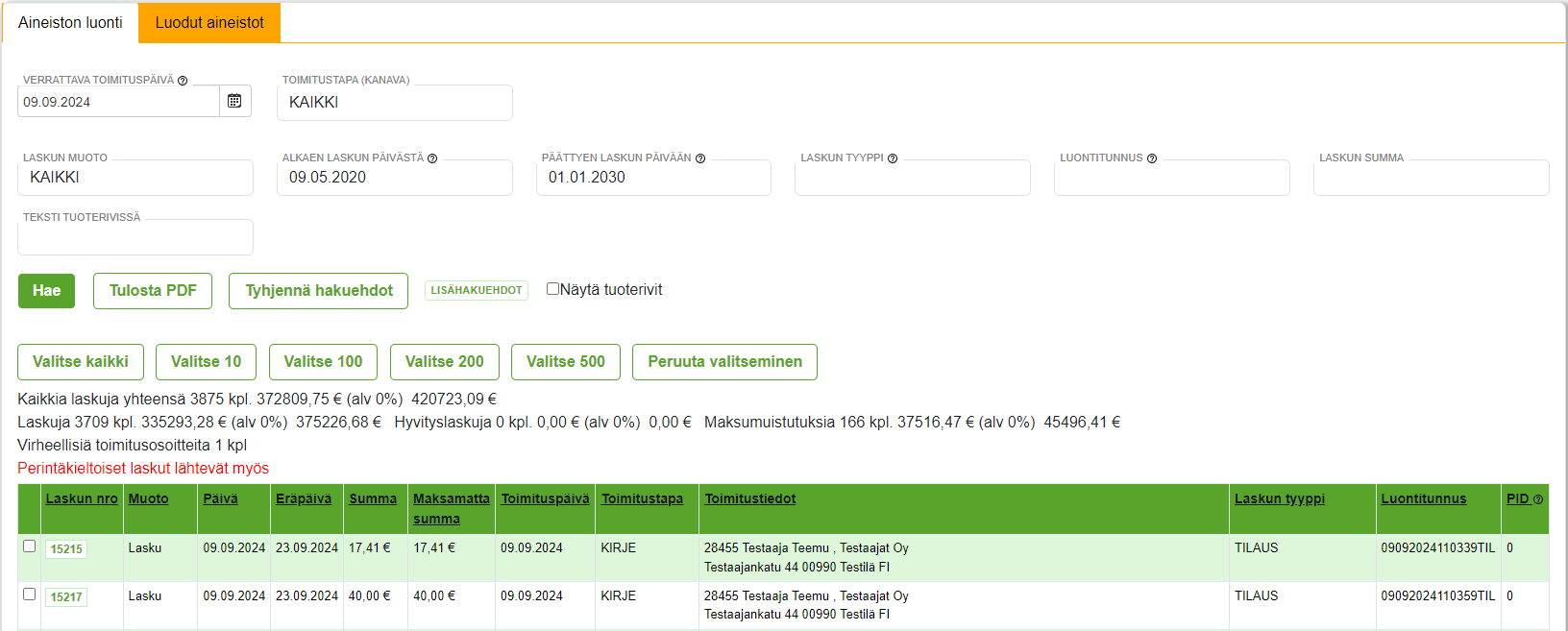
Laskunumeroa klikkaamalla pääsee muokkaamaan kyseistä laskua.
- Listauksella punaisella näkyvät puutteelliset tiedot korjataan Asiakaskortille (pysyvät muutokset).
- Esimerkiksi puuttuva Postinumero korjataan ja asiakastiedot haetaan uudelleen laskun Hae maksajaa -painikkeen kautta.
Valitsemalla laskun tai laskuja aktivoimalla taulukon ensimmäisessä sarakkeessa olevan kentän ja painamalla Tulosta PDF -painiketta muodostuu laskusta PDF-tiedosto tarkistelua varten.
Laskujen lähetys
Laskut lähetetään toimitustapa kerrallaan.
Valitse Toimitustapa-hakuehdoksi esimerkiksi VERKKOLASKU ja hae laskut. Listaukseen tulevat vain laskut, joiden toimitustapana on verkkolasku. Valitse kaikki laskut tai vain osa laskuista. Jos haluat lähettää vain tietyt laskut, voit valita ne aktivoimalla ensimmäisessä sarakkeessa olevan valintaruudun.
Kun laskut on valittu, paina Lähetä laskut verkkolaskuina -painiketta.
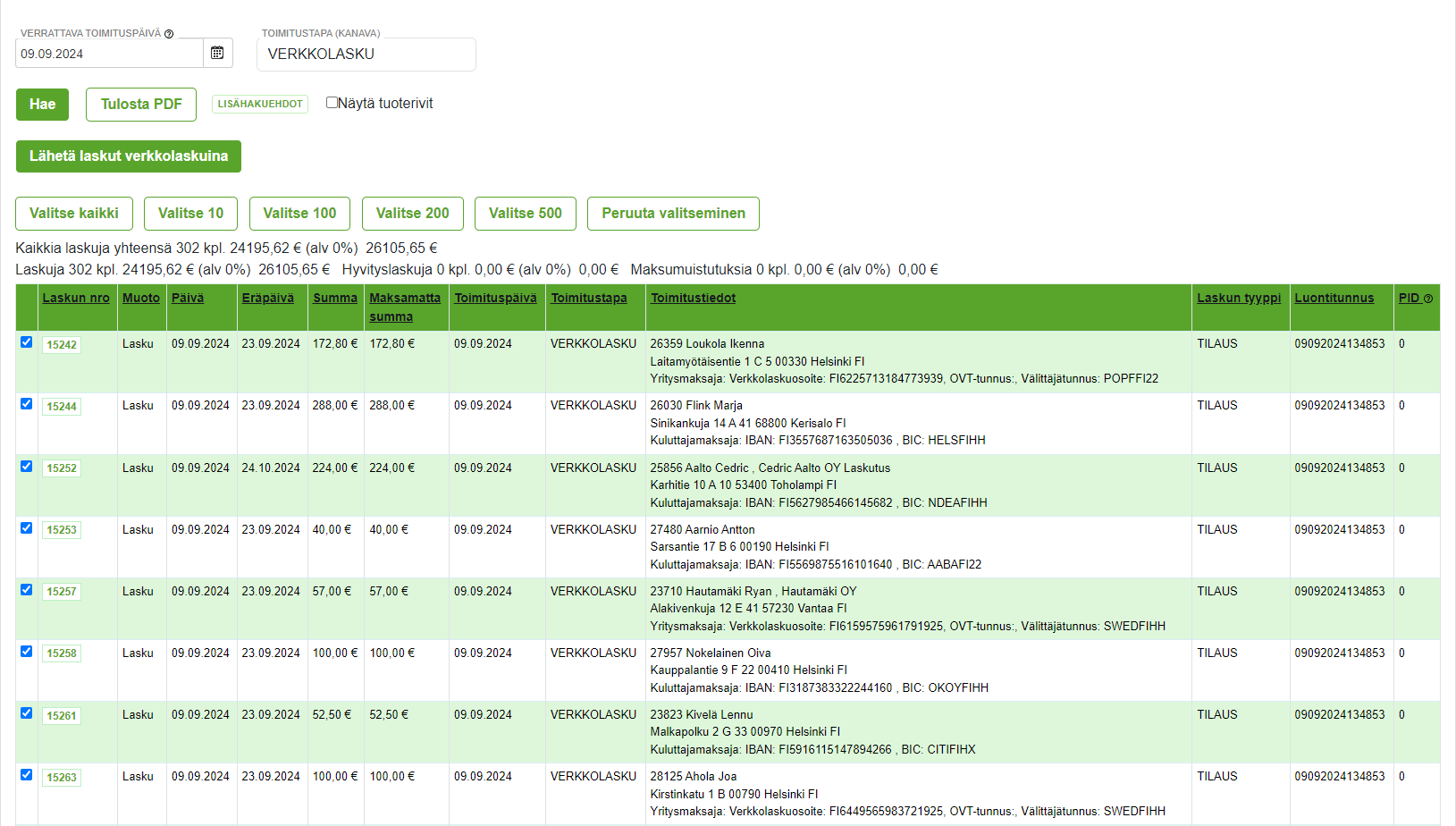
Voit vielä tarkistaa laskut PDF-muodossa ennen lähetystä aktivoimalla Älä lähetä, tee laskuista vain PDF tarkastelua varten -kentän ja painamalla Lähetä. Poistamalla valinnan ja painamalla Lähetä voit suorittaa varsinaisen laskujen lähetyksen.

Lähetettyjen laskujen tarkistelu
Luotuja postitusaineistoja voi tarkastella Luodut aineistot -välilehdellä.

Tiedoston nimeä klikkaamalla avautuu selaimessa uusi välilehti, jossa luotuja laskuja voi tarkastella PDF-muodossa.
Laskujen haku-välilehti
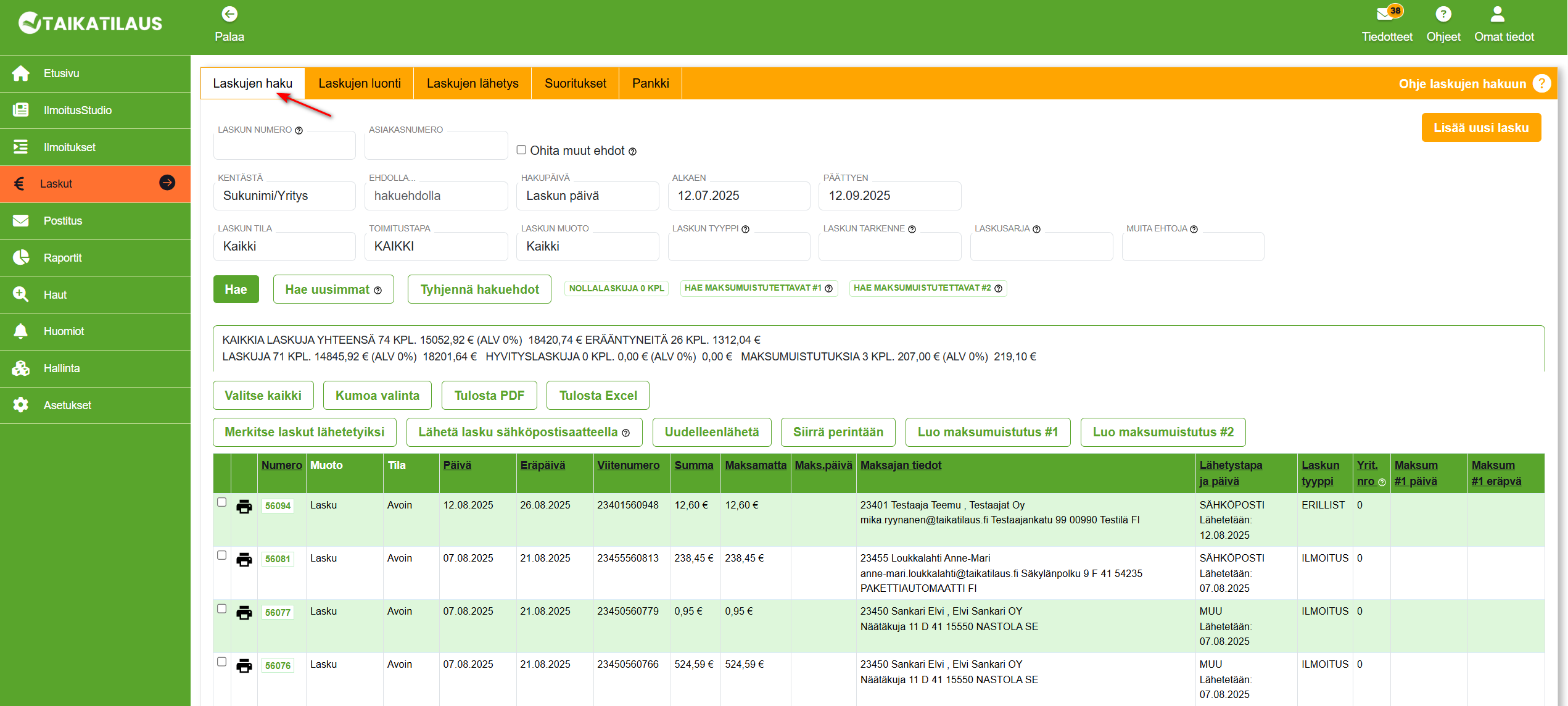
Laskujen haku -välilehdellä käsitellään sovelluksen luomia laskuja tai lisätään uusia laskuja.
Laskun numeroa klikkaamalla pääsee kyseisen laskun tietoihin.
Laskurivin Tulostin-kuvakkeesta voidaan tulostaa yksittäinen lasku.
Mikäli laskulla on virheitä, ne näytetään listauksella punaisella värillä. Esimerkiksi, jos laskun eräpäivä on pienempi kuin laskun päivä, eräpäivä näkyy punaisella.

Palvelussa voidaan luoda laskuja myös luonnoksina (nollalaskuja), jotka saa omalle listaukselle Nollalaskuja nn kpl -painikkeella.
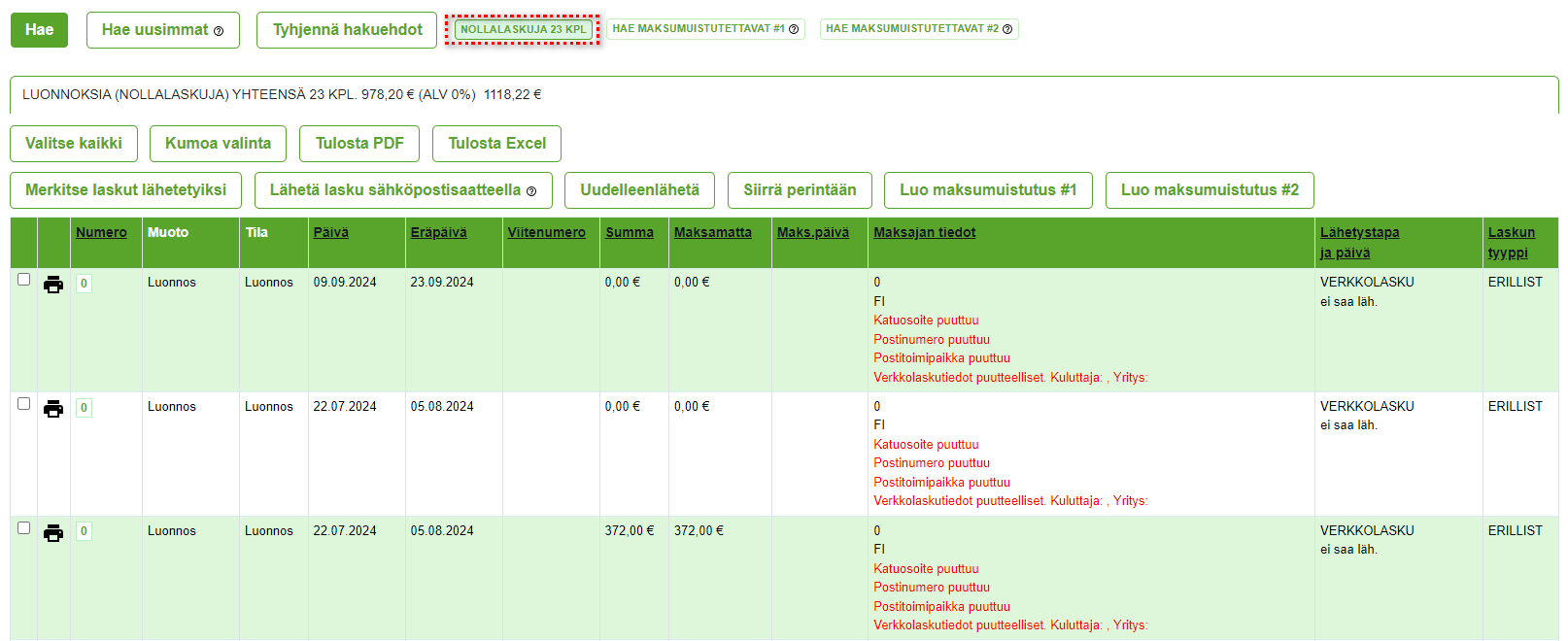
Näkymässä voidaan listaukselta valitut laskut:
- Tulostaa PDF:ksi
- Tulostaa Exceliksi
- Merkitä lähetetyiksi
- Lähettää sähköpostilla
- Uudelleen lähettää
- Siirtää perintään
- Luoda maksumuistutus
Listausnäkymässä voidaan valita laskuja yksitellen tai kaikki laskut kerralla ja esimerkiksi tulostaa ne yhteen Excel- tai PDF-tiedostoon jatkokäsittelyä varten.

Laskujen lähetysyhteenveto
Laskujen lähetysyhteenveto näyttää halutulta aikaväliltä lähetettyjen laskujen yhteenlasketut summat kanavittain (laskuja yhteensä, kirje, verkkolasku, sähköposti).
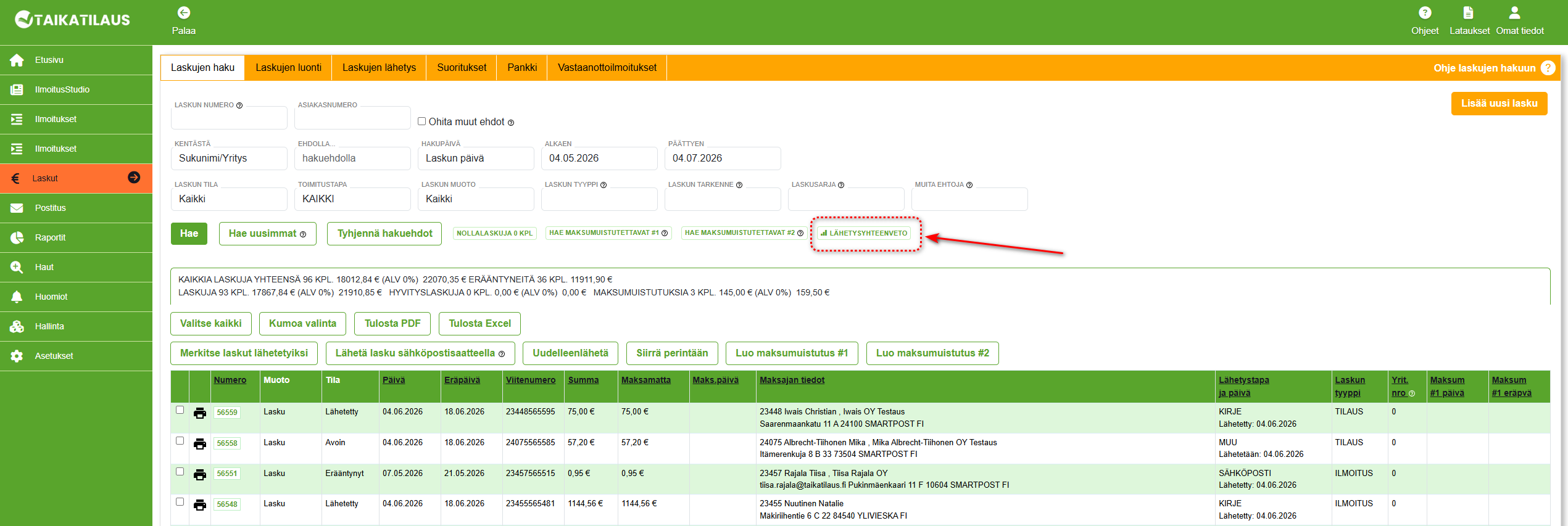 Löydät yhteenvedon Laskujen haku -välilehdeltä
Voit hakea laskuja hakuehdoilla:
- Edellinen viikko
- Kuluva kuukausi
- Edellinen kuukausi
- Kuluva vuosi
- Edellinen vuosi
- Tietty kuukausiväli
Voit viedä tiedot myös Exceliin painamalla Vie tiedot Exceliin -painiketta.
HUOM! Yhteenveto lasketaan lähetettyjen laskujen summien perusteella. Saman laskun summa voi näkyä yhteenvedossa useaan kertaan, jos laskusta on lähetetty maksumuistutuksia tai jos lasku on lähetetty uudelleen.
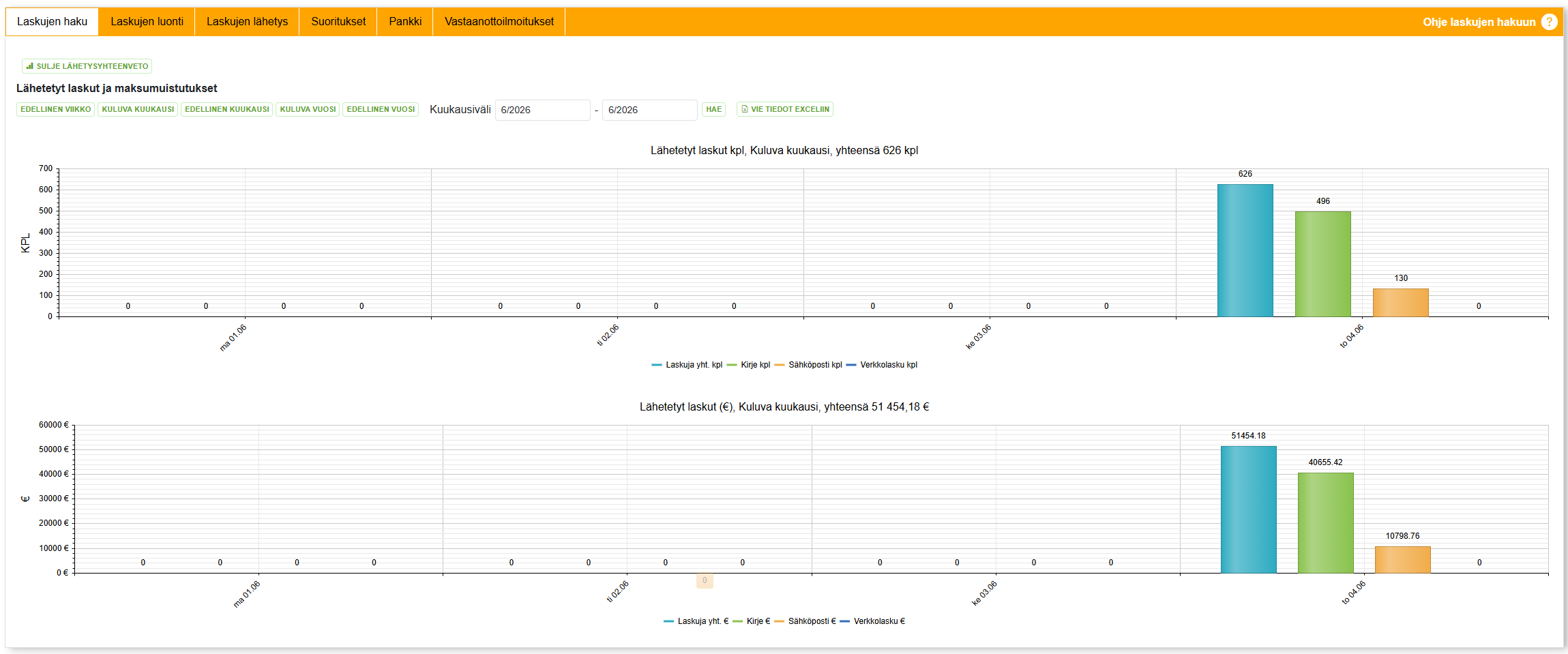 Voit valita haluamasi aikavälin, jolta tarkkailet lähetettyjen laskujen määrää.
Laskujen haku ja suodatus välilehdeltä
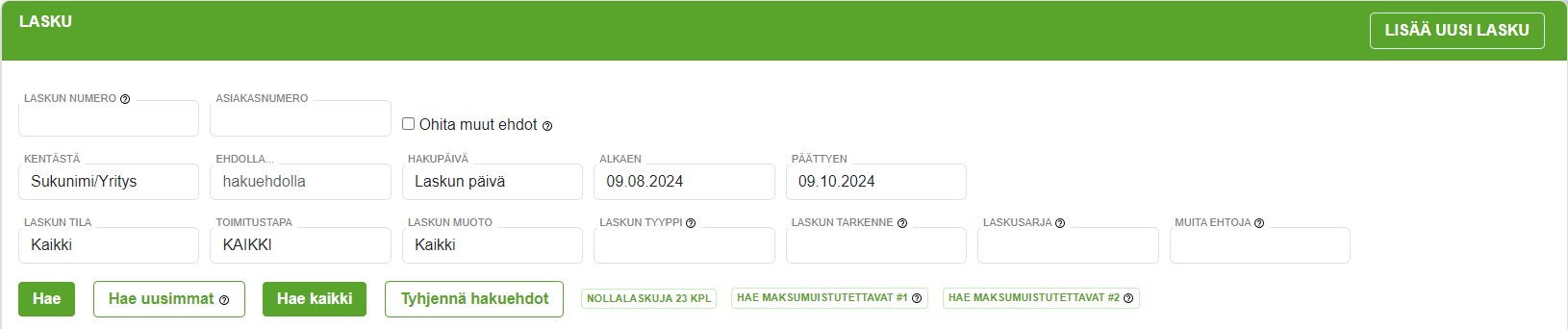
Pelkkä Hae-painikkeen klikkaus ilman hakuehtoja listaa kaikki laskut.
Perushaku toimii laskun numerolla, jolloin muita hakuehtoja ei huomioida. Antamalla asiakasnumeron sille osoitettuun kenttään ja aktivoimalla Ohita muut ehdot -kentän voit hakea vain asiakasnumerolla, ohittaen muiden kenttien ehdot.
Muita hakuehtoja voi käyttää yksittäin tai yhdistelmänä, ja niiden näkyvyys voidaan määritellä asiakaskohtaisesti.
- Esimerkiksi Yritys- ja Laskusarja-kenttiä käytetään, jos samalla asiakkaalla on tarve eritellä useamman lehden laskutus toisistaan.
- Laskun tyyppi ja/tai Laskun tarkenne -hakukenttiä hyödyntämällä voidaan suodattaa listaukselle näkyviin vain niihin liittyvät laskut.
Hakuehtoja on mm.
- Haku kentistä tietyllä hakuehdolla - esim. kentästä yritys yrityksen nimellä
- Hakupäivä – esim. laskun luomispäivä tai eräpäivä
- Aikaväli, jolta laskuja haetaan
- Laskun tila – esim. avoin, lähetetty, erääntynyt, maksettu
- Toimitustapa – esim. kirje, verkkolasku
- Laskun muoto – esim. kaikki, hyvityslasku, maksumuistutus, luonnos, loppulasku
- Laskun tyyppi – esim. ilmoitus, tilaus
- Laskun tarkenne – mahdollistaa tarkentavien lisätietojen vapaan tekstisyötön (esim. toimitettu tuote, verkkokauppa)
- Laskusarja – minkä numeroisia laskuja haetaan, esim. 10000–10100
- Muut ehdot – esim. saa lähettää, ei saa lähettää, perintäkielto
Painamalla Hae uusimmat -painiketta listaukseen tulee 100 laskua, jotka on luotu tai joita on muokattu äskettäin.
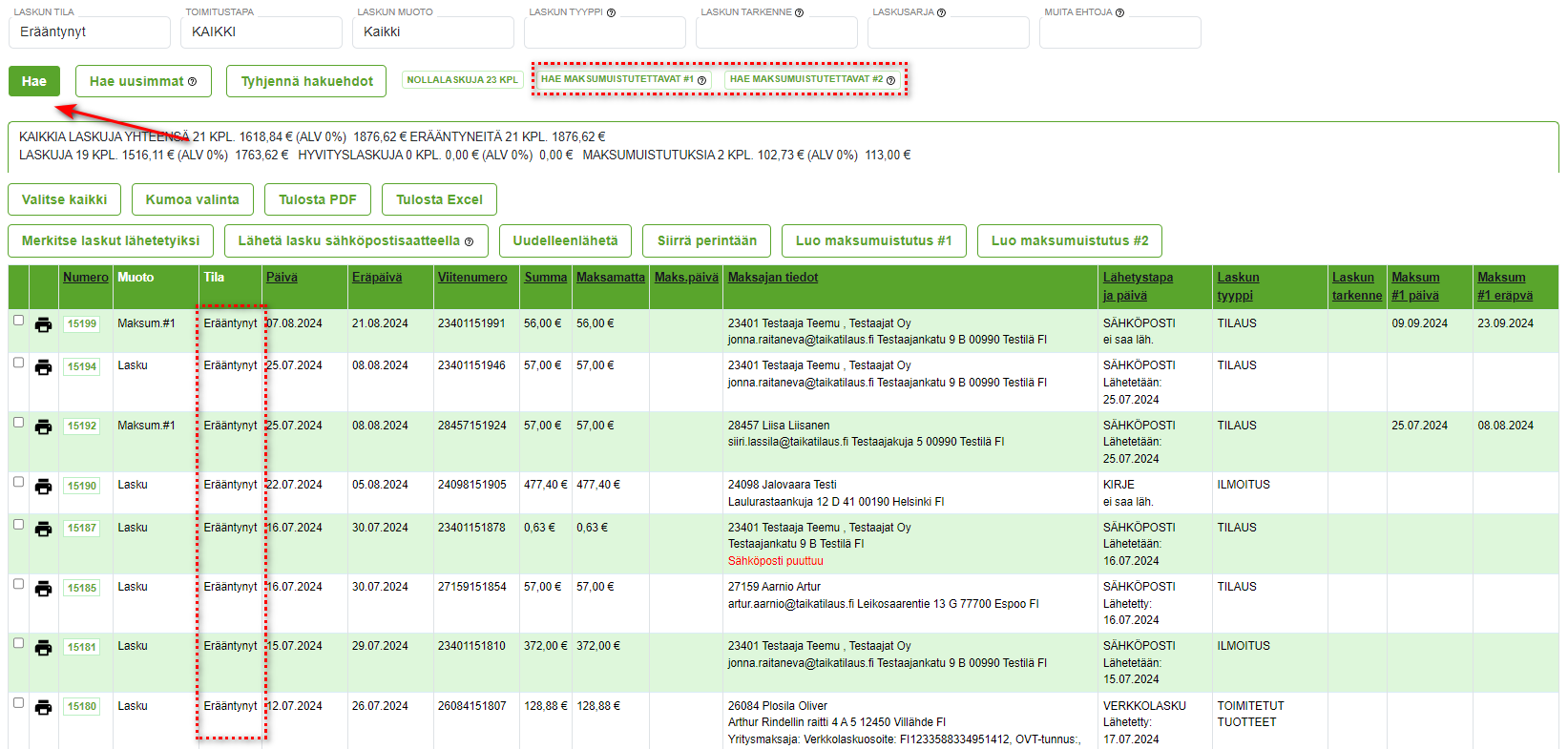
Painamalla Hae maksumuistutettavat #1/#2 -painikkeita ohjelma hakee laskut, jotka ovat erääntyneet.
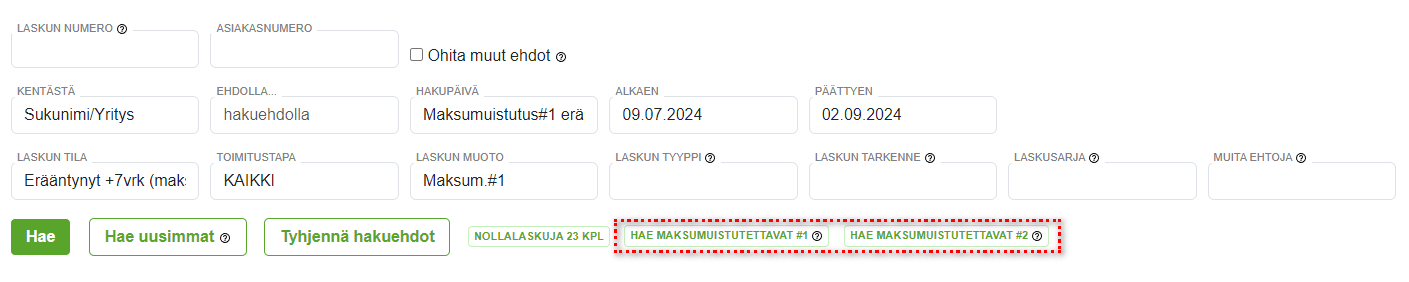
Hyvityslaskun luonti ja poistaminen
Laskujen haku -välilehdellä käsitellään myös laskuja, joista voidaan luoda hyvityslasku painamalla Luo hyvityslasku -painiketta.
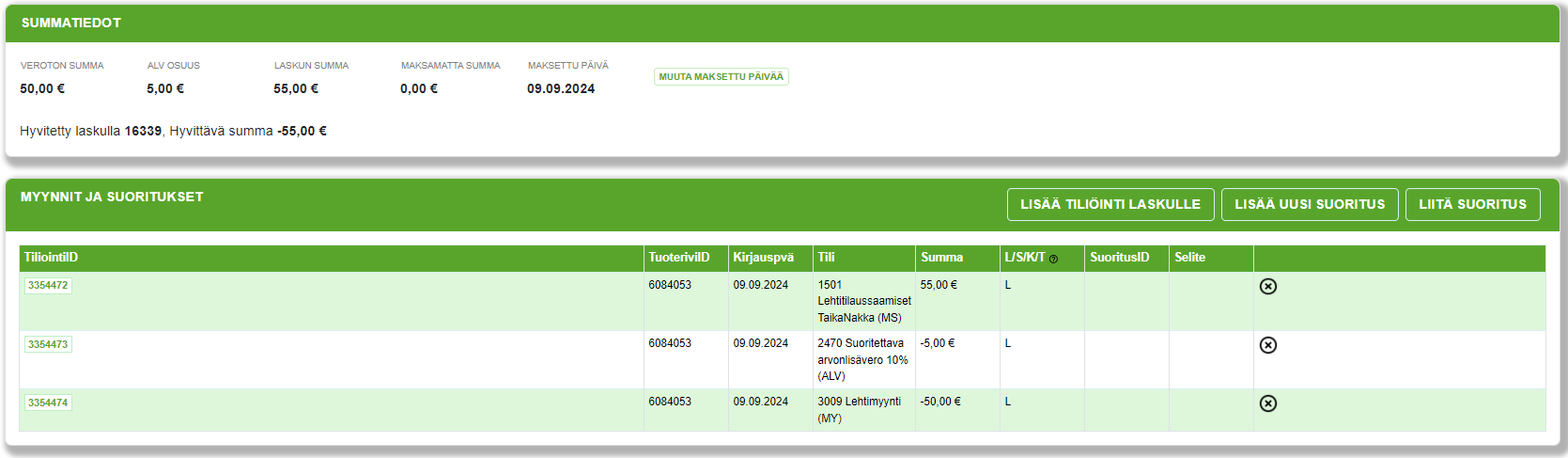
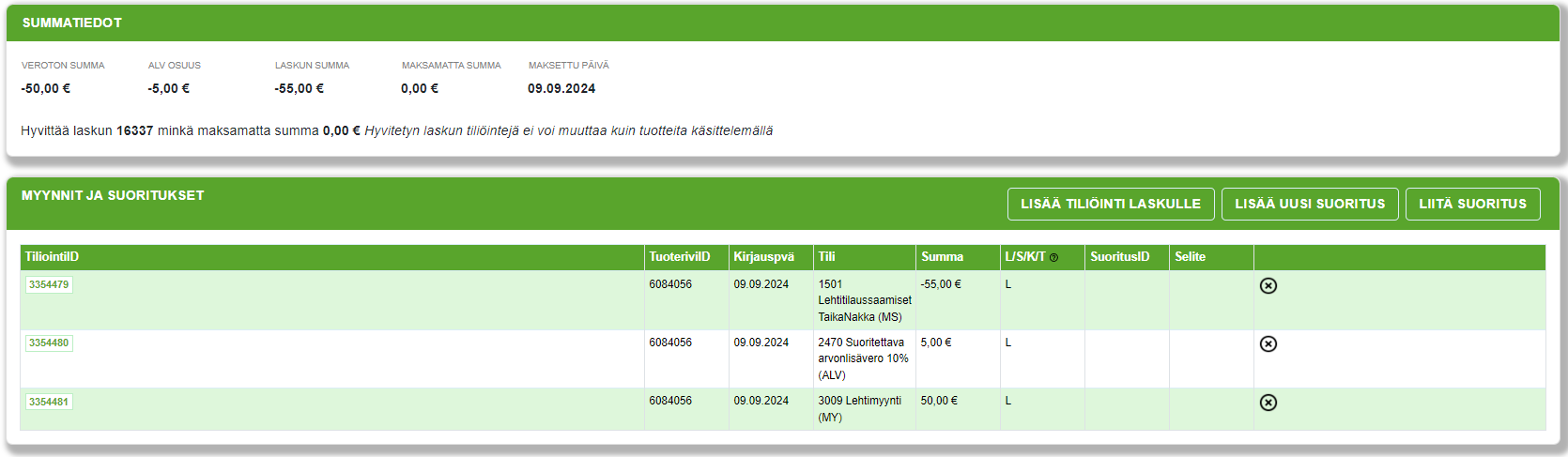
Hyvityslasku on muuten identtinen alkuperäisen laskun kanssa, mutta sen tiliöinnit ovat vastakkaiset.
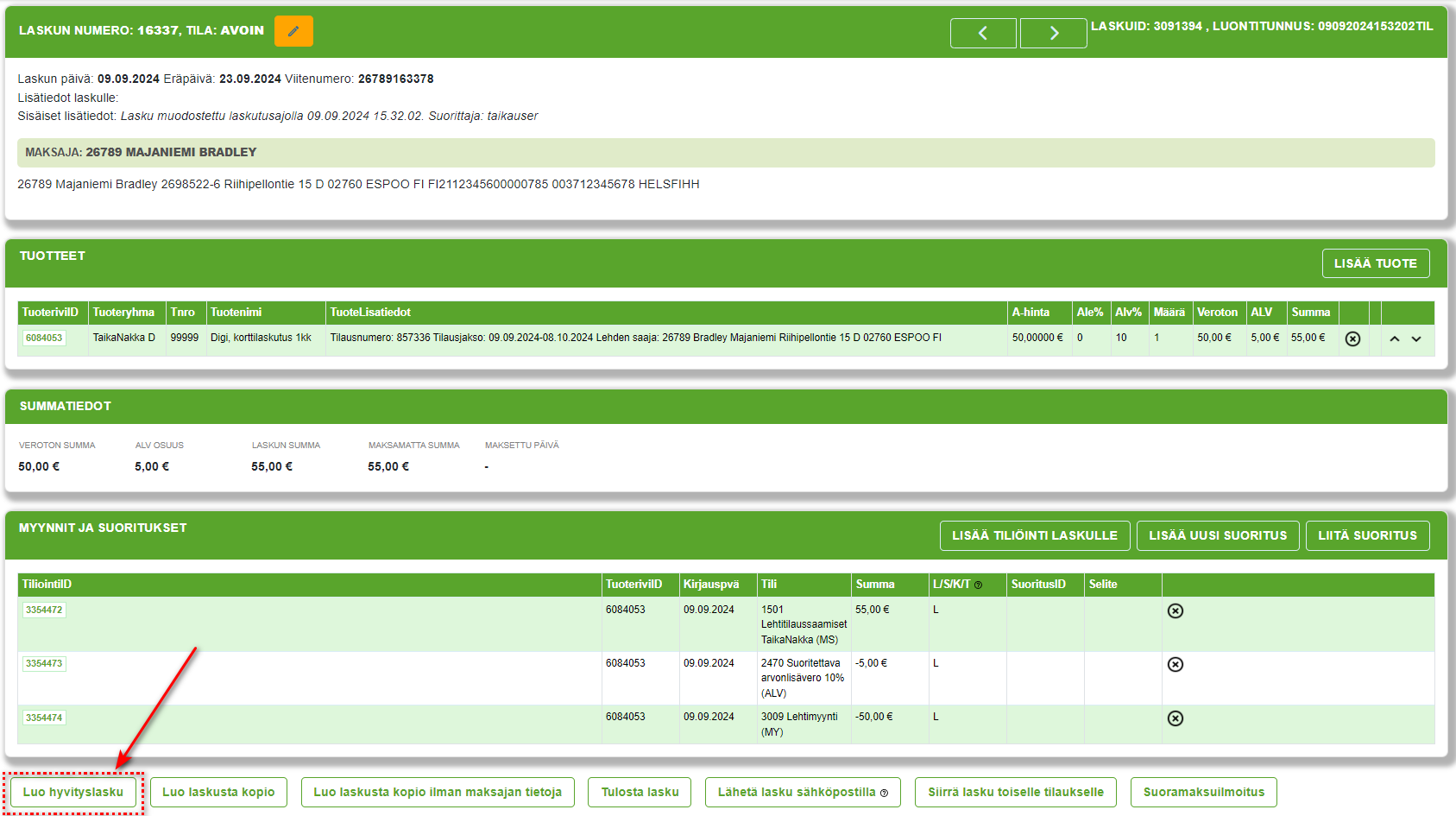
- Alkuperäinen lasku merkitään Hyvitetyksi (tila Hyvitetty), ja laskun tietoihin lisätään mm. hyvityslaskun uusi laskunumero.
Avoimet tuoterivien tiliöinnit kuitataan automaattisesti kirjanpitoon (Maksamatta summa 0,00 €).
- Uudella hyvityslaskulla näkyy laskun tiedoissa Hyvitetyn laskun tiedot (tila Hyvitys).
Avoimet tuoterivien tiliöinnit kuitataan automaattisesti kirjanpitoon alkuperäisen laskun vastasummilla (Maksamatta summa 0,00 €).
- Osahyvitykset tehdään aina alkuperäisille laskuille tiliöintien avulla, ei siis Luo hyvityslasku -painikkeen kautta.
Hyvityslaskujen hakeminen
Hyvityslaskuja ja hyvitettyjä laskuja voi hakea Laskut-välilehdeltä valitsemalla laskun tilaksi Hyvitetty tai Hyvitys.
Taulukon Muoto-sarakkeessa näkyy tieto siitä, millä laskulla lasku on hyvitetty tai minkä laskun se hyvittää.
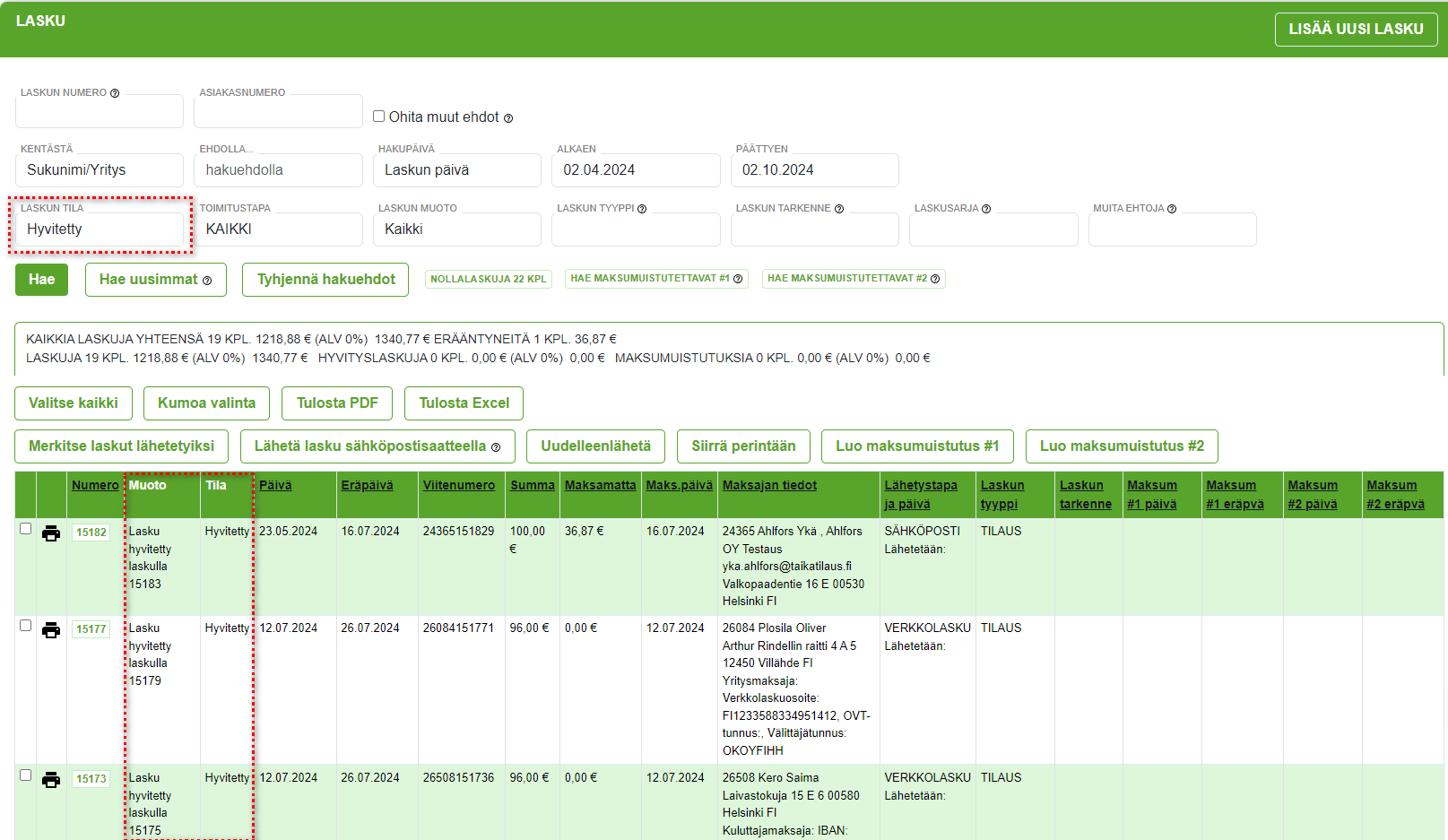
Hyvitetyt laskut haussa
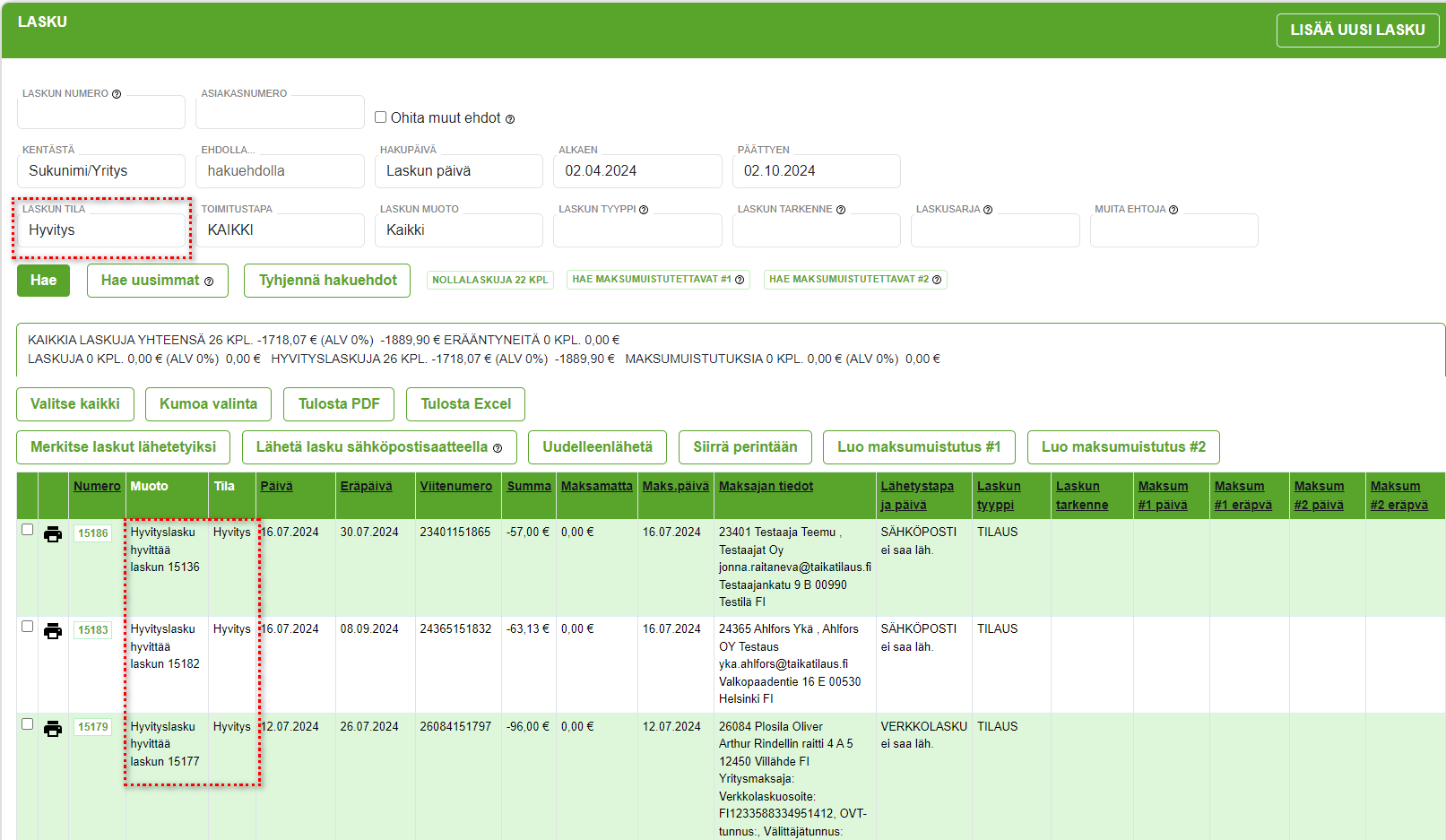
Hyvityslaskut haussa
Hyvityslaskun poisto
Jos hyvityslasku on luotu vahingossa tai se halutaan muusta syystä perua (vaikka hyvityslaskuja ei normaalisti tule poistaa), toimi seuraavasti:
- Avaa alkuperäinen lasku, joka on hyvitetty, ja klikkaa Poista hyvityslasku-liitos -painiketta.
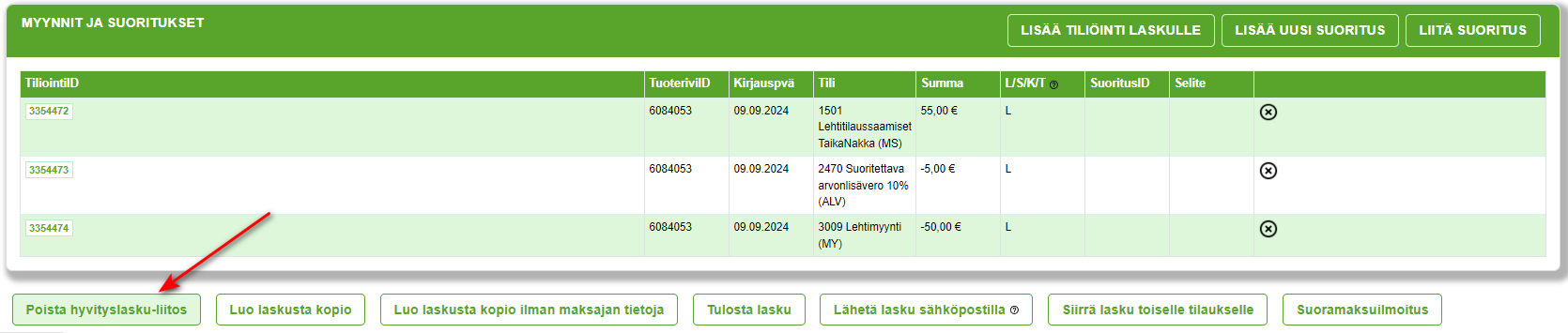
- Avaa hyvityslasku, jolla alkuperäinen lasku hyvitettiin, ja poista yksitellen
- Tiliöintirivit rivien lopussa näkyvällä X-ikonilla

- Tuoterivit rivien lopussa näkyvällä X-ikonilla

- Avaa laskun tiedot kynä-ikonista ja paina Poista lasku -painiketta.
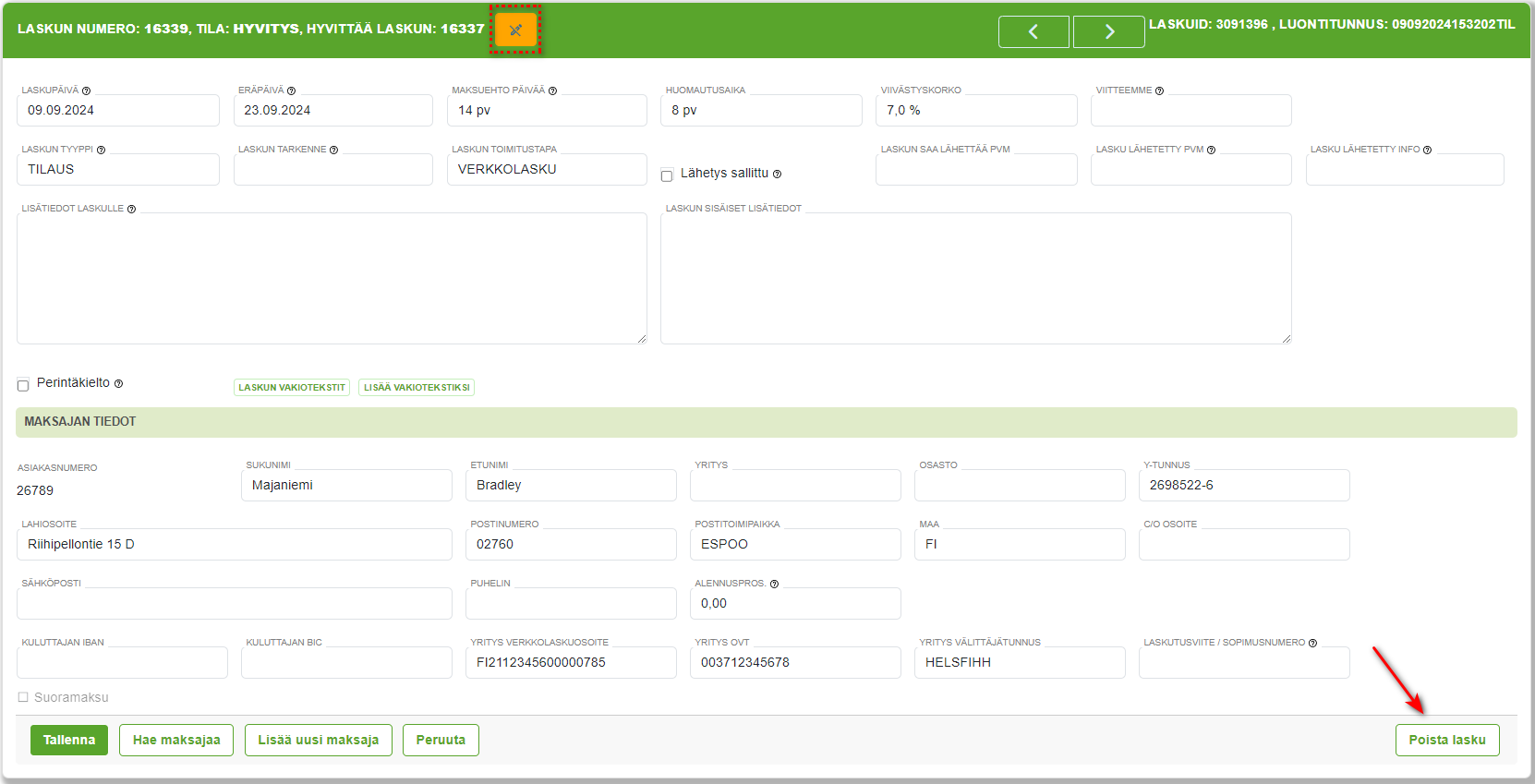
Näin alkuperäinen lasku jää voimaan, ja hyvityslasku poistuu listaukselta. Tämän jälkeen alkuperäistä laskua voi käsitellä normaalisti.
Maksumuistutukset
Laskut -välilehdellä käsitellään myös erääntyneitä laskuja, joista halutaan lähettää esimerkiksi maksumuistutuksia. Laskutusajon automatisointi voidaan sopia asiakaskohtaisesti (esim. kerran viikossa tapahtuvaksi), jolloin sekä alkuperäiset laskut että maksumuistutuslaskut luodaan ja lähetetään tausta-ajoina suoraan palvelusta sovittujen määrittelyjen mukaisesti.
Muistutuslaskujen tekstitykset
Muistutuslaskujen lomakkeille lisättävät lehtikohtaiset tekstitykset lisätään Asetukset / Laskut / Laskutekstit -näkymässä.
Ennen muistutuslaskujen luontia
Ennen muistutuslaskujen luontia tulee varmistaa, että mahdolliset virhetilanteet on korjattu.
Virheellisiä suorituksia löytyy:
- Suoritukset -välilehdeltä
- Tarkistusraporteilta Raportit -välilehdeltä
Muistutuslaskujen toimitustapa
Maksumuistutukset eli karhulaskut toimitetaan oletuksena kirjeitse laskutusosoitteeseen, vaikka asiakkaan laskun toimitustapa olisi sähköposti tai verkkolasku.
Tämä kannattaa muistaa maksuhäiriöitä selvitettäessä: kun asiakas ei ole maksanut, sähköpostin tai verkkolaskun toimitusvirhe ei selitä sitä, miksi maksumuistutus ei ole mennyt perille. Tarkista sen sijaan, että asiakkaalla on ajantasainen laskutusosoite. Jos asiakaskortilla on pelkkä laskutusosoite ilman postiosoitetta, muistutus lähtee silti laskutusosoitteeseen.
Muistutuslaskujen haku
Valitsemalla esimerkiksi Laskun tila -valikosta hakukriteeriksi Erääntynyt ja klikkaamalla Hae -painiketta listataan kaikki laskut, joita ei ole laskun eräpäivään mennessä maksettu.
Erilliset hakupainikkeet toimivat seuraavasti:
- Hae maksumuistutettavat #1 – listaa erääntyneet laskut, joiden eräpäivästä on kulunut 14 päivää (tai muu asiakaskohtaisesti sovittu aika). Näistä laskuista voidaan muodostaa Maksumuistutus #1.
- Hae maksumuistutettavat #2 – listaa laskut, joista on jo lähetetty Maksumuistutus #1, ja joiden Maksumuistutus #1:n eräpäivästä on kulunut 7 päivää (tai muu sovittu aika). Näistä laskuista voidaan muodostaa Maksumuistutus #2.
Asiakaskohtaisesti määritellään, kuinka monen päivän kuluttua maksumuistutukset lähetetään.
Yleisimmin Maksumuistutus #1 lähetetään 14 päivää laskun eräpäivän jälkeen ja Maksumuistutus #2 seitsemän päivää ensimmäisen muistutuksen eräpäivän jälkeen.
- Valitse kaikki -painikkeella valitaan kaikki listauksella olevat laskut jatkokäsittelyä varten.
- Yksittäisen laskun numeroa klikkaamalla päästään kyseisen laskun tietoihin.
Maksumuistutuksien luominen
Listaukselta valituille laskuille muodostetaan maksumuistutuslaskut seuraavilla painikkeilla:
- Luo maksumuistutus #1
- Luo maksumuistutus #2
- Siirrä perintään – tämän jälkeen valitut laskut eivät ole enää käsiteltävissä palvelussa.
Muistutuslaskut luodaan heti painikkeen klikkauksen jälkeen, ja onnistuneesta luonnista näytetään koonti-ilmoitus.
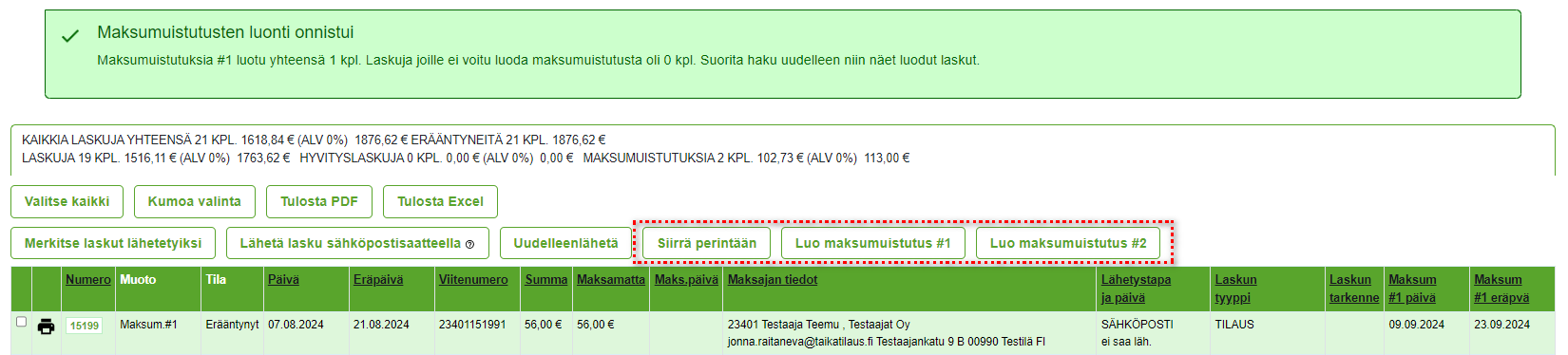
Luotujen muistutuslaskujen Muoto-sarakkeen tila päivittyy esimerkiksi Maksum.#1 (päivitys näkyy, kun klikkaat Hae -painiketta uudelleen).
Tarvittaessa jo lähetetystä maksumuistutuksesta voi tulostaa alkuperäisen laskun Tulosta lasku LASKU-muodossa -painikkeen kautta.
Perintä
Laskut voi siirtää perintään valitsemalla halutut laskut ja painamalla Siirrä perintään -painiketta.
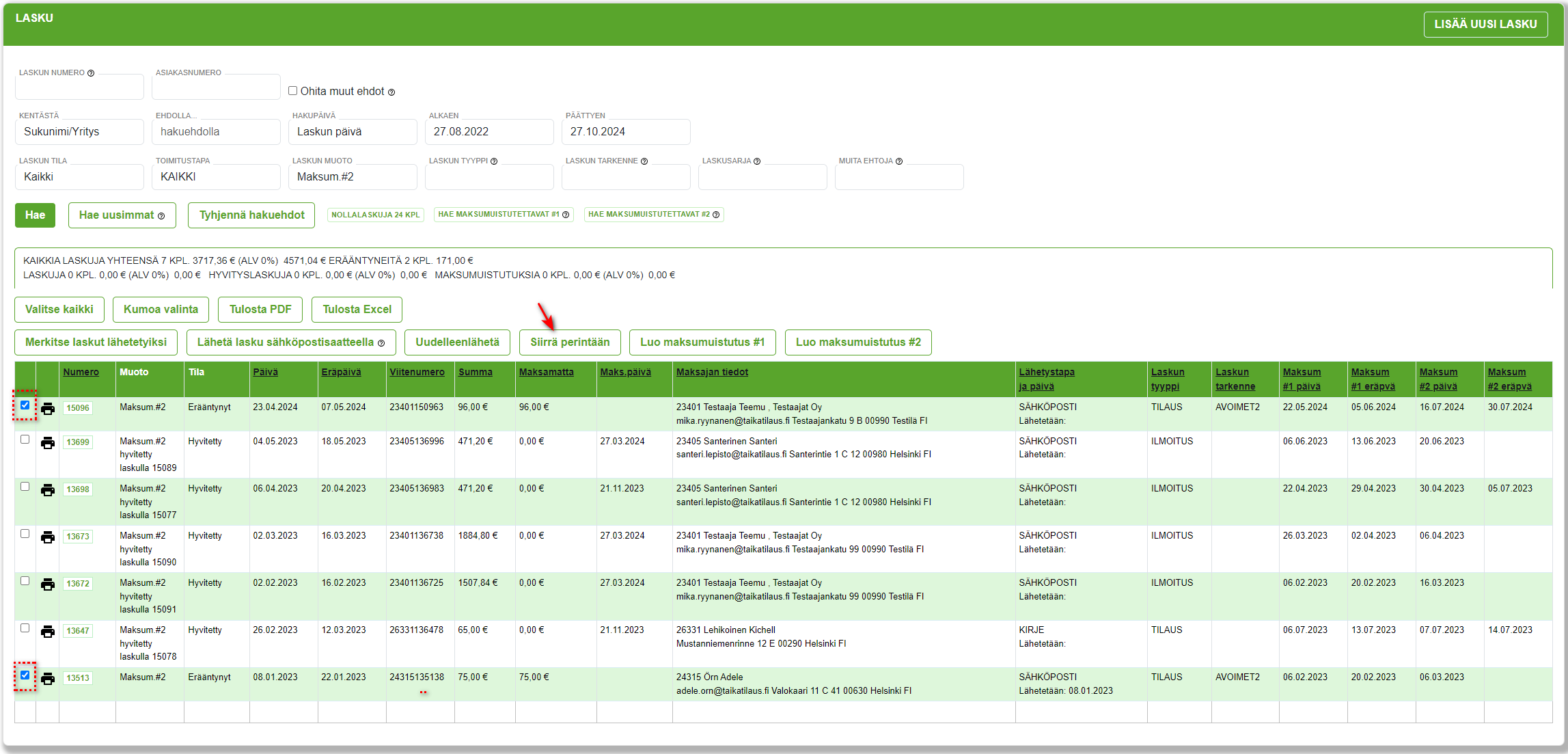
Perintään viennit tehdään yleensä noin kerran kuukaudessa. Muistutuslaskut siirretään perintään, jos maksua ei ole suoritettu kahden viikon sisällä muistutuslaskun eräpäivästä.
Perintään siirron vaiheet:
- Ennen perintään siirtoa käydään Laskut-listauksen erääntyneet laskut silmämääräisesti läpi.
Aiemmin sovitut poikkeukset jätetään huomioimatta, eli ne jätetään pois perintäajosta. - Perintäajon yhteydessä maksu hyvitetään tilaukselle tai laskulle, ja tilaukselle lisätään katkaisupäivä (esim. heti tai +30 päivää).
- Perintäajo tuottaa Excel-taulukon käsitellyistä laskuista.
Tämä taulukko tarkistetaan ja tarvittaessa päivitetään, jos yksittäisen maksun tai tilauksen käsittelyä jatketaan. - Taulukko lähetetään perintätoimistolle tarvittaessa.
 Ohjelmisto ilmoittaa laskujen onnistuneesta siirrosta perintään.
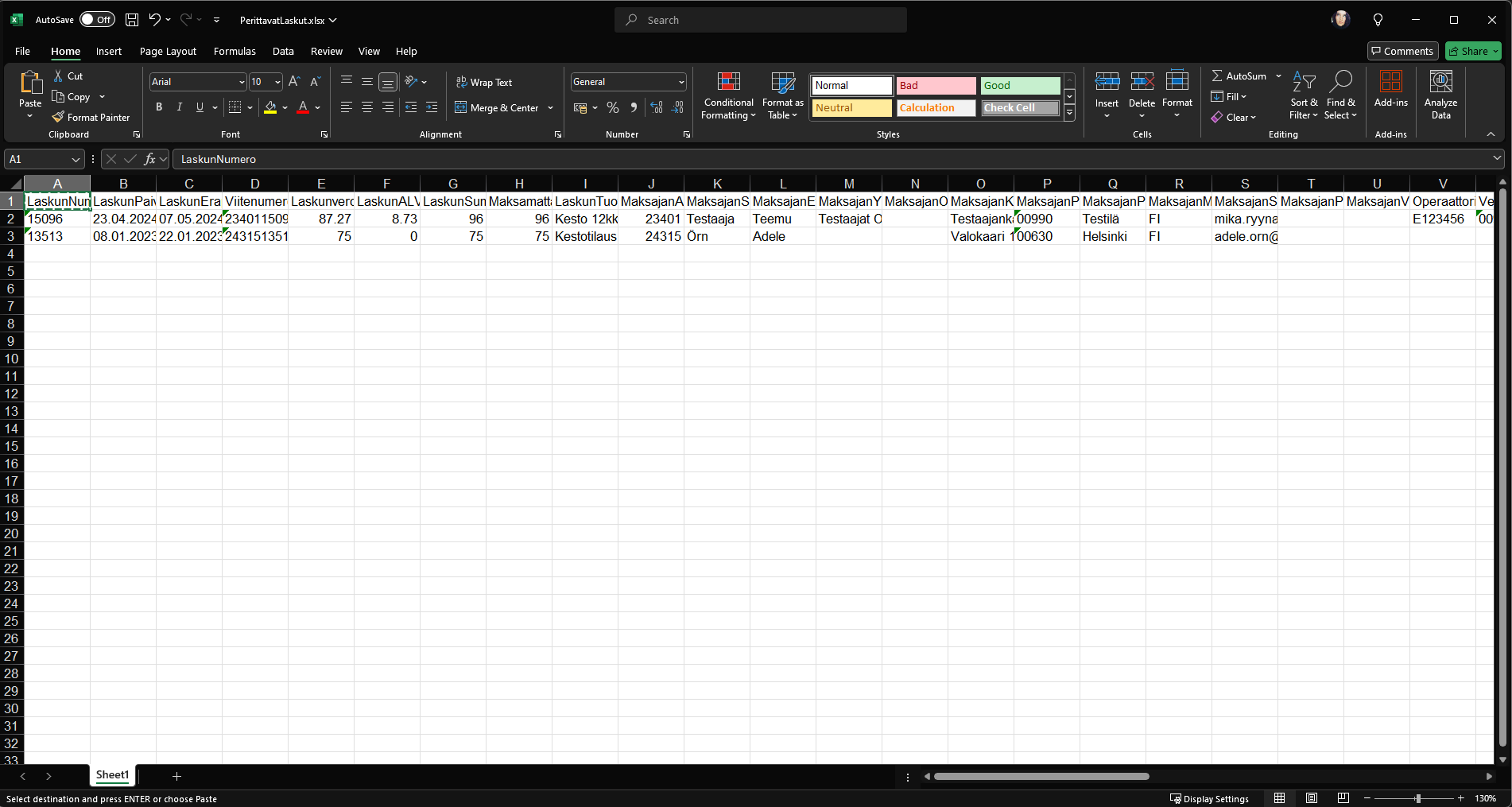 Ohjelmisto luo Excel-tiedoston siirretyistä laskuista tarkistusta ja päivitystä varten.
Perintätoimisto raportoi yritykselle, jonka asiakaspalvelu päivittää laskujen tiedot perintätoimiston ilmoittaman tilanteen mukaisesti.
Perintäajossa käsiteltyjä laskuja ei voi enää tarkastella palvelussa.
Maksamattomien tilausten loppulaskut
Tilauksiin liittyviin Maksumuistutus-laskuihin voidaan lisätä automaattinen päätöskäsittely, mikäli Maksumuistutus #2 -laskua ei ole maksettu.
Ohjeet maksamattoman tilauksen manuaaliseen katkaisuun löytyvät Tilaus-välilehdeltä. Tilauksen katkaisun yhteydessä muodostetaan Loppulasku jo toimitetuista lehdistä.
Mikäli asiakas ei maksa myöskään Loppulaskua, se käsitellään eräpäivän jälkeen automaattisesti.
- Määriteltävissä erikseen näiden loppulaskujen käsittelyn alaraja (esim. alle 5 € laskuja ei enää käsitellä)
- Avoimet tiliöintierät tiliöidään automaattisesti Maksuhuomautus- ja Luottotappio-tileille
Poikkeukset automaattiseen käsittelyyn:
- Asiakkaiden haluamia Koontilaskuja ei käsitellä automaattisesti, vaan ne on käsiteltävä aina manuaalisesti.
- Jos asiakas maksaakin laskun alkuperäisen pääoman, suoritus jätetään virhelistalle, ja kohdistus käsitellään manuaalisesti samoin kuin tilauksen käsittely (esim. katkaisun poisto tai uusi tilaus).
Katkaistujen tilausten loppulaskut löytyvät Laskut-listaukselta hakemalla hakukriteerillä:
- kirjoita TOIMITETUT TUOTTEET Laskun tyyppi -kenttään.
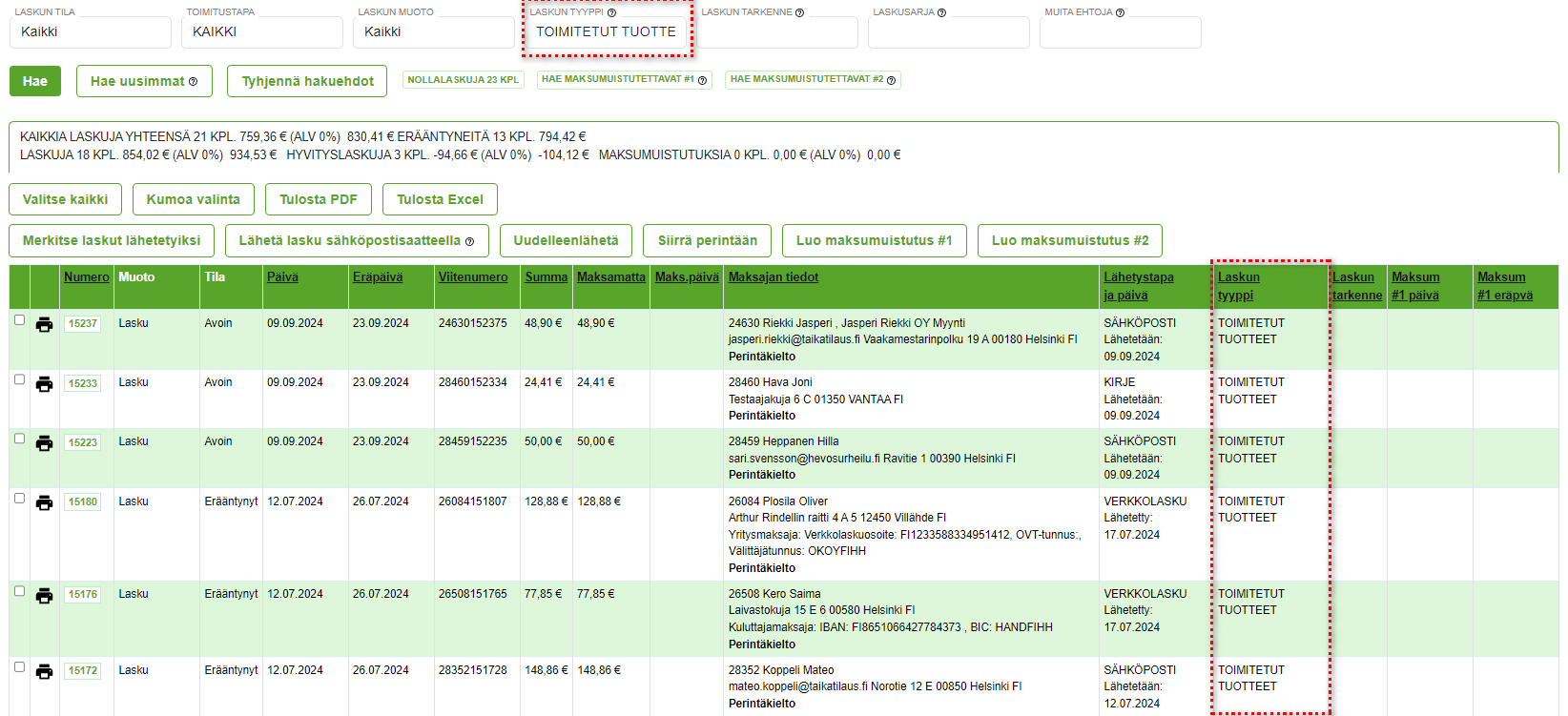
Esimerkkitapauksia laskuista
Manuaalinen laskupyynnön lisääminen
Joissain tapauksissa voi olla tarve luoda ”ylimääräinen” lasku, esimerkiksi peruutuksen yhteydessä, jolloin lasku voi koskea jo ilmestynyttä, mutta maksamatonta lehteä (lähetetty asiakkaalle ennen peruutusta). Tätä ohjetta voi myös soveltaa tapaukseen, jossa tilaukseen halutaan lisätä uusi laskuerä.
Manuaalinen laskupyynnön lisääminen asiakkaalle tehdään seuraavasti:
- Hae asiakas Etusivun haun kautta.
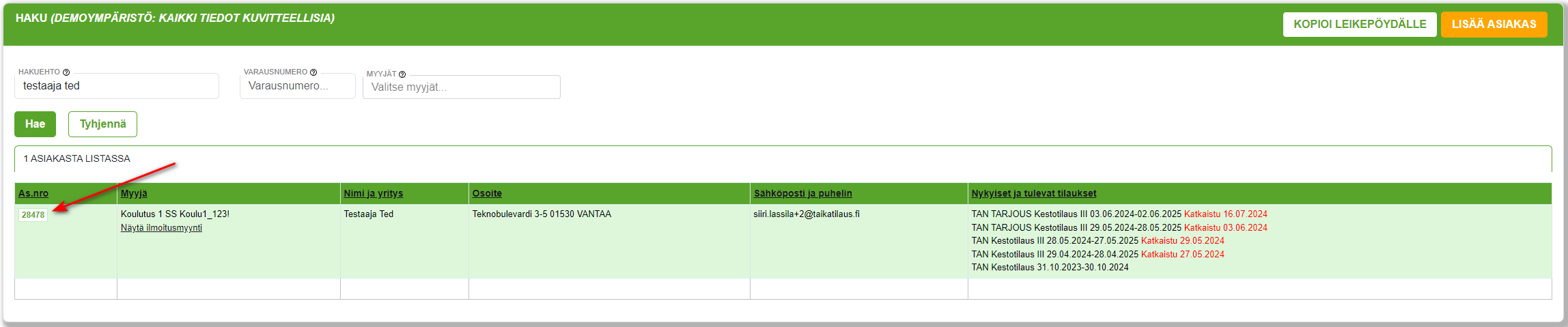
- Avaa halutun tilauksen tiedot klikkaamalla tilausriviä.
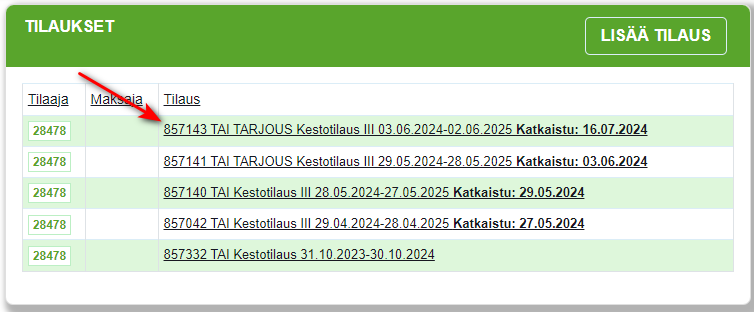
- Avaa Laskutuspyynnöt-osion Lisää laskutuspyyntö -toiminto.
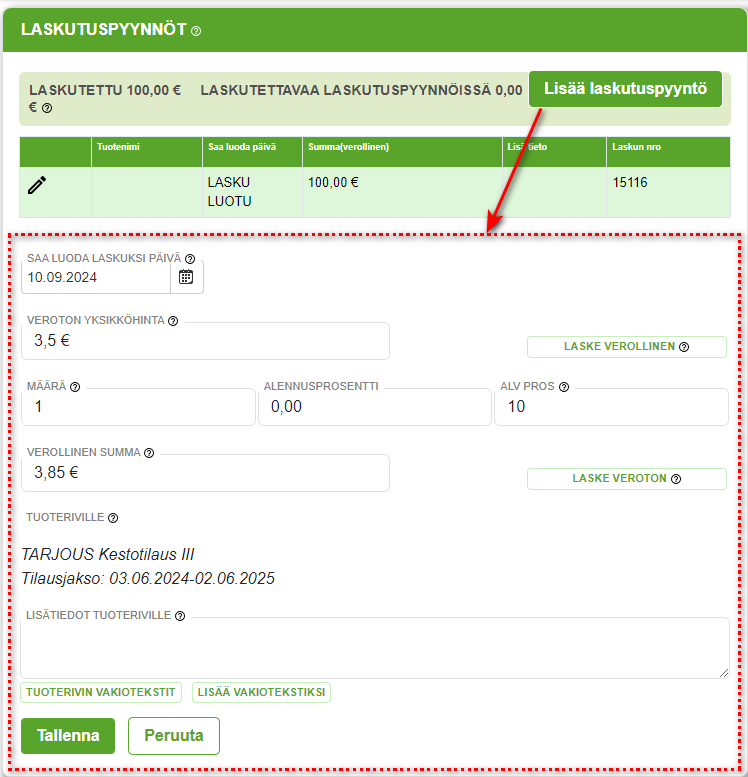
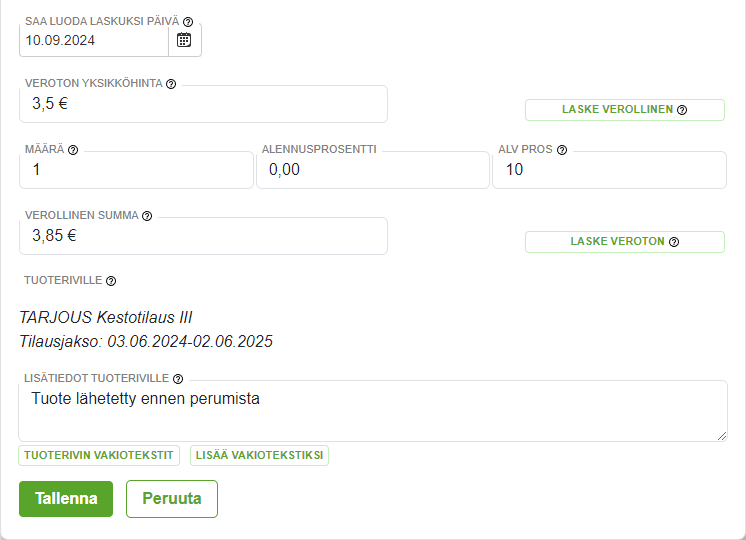
- Täydennä laskutuspyynnön tiedot (esim. jo lähetetyn julkaisun yksikköhinta tai toisen erän hinta ja muut tarvittavat tiedot) ja tallenna. Lisätiedot tuoteriville -kohtaan voit kirjoittaa tietoa laskutuspyynnöstä, esim. Laskutuserä 2/2 tilaukseen ajalta 1.4.2026-1.6.2026.
- Täydennä tarvittaessa myös tilauksen maksajan tiedot.
Suorituksen lisääminen laskulle
Laskujen haku-näkymässä pääsee muokkaamaan valitun yksittäisen laskun tietoja klikkaamalla laskun numeroa.
Esimerkiksi suorituksen lisääminen laskulle tehdään seuraavasti:
- Hae haluttu lasku esimerkiksi asiakkaan sukunimellä tai laskunumerolla.
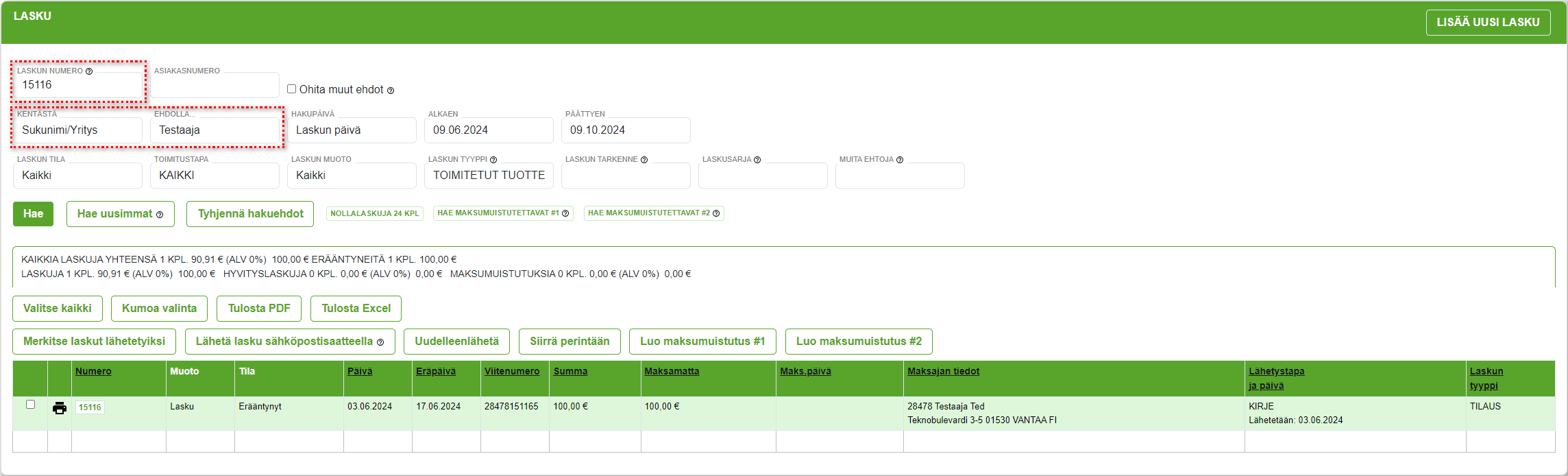
- Avaa laskun tiedot klikkaamalla laskun numeroa.

- Avaa Myynnit ja suoritukset -osion Lisää uusi suoritus -toiminto.
- Lisää uusi suoritus -painike on tarkoitettu maksuille, jotka saadaan muuta kautta kuin esimerkiksi elektronisista pankkien viitemaksuaineistoista (esim. käteismaksut).
- Liitä suoritus -painike on tarkoitettu maksuille, jotka saadaan esimerkiksi Maventa/Kuluttajalaskut- tai pankkien viitemaksuaineistojen kautta (saapunut maksu).

- Täydennä tilit ja suorituksen muut tiedot ja tallenna.

Uuden laskun luominen kopioimalla
Laskujen haku-näkymän hakulistauksen avulla voi hakea aiemman laskun, josta halutaan lähettää uusi lasku aiempien pohjatietojen perusteella.
Tätä toimintoa käytetään esimerkiksi silloin, kun halutaan luoda korvaava lasku hyvityslaskun yhteydessä.
- Lasku voi koskea asiakas- tai laskutustietojen muuttumista
Esimerkiksi laskun kopioiminen asiakkaalle tehdään seuraavasti:
- Hae kyseisen laskun tiedot Laskujen haku-listauksen kautta.
- Avaa laskun tiedot klikkaamalla laskun numeroa.
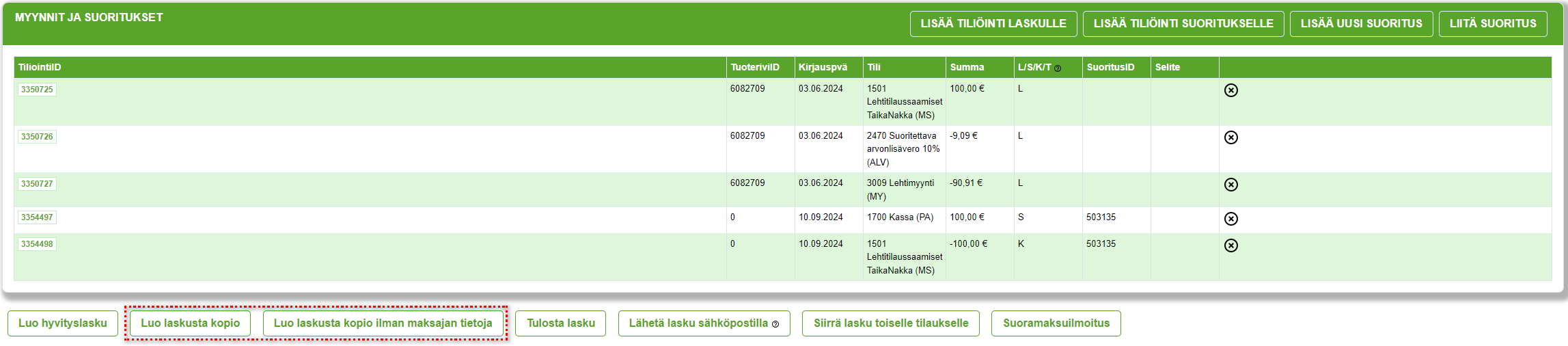
- Paina joko Luo laskusta kopio tai Luo laskusta kopio ilman maksajan tietoja -painiketta.
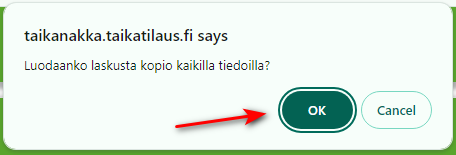
- Vahvista avautuvassa popup-ilmoituksessa valinta painamalla OK.
- Muokkaa laskua painamalla Kynä-ikonia.
- Jos on tarvetta, voit muuttaa maksajan hakemalla olemassa olevan asiakkaan tai lisäämällä uuden maksajan Hae maksajaa tai Lisää uusi maksaja -painikkeiden kautta.
- Tietojen tarkastuksen jälkeen aktivoi Lähetys sallittu -toiminto, jotta lasku voidaan lähettää.
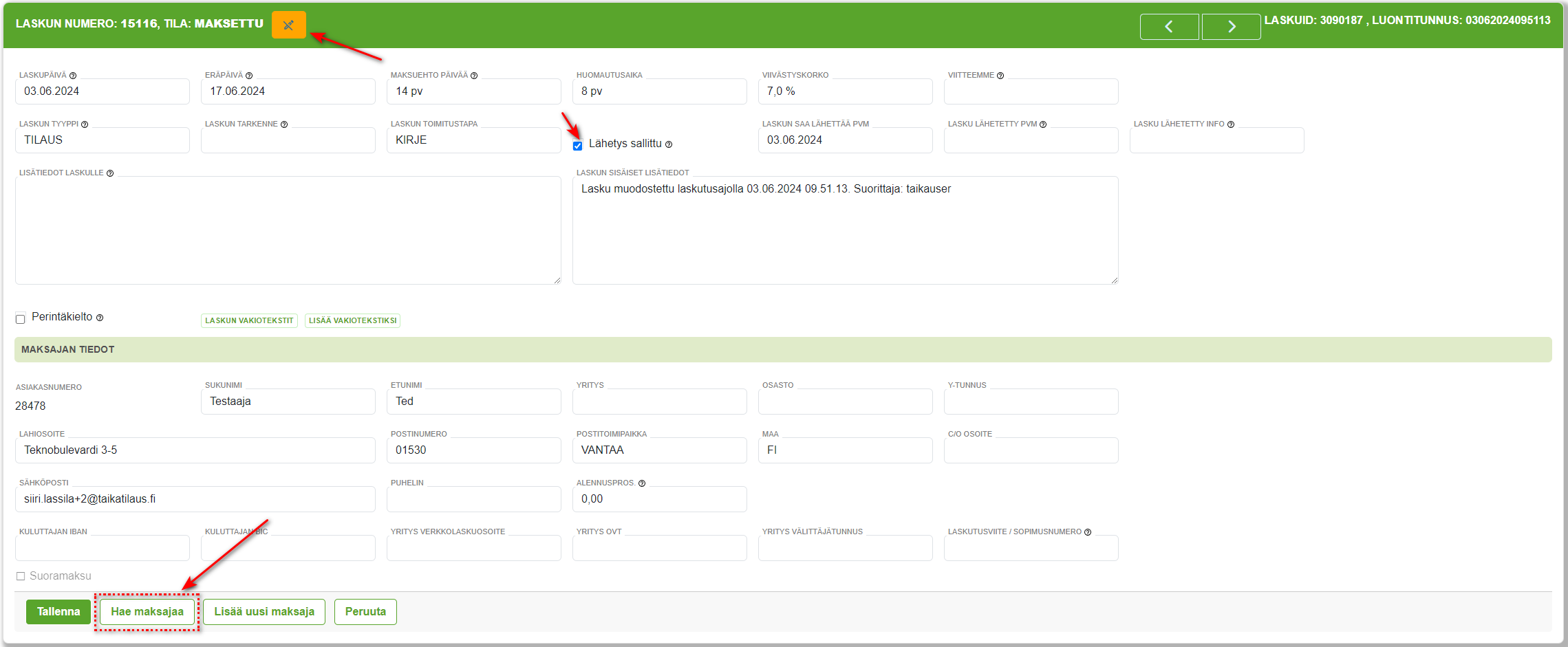
- Tallenna lasku.
- Jatka Laskujen lähetys -välilehdessä laskun lähettämiseksi asiakkaalle.
Laskun osahyvittäminen
Laskut-näkymän hakulistauksen avulla voi hakea aiemman laskun, josta halutaan lähettää uusi osahyvityslasku aiempien pohjatietojen perusteella.
Tätä toimintoa käytetään esimerkiksi silloin, kun halutaan tehdä korvaava lasku osahyvityksen yhteydessä.
- Lasku voi koskea maksutietojen muuttumista osahyvityksen takia.
- Hyvittävän laskun tuoterivin summaa voi muuttaa osahyvityksen summalla.
Tämä muutos vaikuttaa hyvitetyn laskun maksamatta olevaan summaan (eli osahyvityksen jälkeen maksettavaksi jäävään osuuteen).
Esimerkiksi laskun osahyvittäminen asiakkaalle tehdään seuraavasti:
- Hae kyseisen laskun tiedot Laskujen haku-listauksen kautta.
- Avaa laskun tiedot klikkaamalla laskun numeroa.
-
Lisää laskun Myynnit ja suoritukset -osion tiliöinteihin osahyvitykseen liittyvät rivit Lisää uusi suoritus -painikkeen kautta:
- Lisää Kassatili (S) tai erillinen Kuittaustili, ja aseta Rahamäärä 0,00 €
- Lisää alkuperäisessä tuotetiliöinnissä käytetty Kuittaustili (K) ja hyvitettävä rahamäärä –nn,nn €
- Lisää Kulutili (T) (esim. Luottotappiotili tai vastaava) ja hyvitettävä rahamäärä +nn,nn €

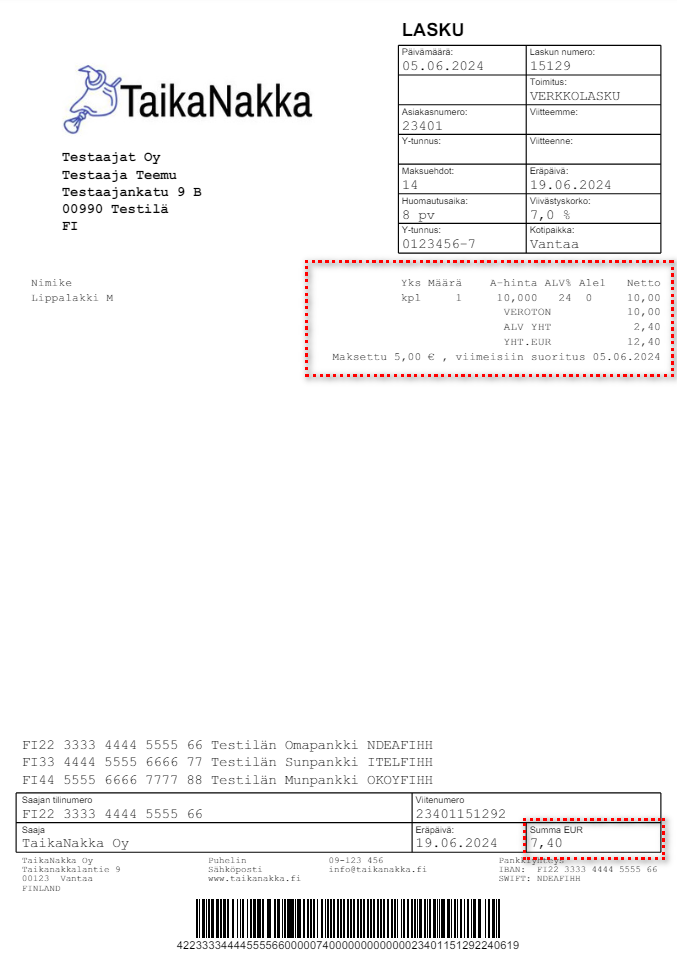
- Lähetä lasku asiakkaalle uudella jäännössummalla (Maksamatta osuus).
Muuttunut summa näkyy laskupohjan Pankkisiirto-osassa.
Vastaanottoilmoitukset
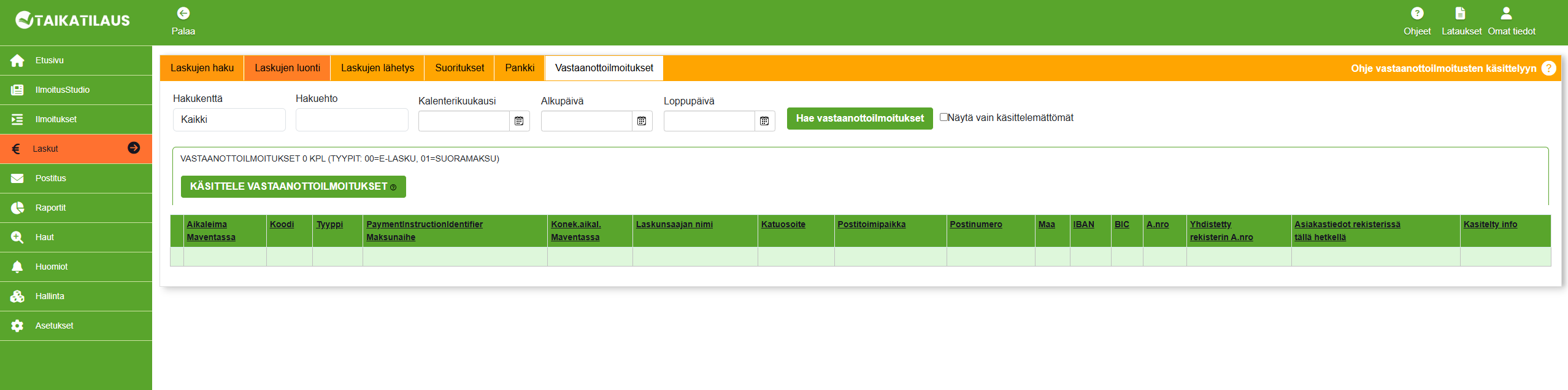
Vastaanottoilmoitukset-välilehden listauksen avulla vertaillaan vastaanotetut verkkomaksuvaltuutukset asiakasrekisteristä löytyviin asiakaskortteihin.
Oletuksena vastaanottoilmoituksia haetaan palveluun 6 tunnin välein.
RI-sanomassa saadut vastaanottoilmoitusten koodit ovat:
- 0 = Lisäys (verkkomaksuvaltuutuksen lisäys)
- 1 = Muutos (verkkomaksutietojen muutos)
- 2 = Poisto (verkkomaksuvaltuutuksen poisto)
Vastaanottoilmoitusten suoramaksujen tyypit ovat:
- 00 = eLasku
- 01 = Suoramaksu
Painamalla Käsittele vastaanottoilmoitukset -painiketta vastaanotetut muutokset päivittyvät vertailulistaukselle manuaalisesti. Automaattisesti ne päivitetään 6 tunnin välein.
Vastaanottoilmoituksien haku
Voit hakea vastaanottoilmoituksia erilaisilla hakuehdoilla.
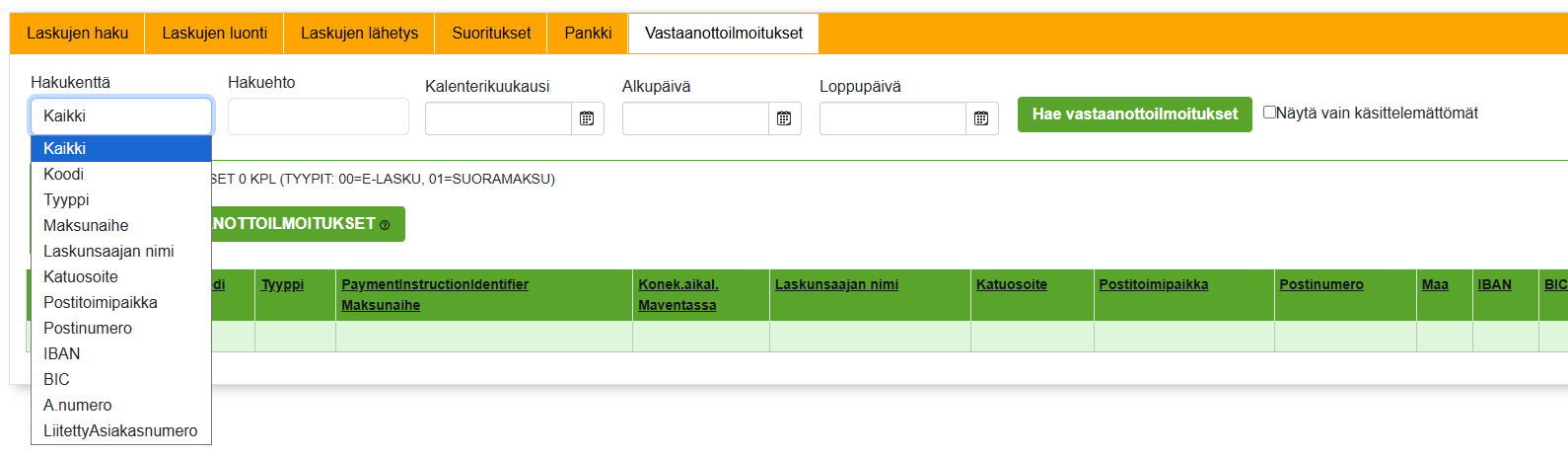
- Hakukenttä: valitse kaikki kentät tai tietty kenttä, joista haet hakuehtoa vastaavia vastaanottoilmoituksia
- Esim. Hakukenttä: Koodi, Hakuehto: ADD, hakee kaikki vastaanottoilmoitukset, jotka koskevat verkkomaksuvaltuutuksen lisäystä
- Kalenterikuukausi: hae tietyn kalenterikuukauden vastaanottoilmoitukset
- Alku- ja loppupäivä: hae tietyn aikavälin vastaanottoilmoitukset
Manuaalinen käsittely virhetilanteessa
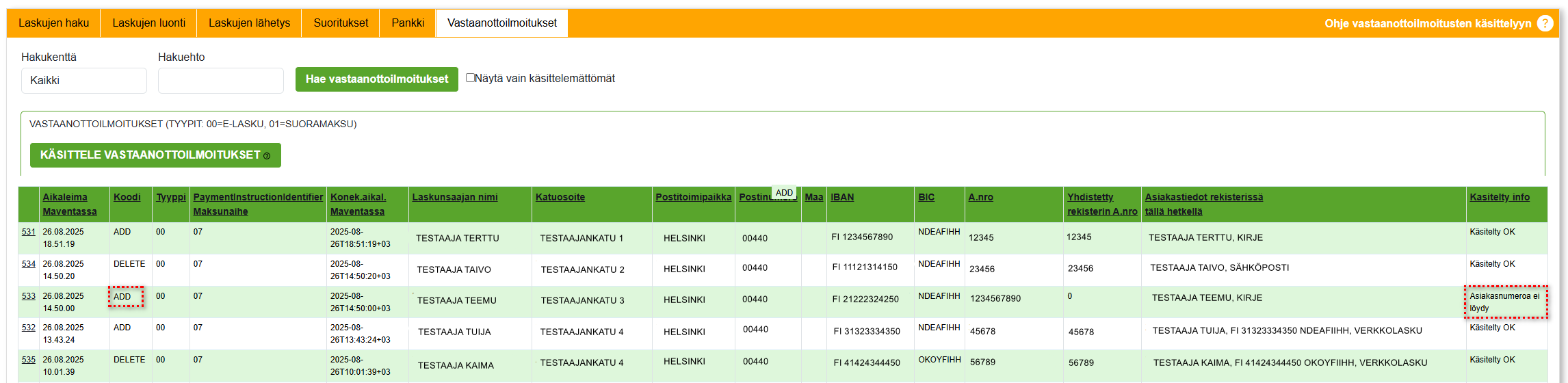
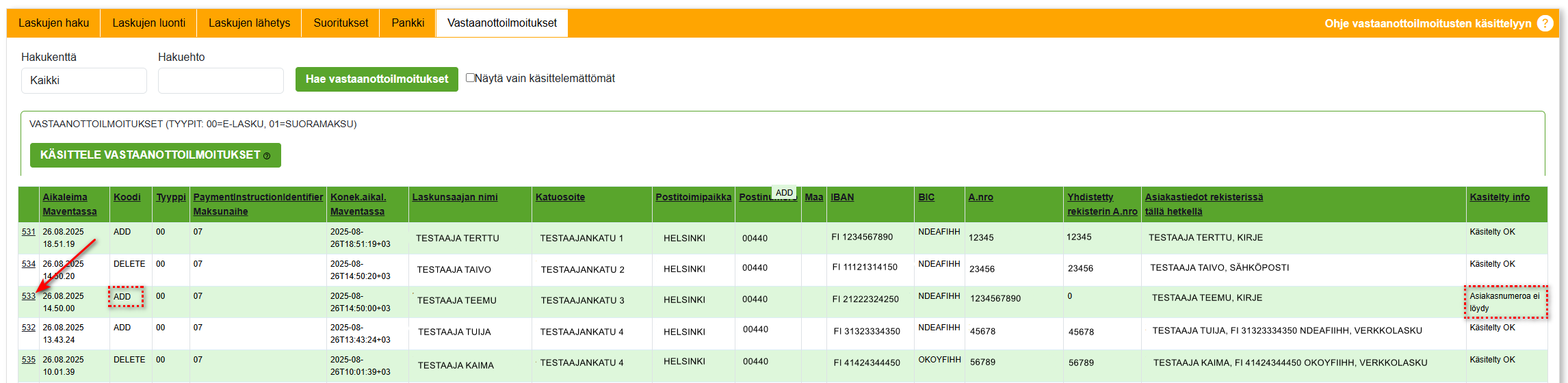
Tarvittaessa päivitetään asiakkaan IBAN/BIC tiedot asiakaskortin Laskutustietoihin manuaalisesti virheen tapahtuessa. Näet, että vastaanottoilmoitus on jäänyt virheeseen, kun Käsitelty info -sarakkeessa lukee joitain muuta kuin Käsitelty OK.
Esimerkki: Alla olevassa kuvassa (tiedot kuvitteellisia) Testaaja Teemu on tehnyt verkkomaksuvaltuutuksen (KOODI = ADD).
Valtuutusta ei ole pystytty liittämään asiakaskorttiin, koska asiakasnumero on ollut virheellinen.
Tiedon näet Käsitelty info -sarakkeessa.
Menettele seuraavasti:
- Etsi asiakas esimerkiksi nimen perusteella.
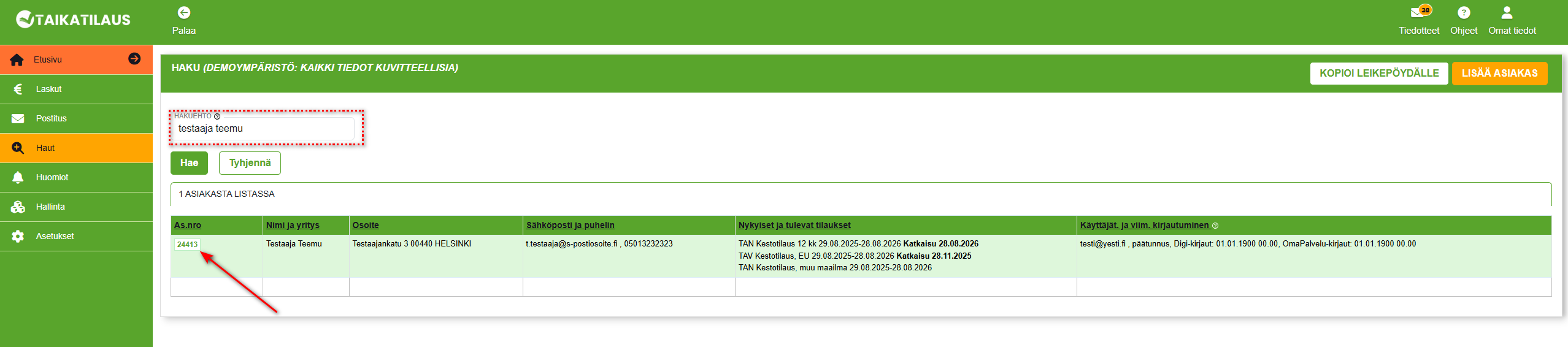
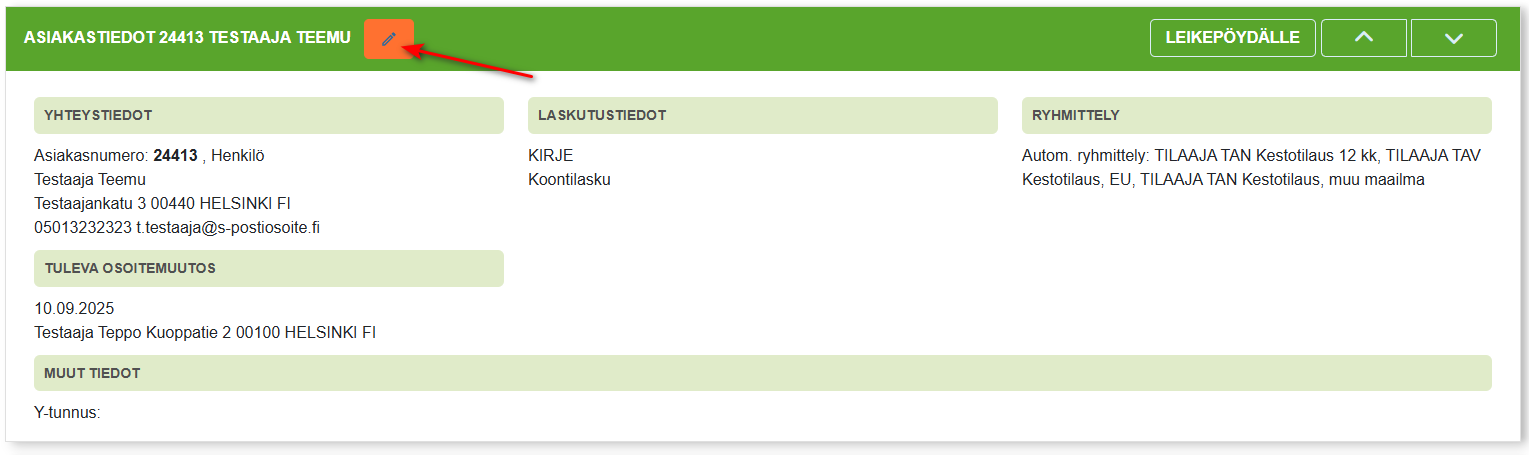
- Avaa asiakkaan tiedot asiakaskortilta Kynä-ikonista.
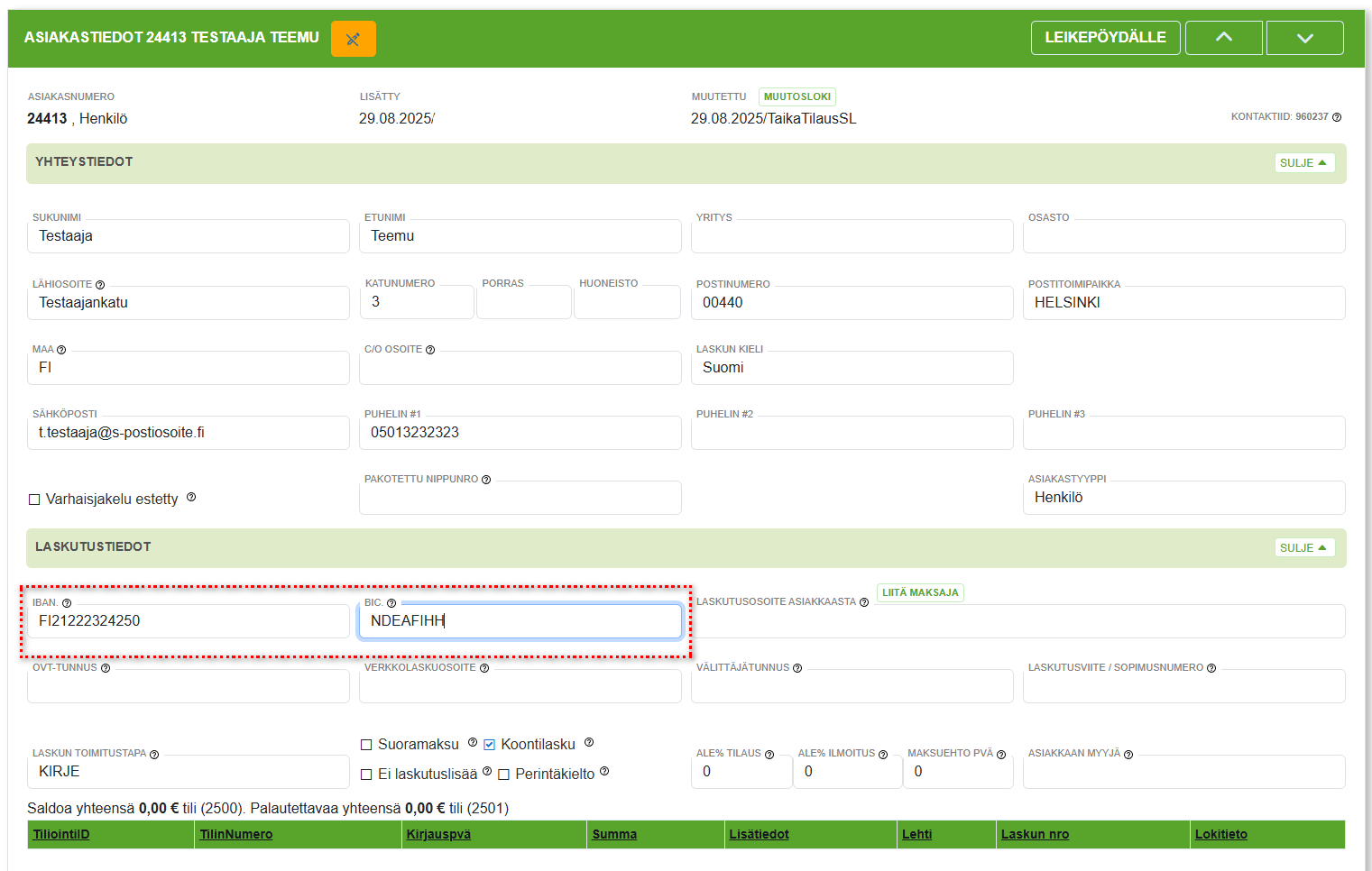
- Kopioi IBAN- ja BIC-tiedot vastaanottoilmoituksesta asiakkaan tietoihin.
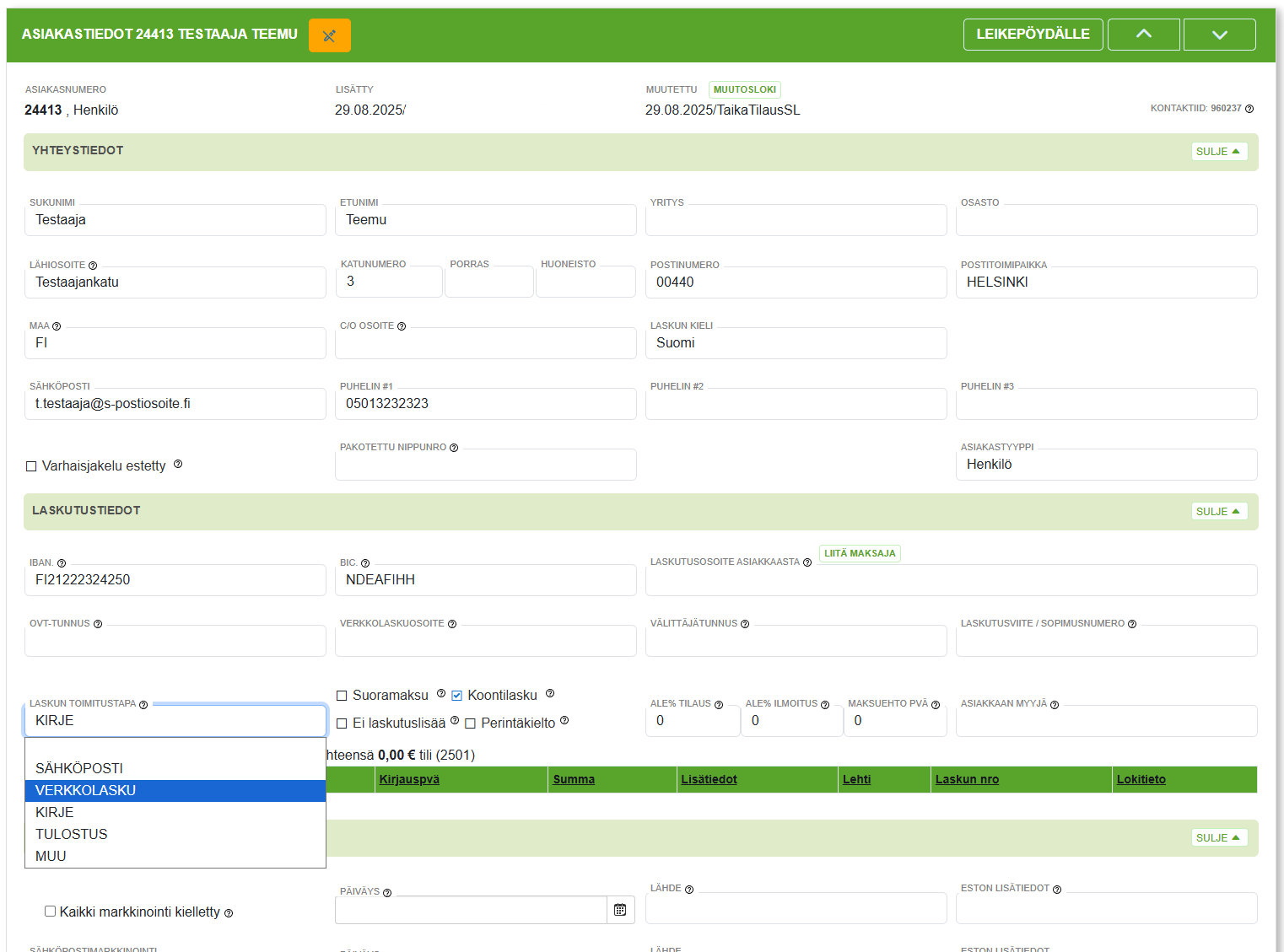
- Vaihda laskujen toimitustavaksi VERKKOLASKU.
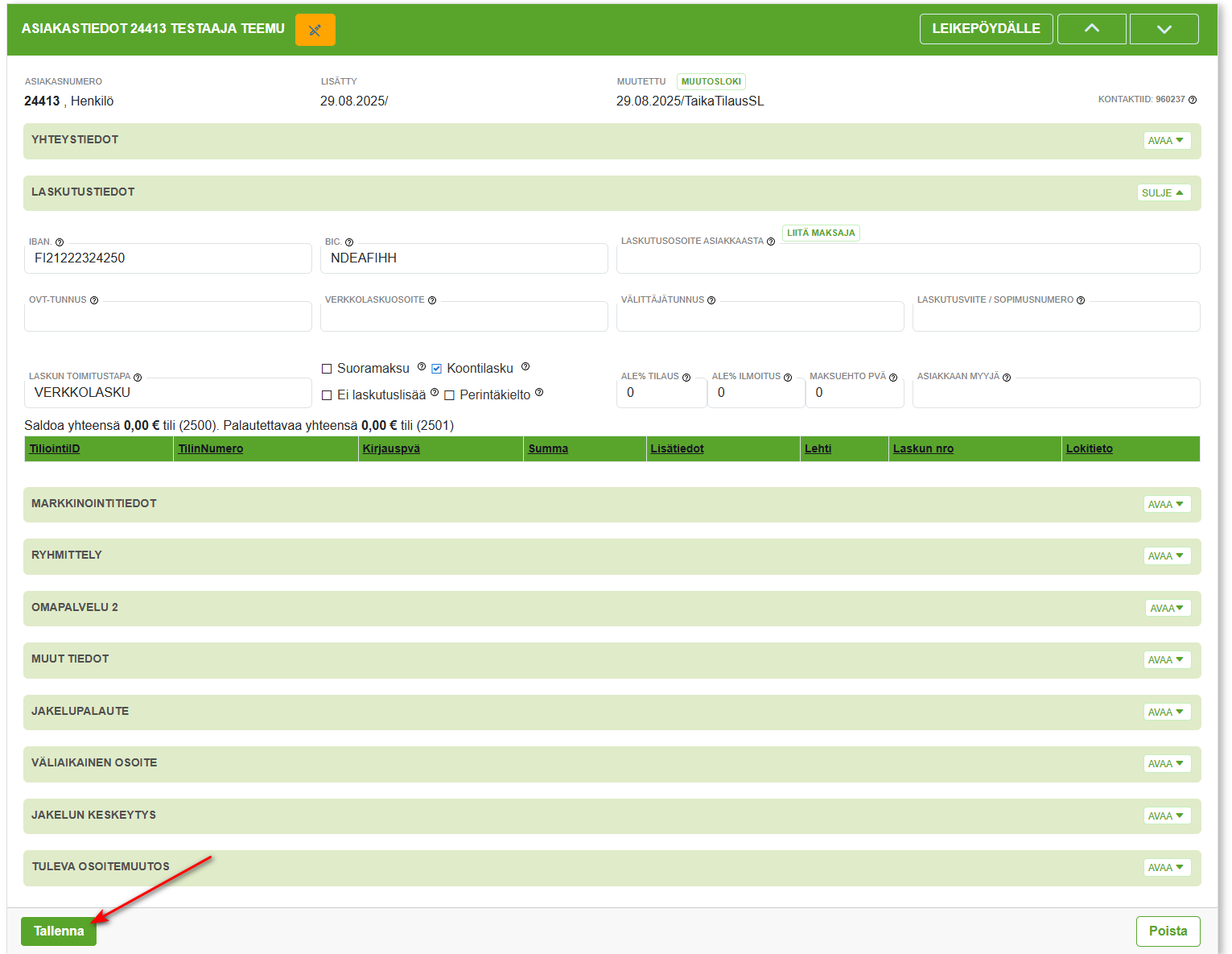
- Tallenna muutokset.
- Kuittaa vastaanottoilmoitus käsitellyksi painamalla ilmoituksen numeroa ja merkitsemällä se käsitellyksi.
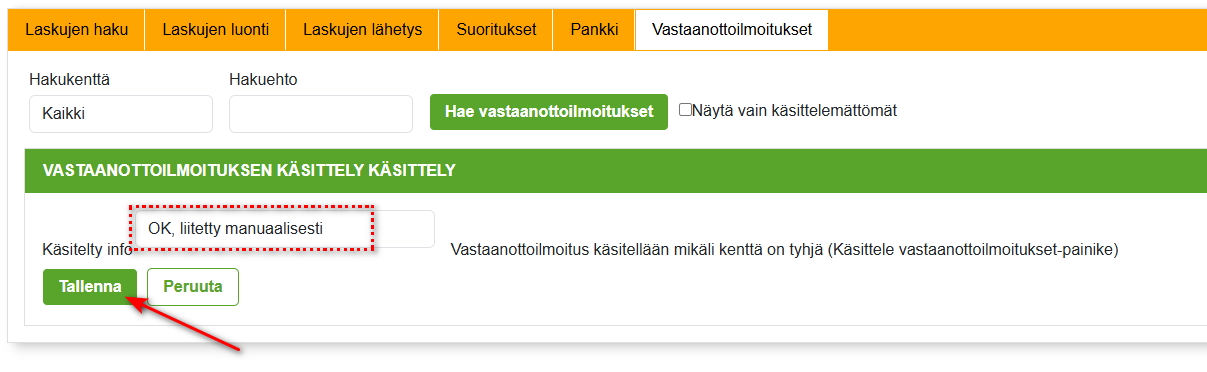
Seuraava lasku lähetetään asiakkaalle verkkolaskuna, olettaen että asiakas on syöttänyt tiedot oikein.