Laskun muokkaus lähetyksen jälkeen
Laskua voidaan joutua muokkaamaan, esim. tapauksissa, jossa on lähetetty virheellinen maksumuistutus.
HUOM! TÄMÄ OHJE EI KOSKE LASKUJA, JOTKA ON MAKSETTU.
1. Haetaan asiakas tai lasku

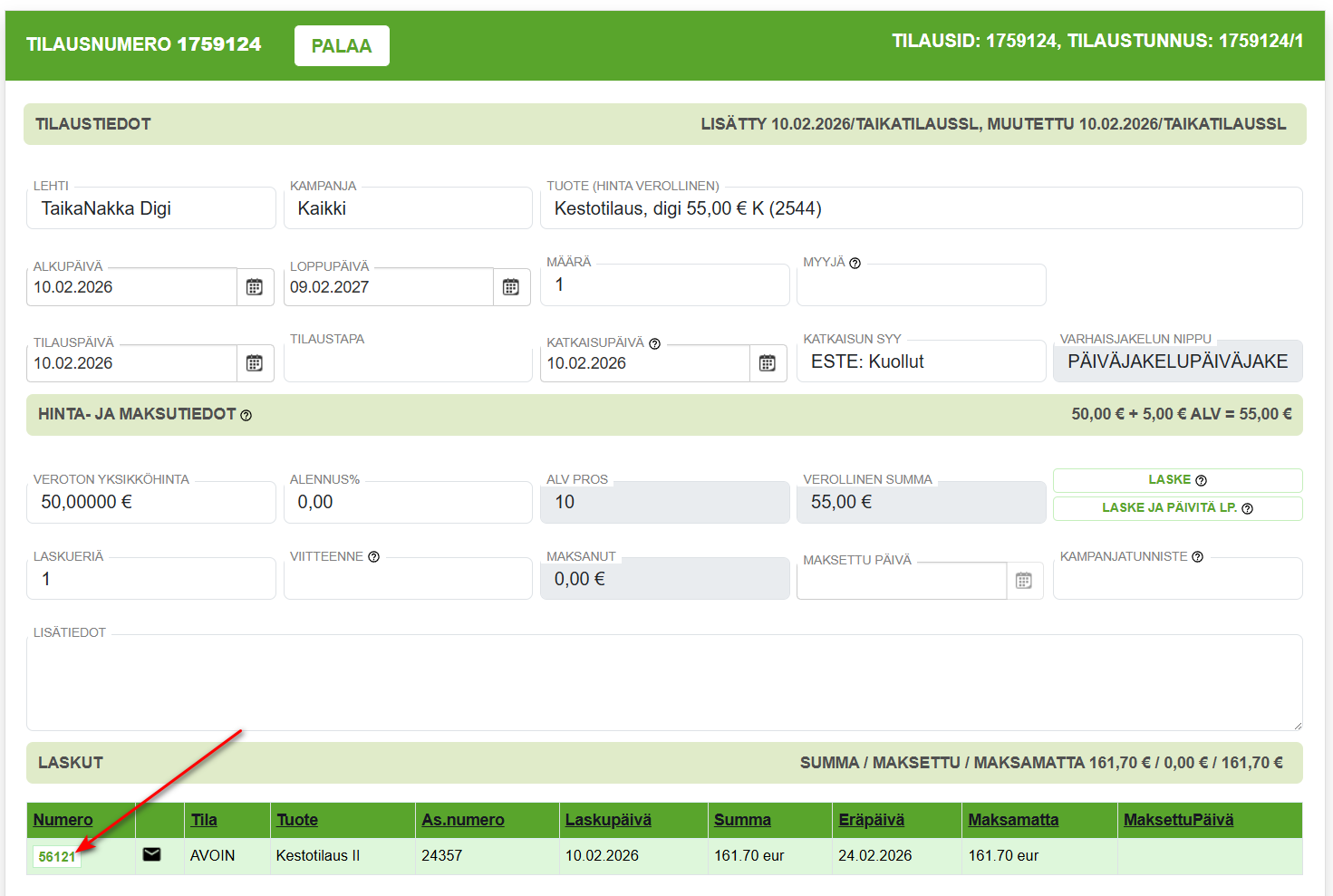
4. Siirrytään laskulle
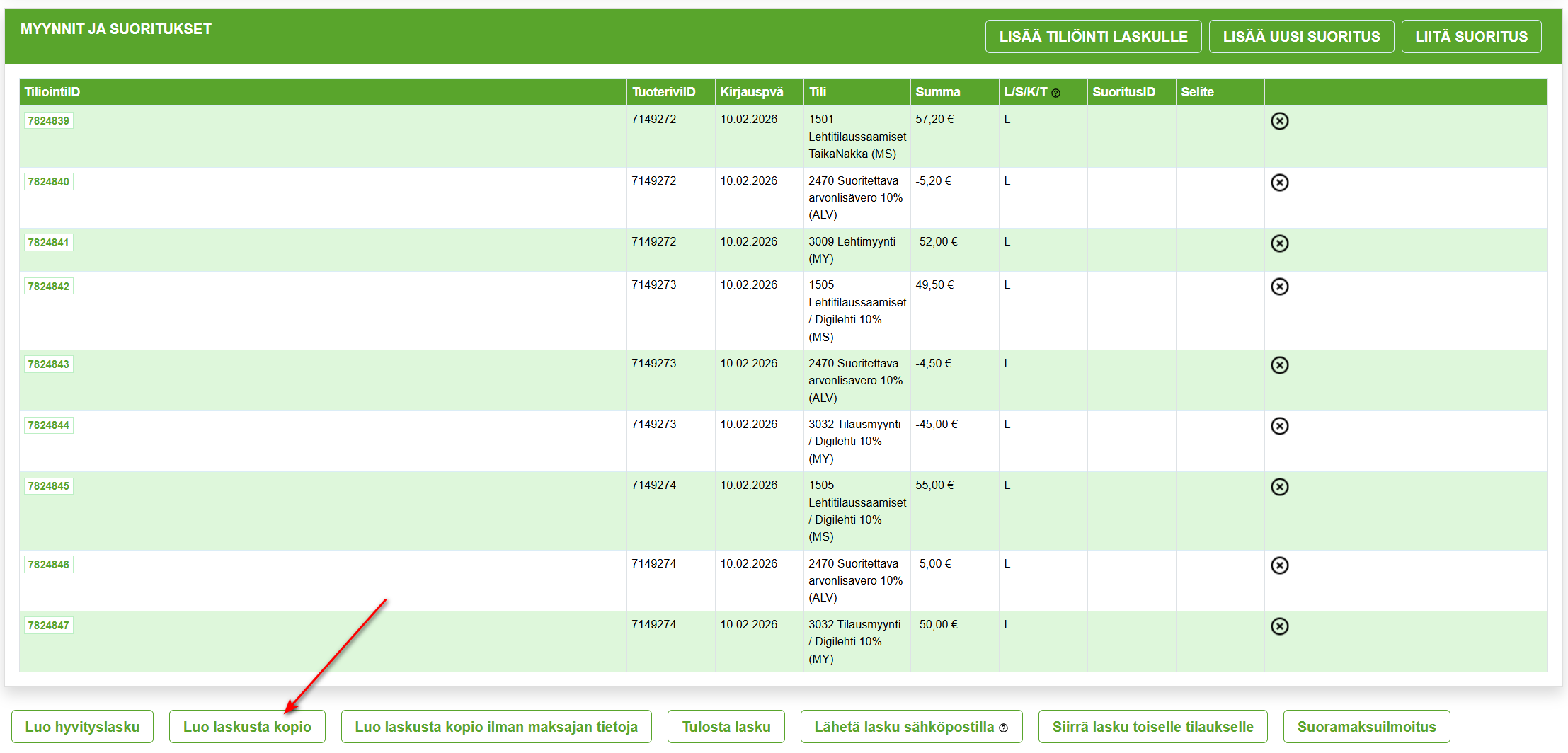
5. Luodaan laskusta kopio
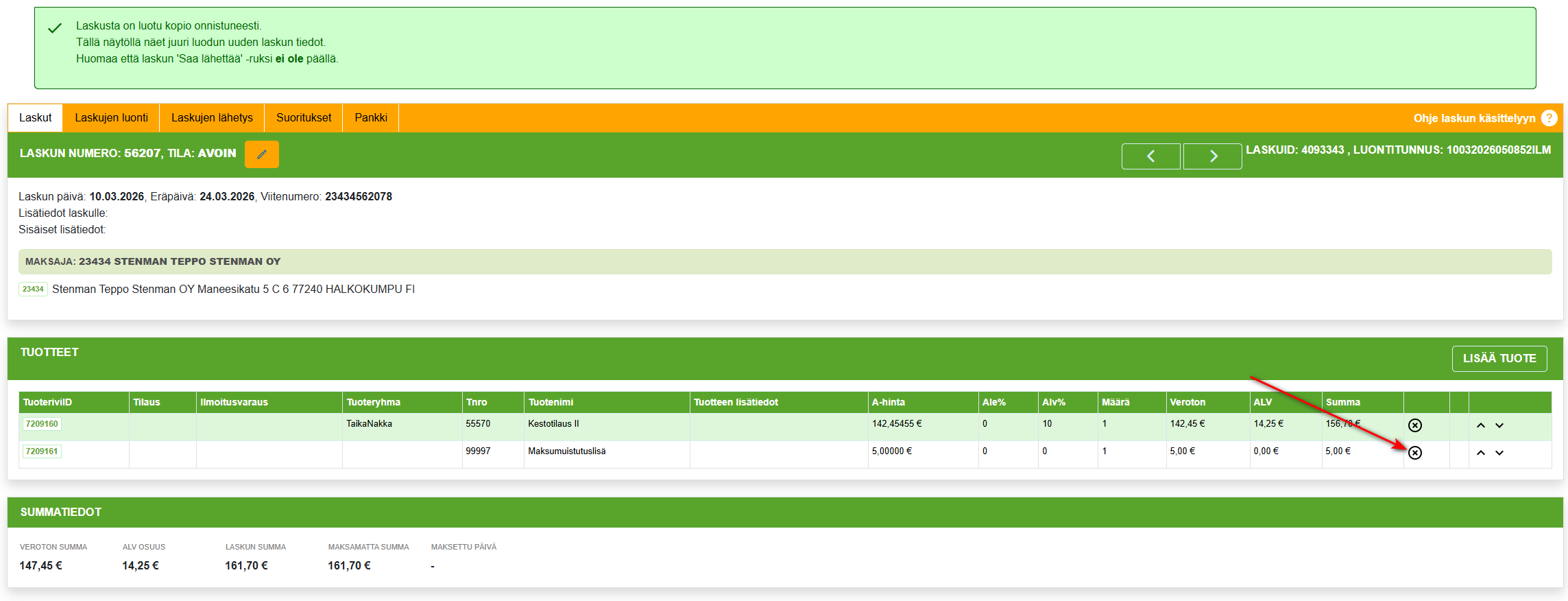
6. Ohjelma siirtää sinut automaattisesti kopioidulle laskulle. Poista halutut tuoterivit.
Voit myös avata tuoterivin ja päivittää tuotteen hinnan, jos alkuperäisen laskun virheenä oli esim. puuttuva alennusprosentti.
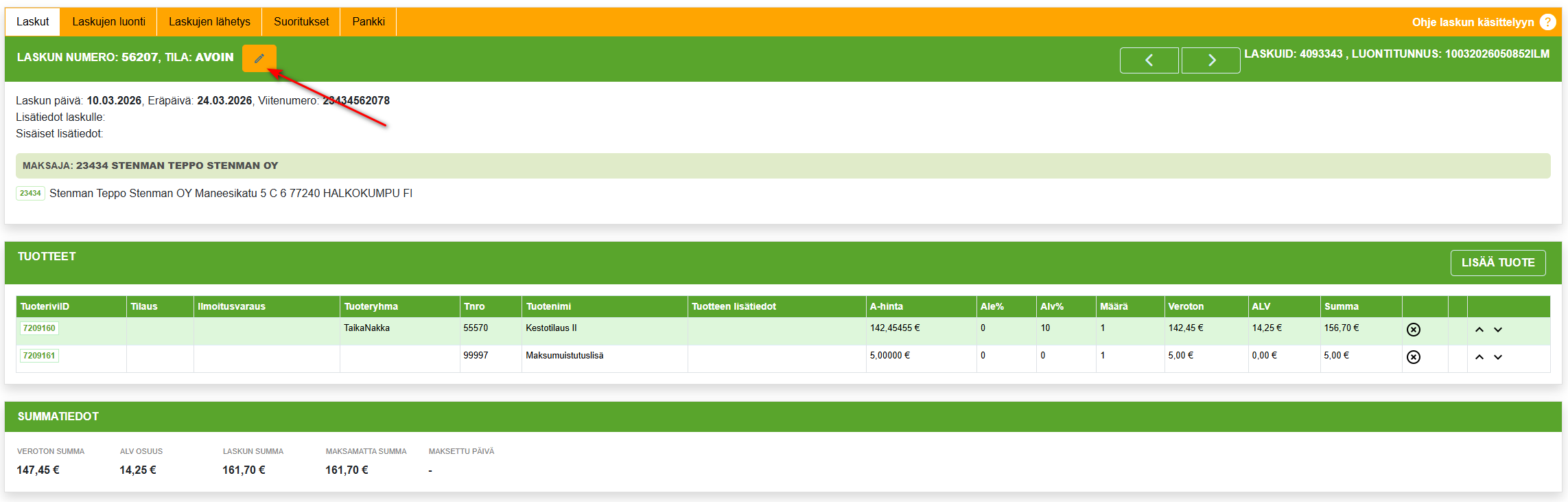
7. Avaa laskun tiedot Kynä-ikonista.
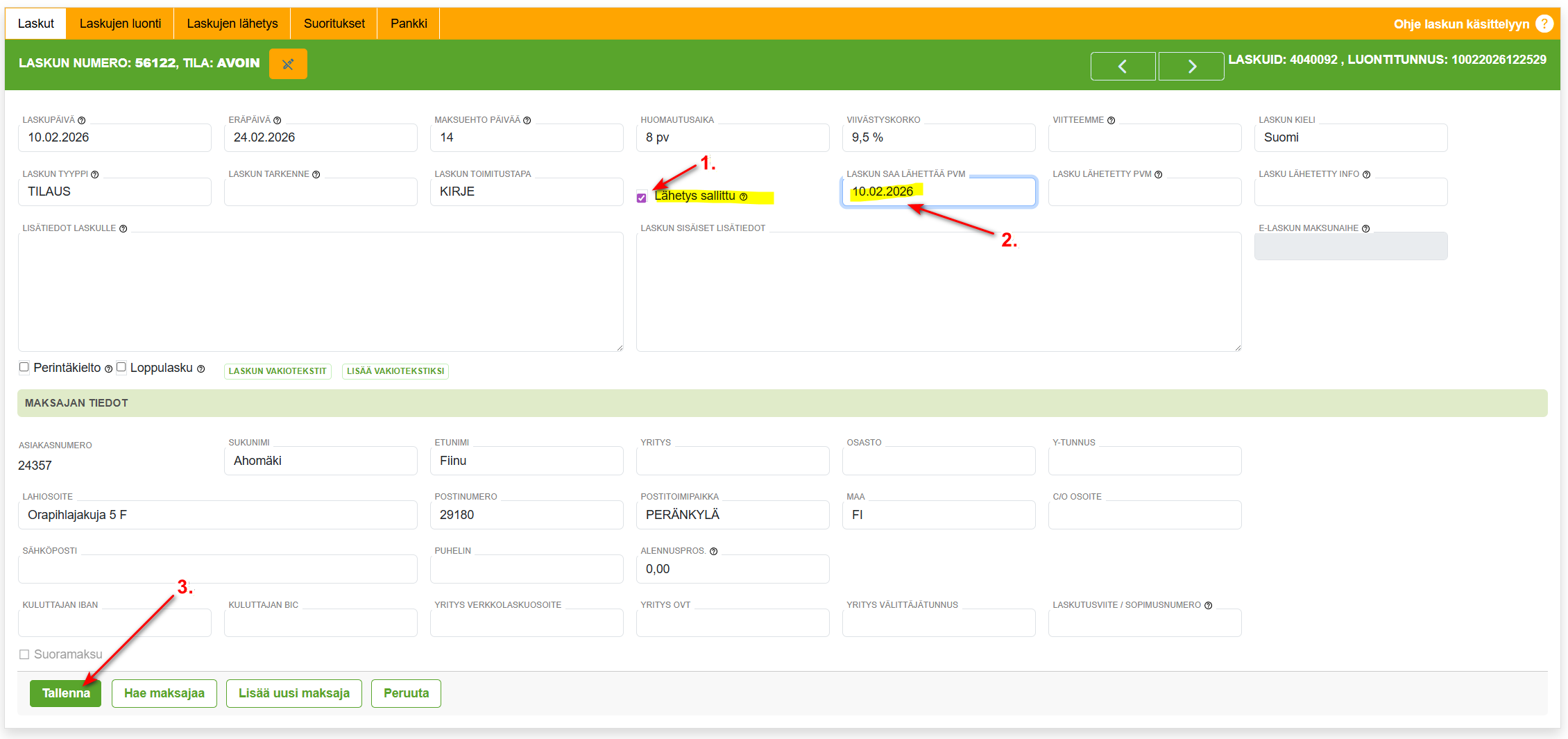
8. Aktivoi Lähetys sallittu -kenttä. Aseta Laskun saa lähettää päivämäärä. Tallenna.
Saa lähettää -kentän aktivointi ja päivämäärän asetus tarkoittaa, että lasku lähtee automaattisessa laskutusajossa asetettuna päivämääränä, jos lehdellänne on se päällä. Jos lähetätte laskut manuaalisesti, siirry Laskujen lähetys -välilehdelle.
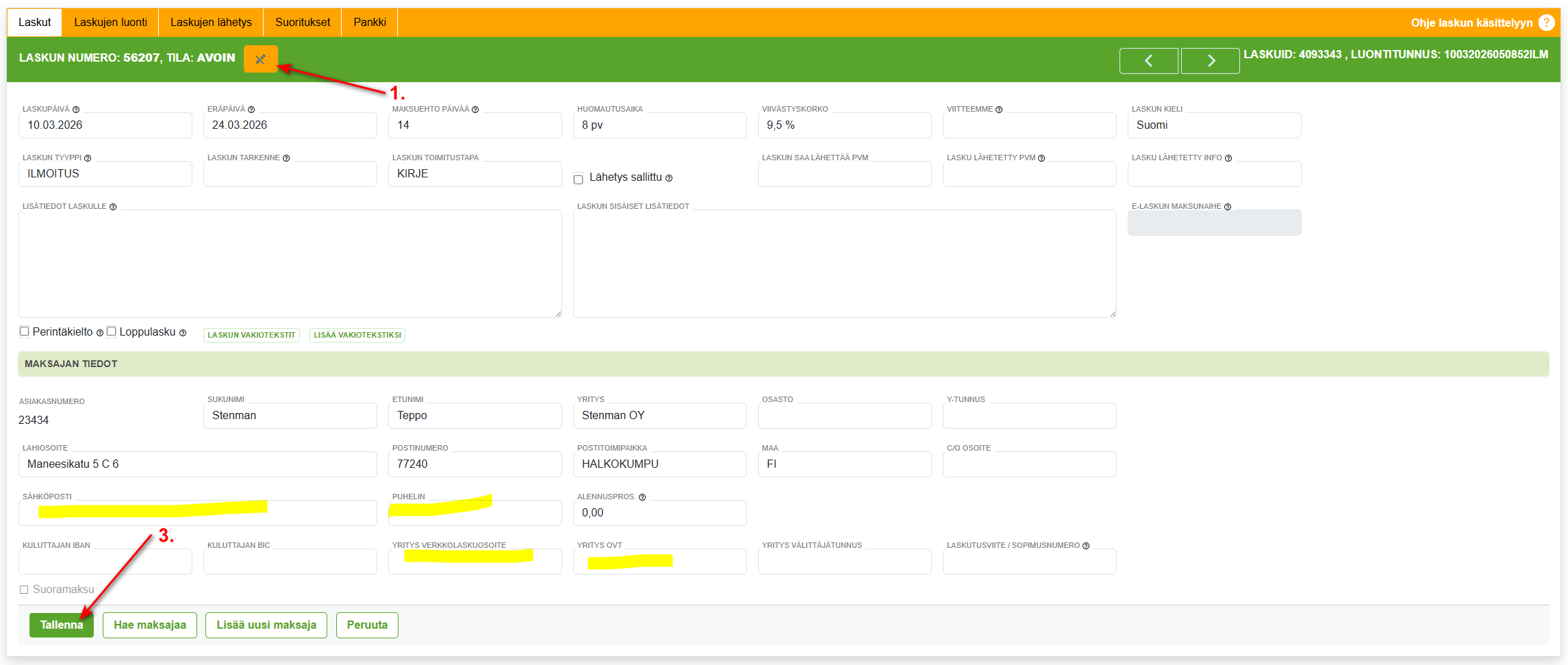
HUOM! Jos maksajan tiedot ovat muuttuneet, päivitä ne samalla, ennen tallentamista!
9. Mennään maksajan tietoihin.
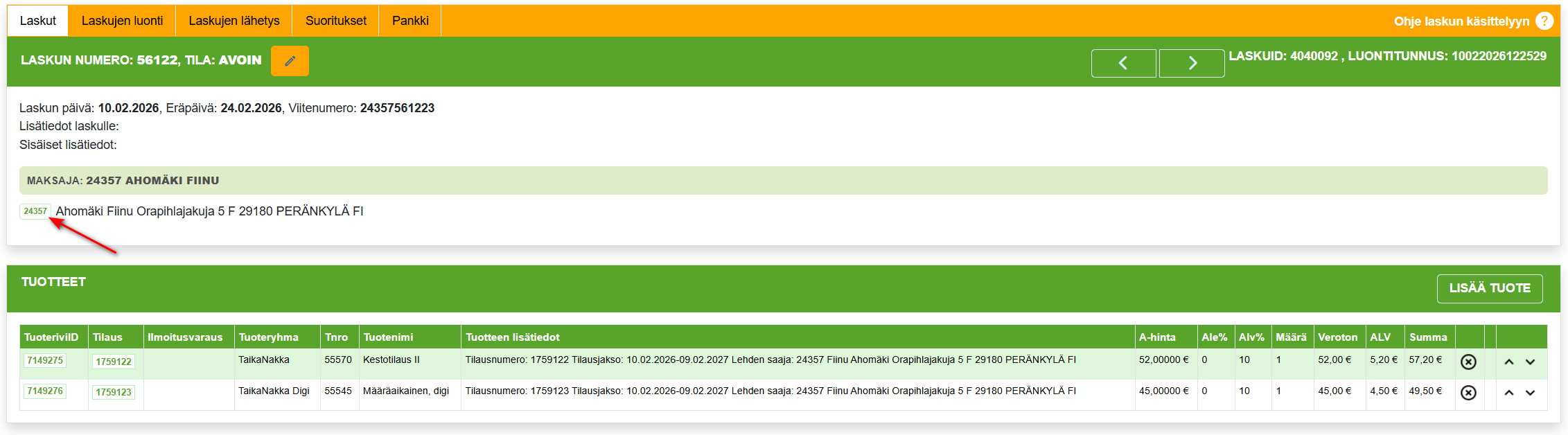
10. Valitaan alkuperäinen lasku.
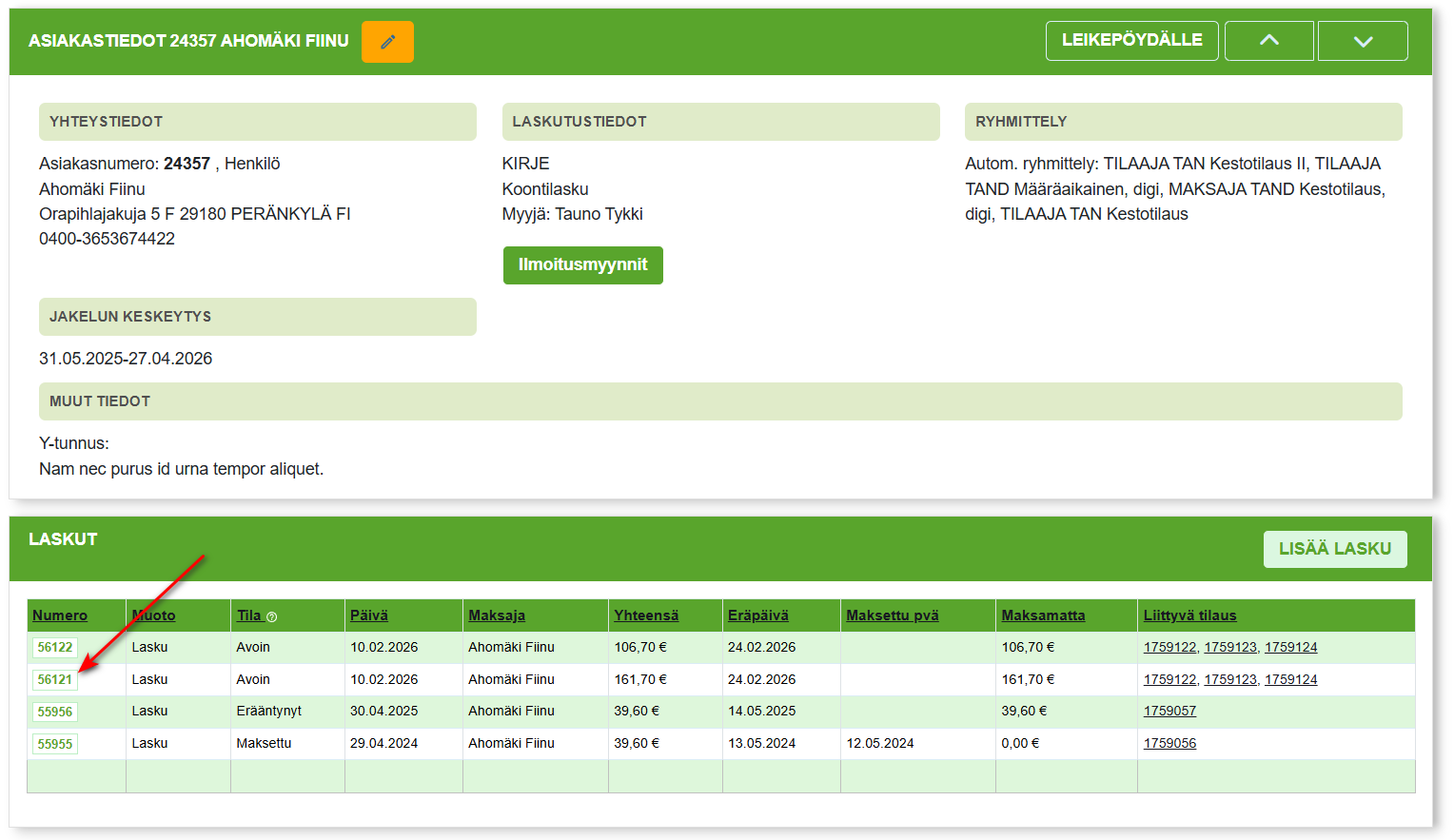
11. Hyvitetään alkuperäinen lasku
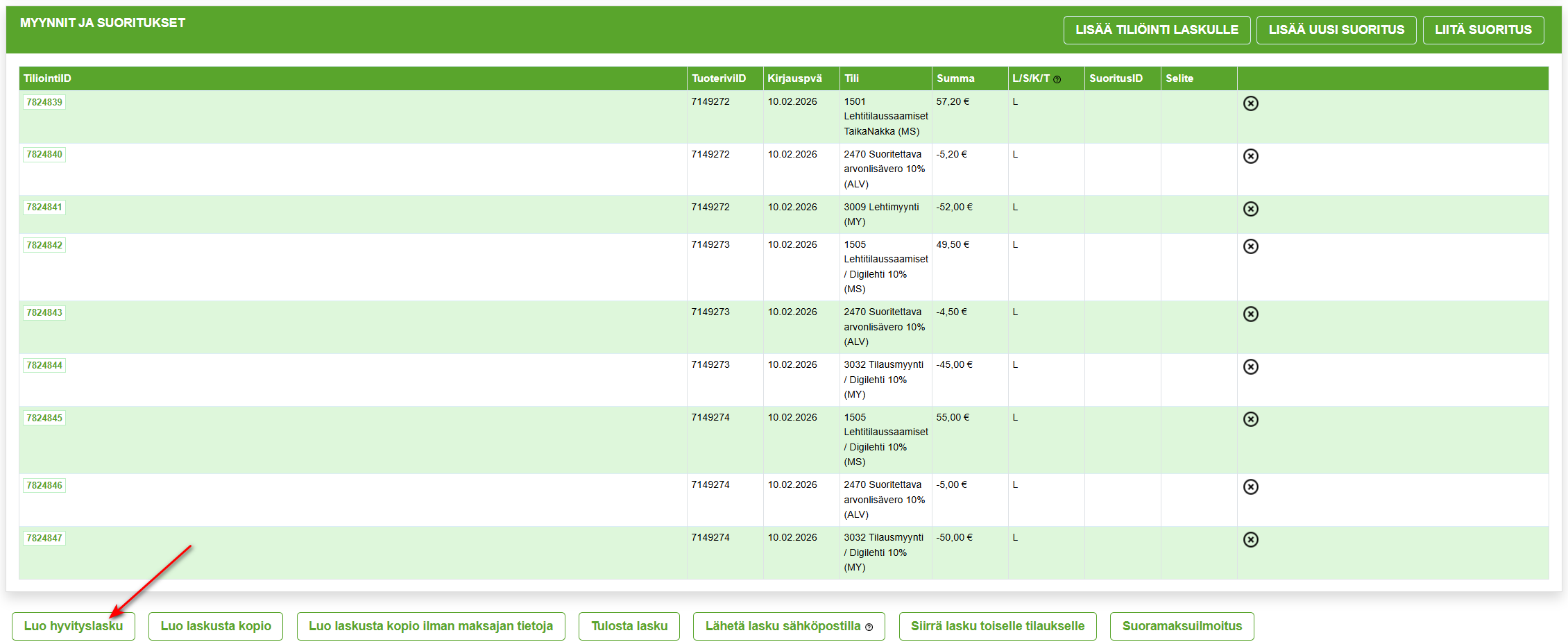
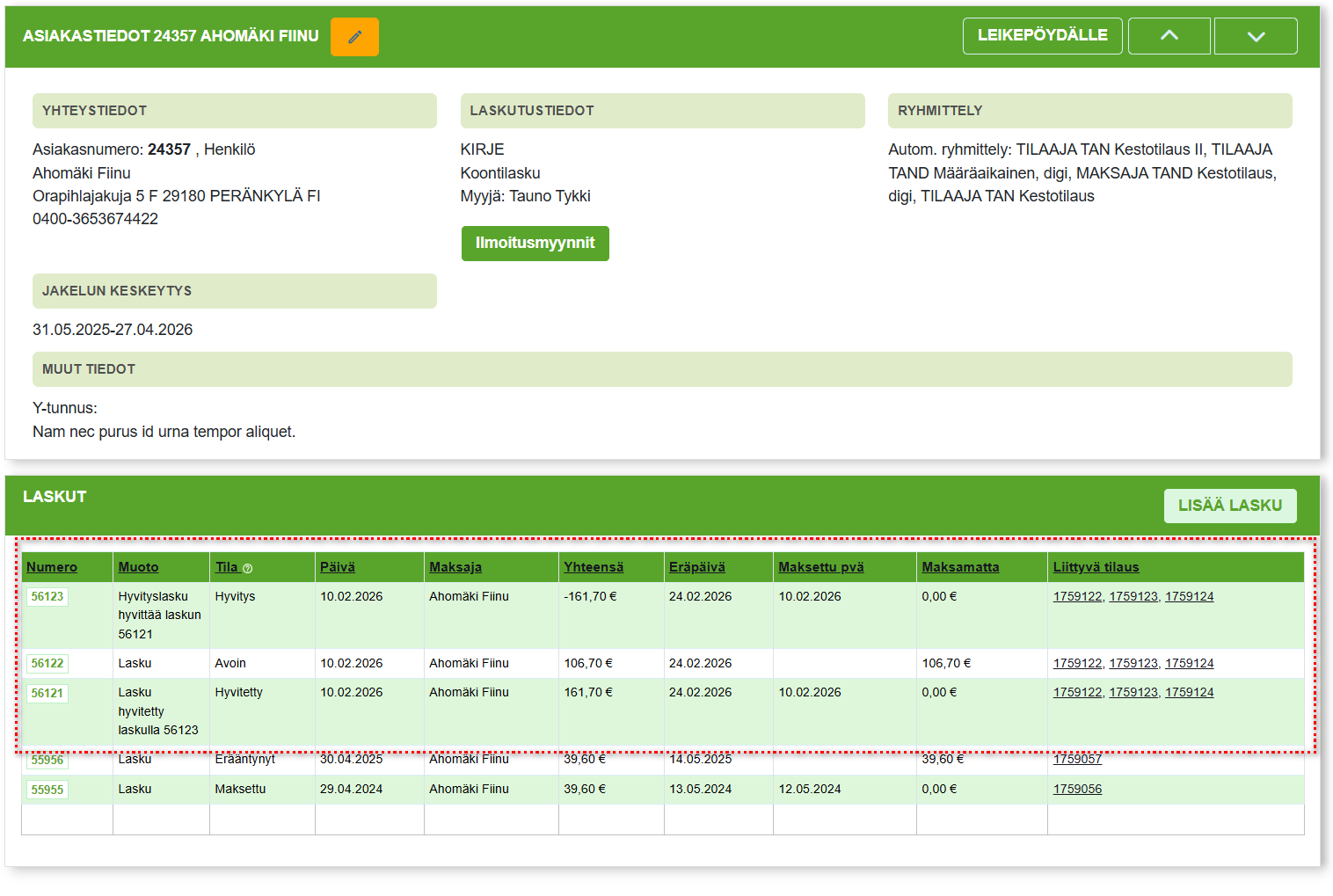
12. Maksajan tiedoissa pitäisi olla nyt hyvitetty alkuperäinen lasku, muokattu kopioitu lasku, ja hyvityslasku alkuperäiseen laskuun.
Jos laskut lähetetään manuaalisesti tai jos haluat lähettää laskun heti, jatka kohtaan 13!
13. Mene Laskujen lähetys -välilehdelle
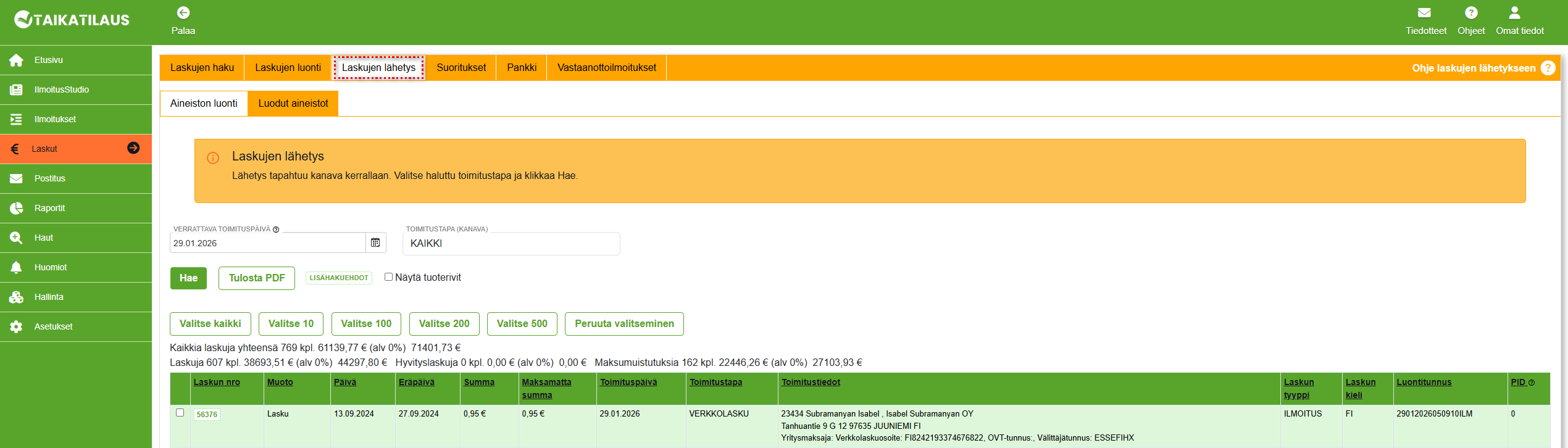
14. Valitse kanava, jonka kautta lasku lähetetään
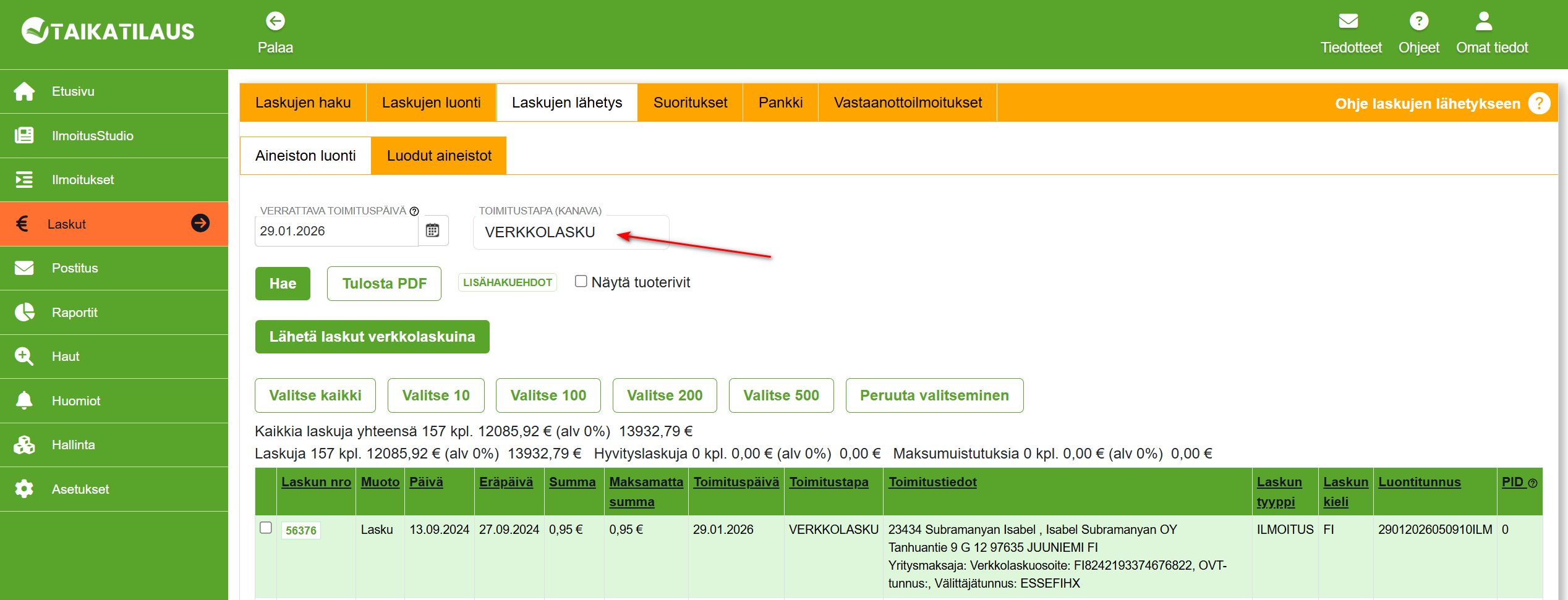
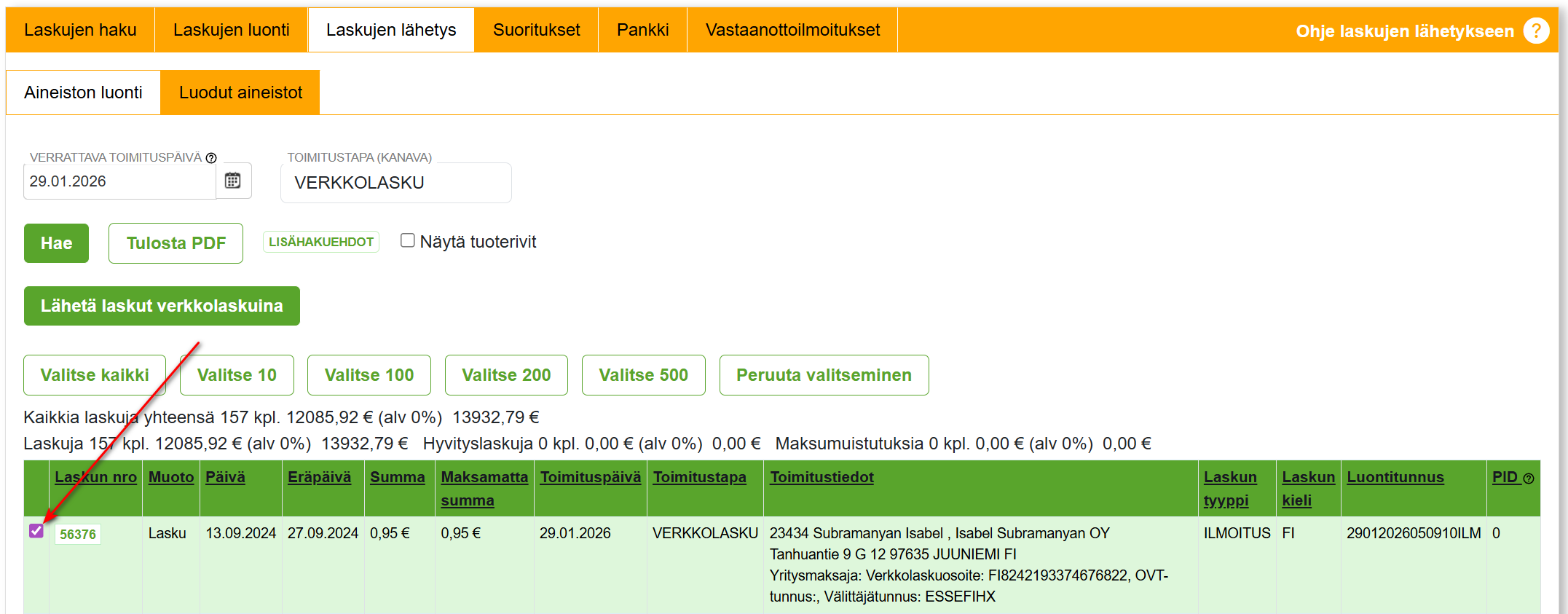
15. Valitse lasku, jonka haluat lähettää
16. Paina lähetä laskut
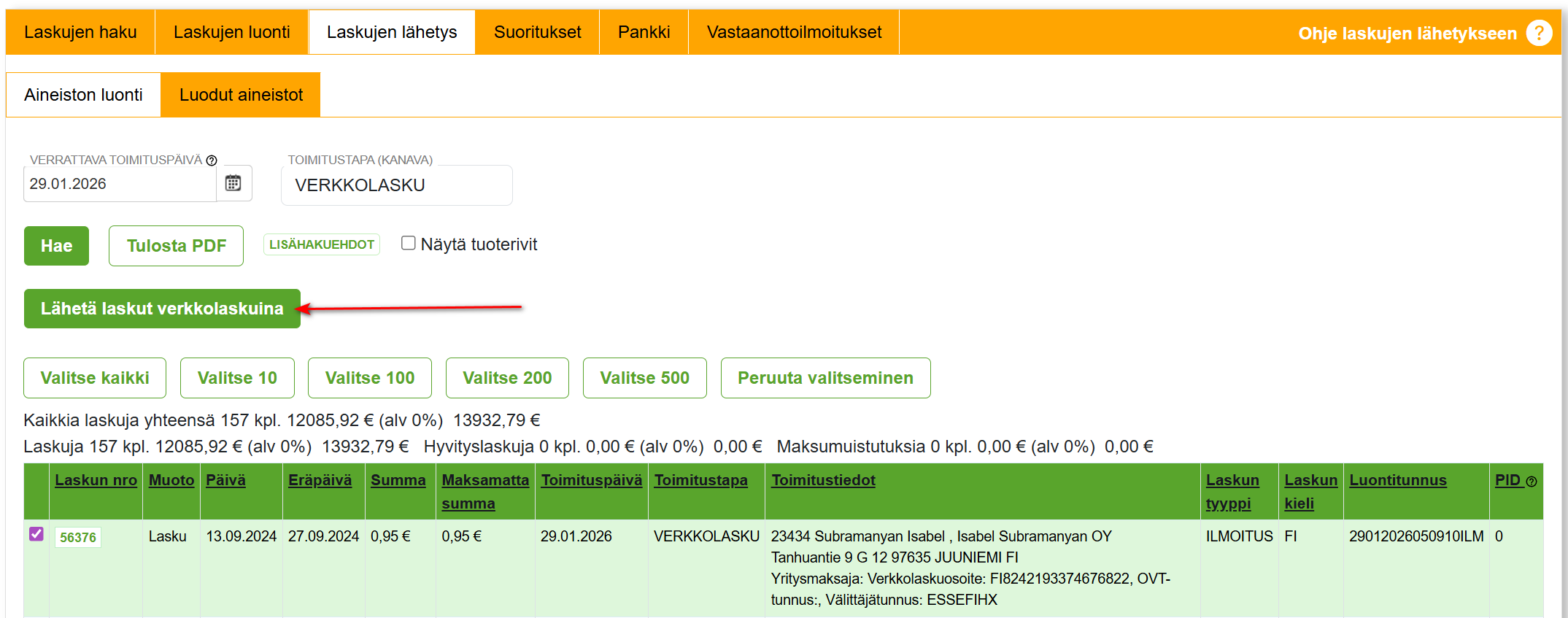
17. Laita esikatselu pois päältä. Paina lähetä laskut matkaan

18. Ohjelma näyttää varmistuksen
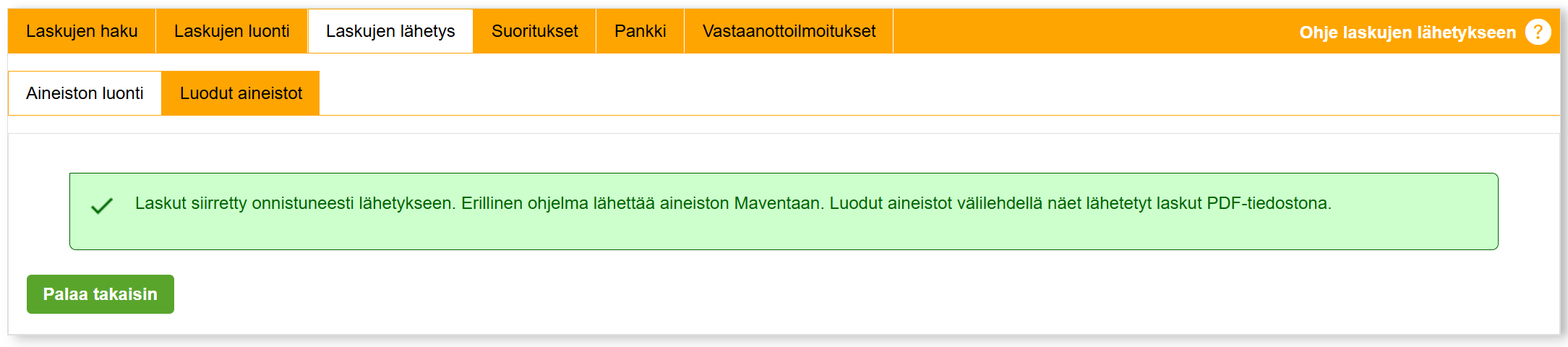
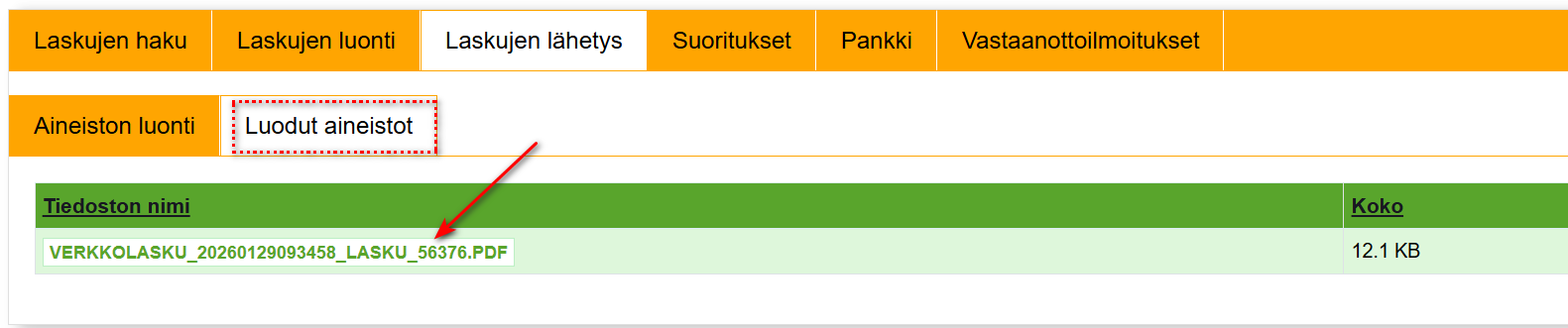
19. Voit katsoa lähetettyä laskua Luodut ainestot -välilehdeltä