Keräilylista
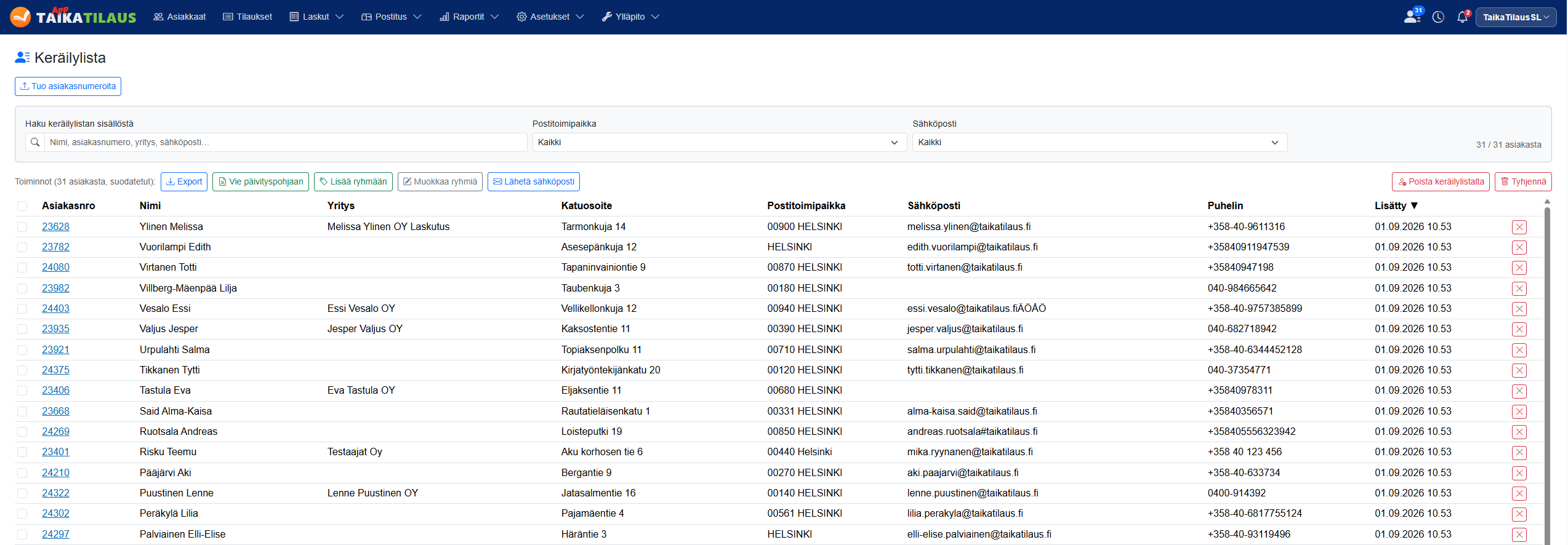
Keräilylistalle voit koota asiakkaita eri puolilta järjestelmää jatkokäsittelyä varten. Asiakkaita voidaan lisätä keräilylistalle esimerkiksi asiakas-, tilaus- ja laskuluetteloista.
Avaa keräilylista napsauttamalla päävalikon oikeassa reunassa olevaa keräilylistakuvaketta. Kuvakkeen yhteydessä näkyvä numero kertoo keräilylistalla olevien asiakkaiden määrän.
Asiakkaiden tuominen asiakasnumeroilla
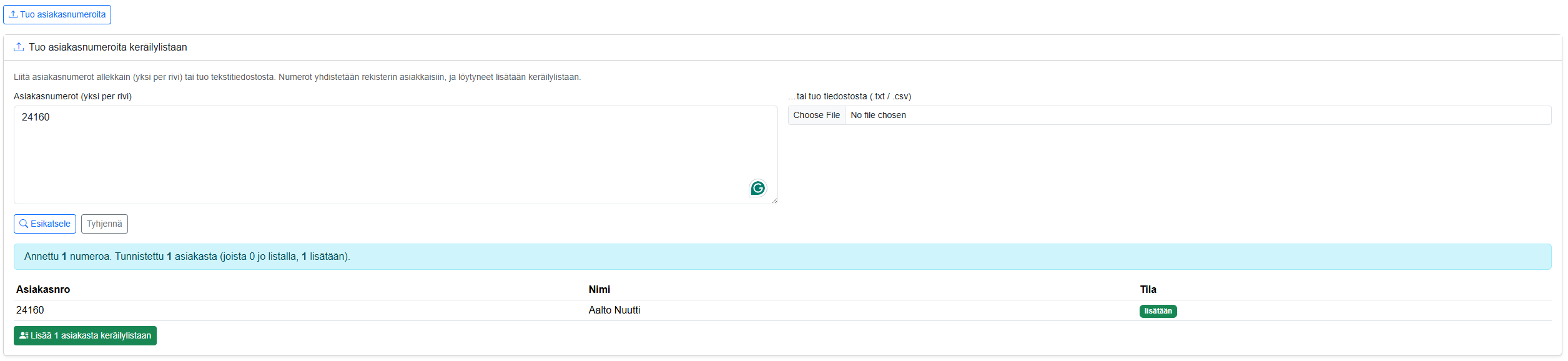
Voit lisätä asiakkaita keräilylistalle syöttämällä asiakasnumerot käsin tai tuomalla ne tiedostosta.
- Napsauta Tuo asiakasnumeroita.
- Lisää asiakasnumerot jommallakummalla tavalla:
- kirjoita tai liitä numerot Asiakasnumerot-kenttään yksi asiakasnumero per rivi
- valitse tuotava TXT- tai CSV-tiedosto.
- Napsauta Esikatsele.
- Tuo asiakkaat keräilylistaan painamalla Lisää X asiakasta keräilylistaan
Järjestelmä vertaa annettuja asiakasnumeroita asiakasrekisteriin. Rekisteristä löytyneet asiakkaat voidaan lisätä keräilylistalle.
Tyhjennä syötetyt asiakasnumerot ja valittu tiedosto napsauttamalla Tyhjennä.
Keräilylistan tiedot
| Sarake | Sisältö |
|---|---|
| Asiakasnro | Asiakkaan numero ja linkki asiakaskortille. |
| Nimi | Asiakkaan nimi. |
| Yritys | Asiakkaan yrityksen nimi. |
| Katuosoite | Asiakkaan katuosoite. |
| Postitoimipaikka | Asiakkaan postinumero ja postitoimipaikka. |
| Sähköposti | Asiakkaan sähköpostiosoite. |
| Puhelin | Asiakkaan puhelinnumero. |
| Lisätty | Päivämäärä ja kellonaika, jolloin asiakas lisättiin keräilylistalle. |
Avaa asiakkaan asiakaskortti napsauttamalla asiakasnumeroa.

Keräilylistan hakeminen ja suodattaminen
Voit rajata keräilylistan sisältöä seuraavilla hakuehdoilla:
| Hakuehto | Kuvaus |
|---|---|
| Haku keräilylistan sisällöstä | Hae asiakkaita esimerkiksi nimellä, asiakasnumerolla, yrityksen nimellä tai sähköpostiosoitteella. |
| Postitoimipaikka | Rajaa asiakkaat postitoimipaikan perusteella. |
| Sähköposti | Rajaa asiakkaita sähköpostiosoitteen perusteella. |
Hakutulokset päivittyvät automaattisesti, kun kirjoitat hakukenttään tai muutat suodatusta.
Hakuehtojen oikealla puolella näkyvä luku, esimerkiksi 31 / 31 asiakasta, kertoo näytettävien asiakkaiden määrän suhteessa keräilylistan asiakkaiden kokonaismäärään.

Asiakkaiden valitseminen
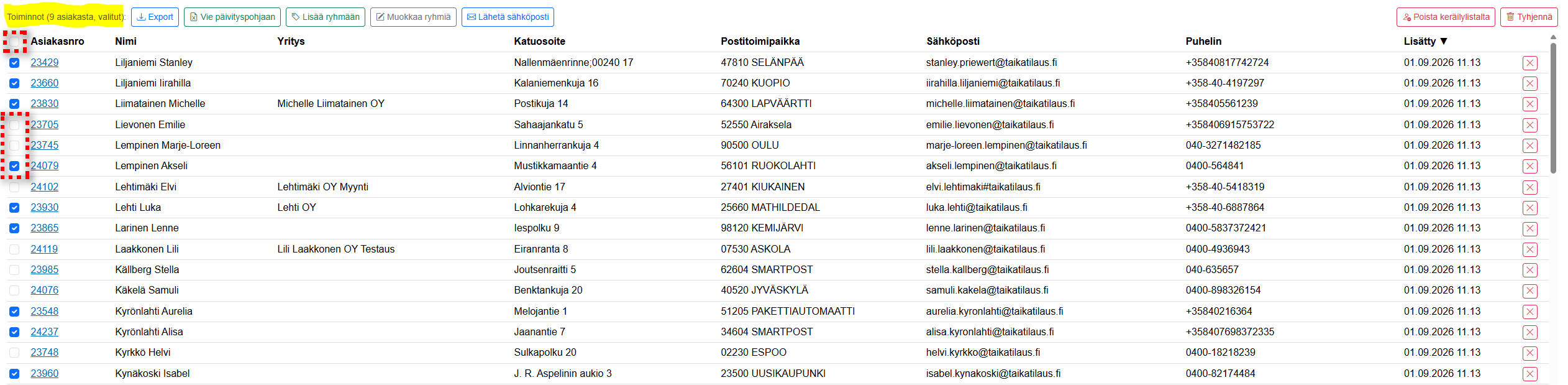
Valitse yksittäinen asiakas napsauttamalla asiakasrivin vasemmassa reunassa olevaa valintaruutua. Voit valita kaikki näkyvät asiakkaat taulukon otsikkorivin valintaruudusta.
Toiminnot-kohdassa näkyy, kuinka moneen asiakkaaseen valittu toiminto kohdistuu.
Asiakkaan poistaminen listalta
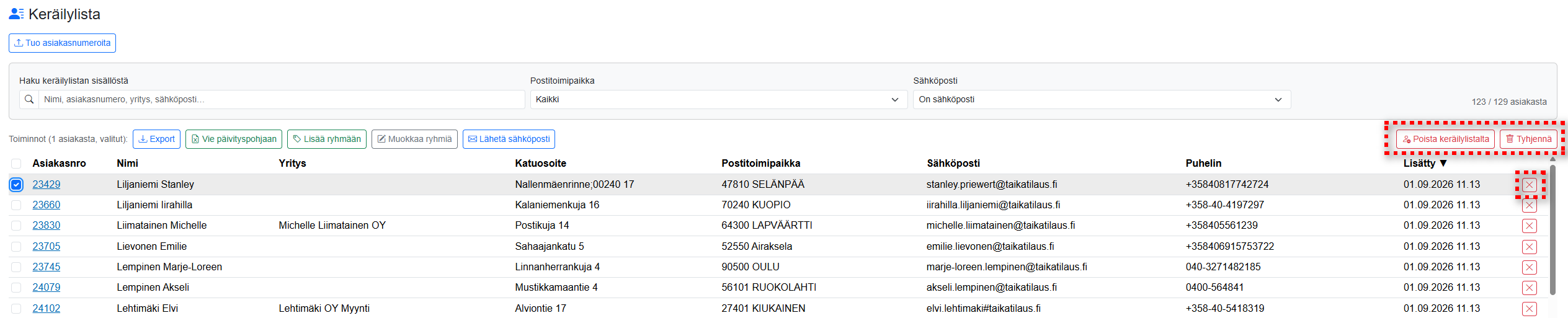
Poista yksittäinen asiakas keräilylistalta napsauttamalla asiakasrivin oikeassa reunassa olevaa punaista X-painiketta.
Poista monta asiakasta valitsemalla ne listalta ja painamalla sitten Poista keräilylistalta -painiketta.
Tyhjennä keräilylista kokonaan painamalla Tyhjennä -painiketta.
Asiakkaan poistaminen keräilylistalta tai keräilylistan tyhjentäminen ei poista asiakaskorttia tai asiakkaan muita tietoja järjestelmästä.
Keräilylistan toiminnot
| Toiminto | Kuvaus |
|---|---|
| Export | Avaa keräilylistan tulostus-, kopiointi- ja vientitoiminnot. |
| Vie päivityspohjaan | Vie asiakkaiden tiedot päivityspohjaan. |
| Lisää ryhmään | Lisää asiakkaat valittuun asiakasryhmään. |
| Muokkaa ryhmiä | Avaa järjestelmässä käytettävien ryhmätyyppien ja ryhmien hallinnan. |
| Lähetä sähköposti | Avaa sähköpostin lähettämisen valituille asiakkaille. |

Keräilylistan tulostaminen ja vieminen
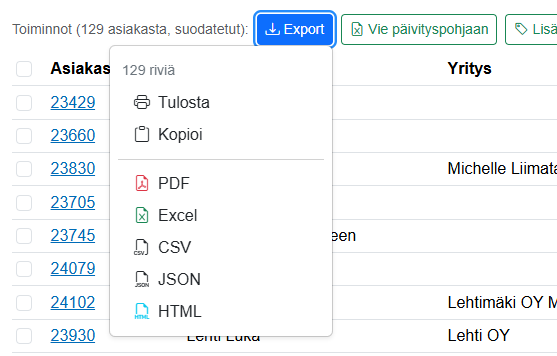
Avaa vientivalikko napsauttamalla Export-painiketta.
Valikossa näkyvä rivimäärä kertoo, kuinka monta suodatettua asiakasta käsitellään. Esimerkiksi 129 riviä tarkoittaa, että vientiin sisältyy 129 asiakasta. Tarkista määrä ennen toiminnon suorittamista.
| Toiminto | Kuvaus |
|---|---|
| Tulosta | Avaa keräilylistan tiedot tulostettavaksi. |
| Kopioi | Kopioi tiedot tietokoneen leikepöydälle. |
| Vie tiedot PDF-tiedostoon. | |
| Excel | Vie tiedot Excel-tiedostoon. |
| CSV | Vie tiedot CSV-tiedostoon. |
| JSON | Vie tiedot JSON-tiedostoon. |
| HTML | Vie tiedot HTML-tiedostoon. |
Asiakastietojen vieminen päivityspohjaan
Vie päivityspohjaan -toiminnolla voit ladata keräilylistalta valittujen asiakkaiden tiedot Excel-tiedostoon. Voit muokata tietoja Excelissä ja tuoda päivitetyn tiedoston takaisin järjestelmään asiakastietojen päivittämistä varten.
- Valitse keräilylistalta asiakkaat, joiden tietoja haluat päivittää.
- Tarkista Toiminnot-kohdasta valittujen asiakkaiden määrä.
- Napsauta Vie päivityspohjaan.
- Tallenna muodostettu Excel-tiedosto tietokoneellesi.
- Avaa tiedosto Excelissä ja tee tarvittavat muutokset.
- Tallenna valmis tiedosto.
- Tuo muokattu tiedosto takaisin järjestelmään asiakastietojen päivitystoiminnolla.
Päivityspohja sisältää esimerkiksi seuraavia tietoja:
- asiakasnumero
- etu- ja sukunimi
- yritys ja osasto
- osoitetiedot
- maa
- sähköpostiosoite
- puhelinnumero.
Älä muuta tai poista Asiakasnumero-sarakkeen arvoja. Järjestelmä tunnistaa päivitettävän asiakaskortin asiakasnumeron perusteella.
Tarkista muutokset huolellisesti ennen tiedoston tuomista takaisin järjestelmään, sillä tuonnilla voidaan päivittää useiden asiakkaiden tietoja samalla kertaa.
Asiakkaiden lisääminen ryhmään
Voit lisätä keräilylistan suodatetut asiakkaat valittuun ryhmään.
- Rajaa keräilylistalle ne asiakkaat, jotka haluat lisätä ryhmään.
- Tarkista Toiminnot-kohdasta käsiteltävien asiakkaiden määrä.
- Napsauta Lisää ryhmään.
- Valitse Tyyppi, esimerkiksi Ryhmä.
- Valitse Arvo-valikosta ryhmä, johon asiakkaat lisätään.
- Napsauta Lisää [määrä] asiakasta ryhmään.
Painikkeessa näkyvä määrä kertoo, kuinka monta asiakasta ryhmään lisätään.
Käytettävissä olevat ryhmittelytyypit ja ryhmät määritetään järjestelmän asetuksissa.
Sulje toiminto tekemättä muutoksia napsauttamalla Sulje.

Ryhmien muokkaaminen
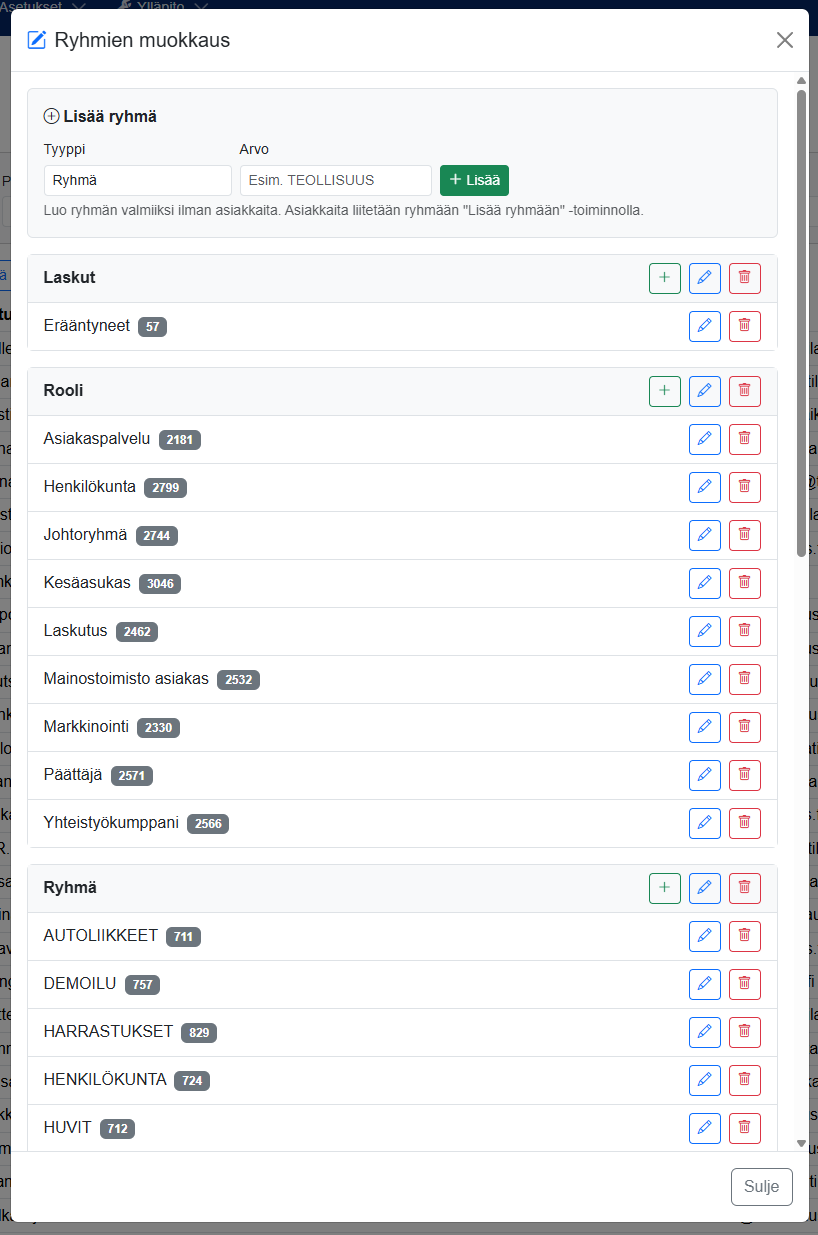
Avaa ryhmien hallinta napsauttamalla keräilylistalla Muokkaa ryhmiä.
Tässä toiminnossa hallitaan järjestelmässä käytettäviä ryhmätyyppejä ja ryhmiä. Toiminto ei lisää keräilylistan asiakkaita ryhmiin. Lisää asiakkaat olemassa olevaan ryhmään Lisää ryhmään -toiminnolla.

Uuden ryhmän lisääminen
- Kirjoita Tyyppi-kenttään ryhmittelyn tyyppi, esimerkiksi Yritysala.
- Kirjoita Arvo-kenttään uuden ryhmän nimi, esimerkiksi TEOLLISUUS.
- Napsauta + Lisää.
Ryhmä luodaan aluksi ilman asiakkaita. Lisää asiakkaat ryhmään erikseen keräilylistan Lisää ryhmään -toiminnolla.

Ryhmätyyppien ja ryhmien hallinta
Ryhmittelyt näytetään ryhmätyypeittäin, esimerkiksi Laskut, Rooli ja Ryhmä. Ryhmän nimen vieressä näkyvä numero on ryhmän tunniste ID.
Ryhmätyypin otsikkorivillä olevilla painikkeilla voit:
- lisätä uuden ryhmän kyseisen tyypin alle pluspainikkeella
- muokata ryhmätyyppiä kynäkuvakkeella
- poistaa ryhmätyypin roskakorikuvakkeella.
Yksittäisen arvon rivillä olevilla painikkeilla voit:
- muokata arvoa kynäkuvakkeella
- poistaa arvoa roskakorikuvakkeella.
Sulje Ryhmien muokkaus -ikkuna Sulje-painikkeella tai oikean yläkulman rastista.
Sähköpostin lähettäminen keräilylistalta
Voit lähettää saman sähköpostiviestin keräilylistalta valituille asiakkaille.
- Valitse keräilylistalta asiakkaat, joille haluat lähettää viestin.
- Tarkista Toiminnot-kohdasta valittujen asiakkaiden määrä.
- Napsauta Lähetä sähköposti.
- Tarkista vastaanottajien määrä. Näkymässä kerrotaan myös, kuinka monta asiakasta ohitetaan puuttuvan sähköpostiosoitteen vuoksi.
- Kirjoita viestin otsikko Aihe-kenttään.
- Kirjoita sähköpostin sisältö Viesti-kenttään.
- Tarkista viesti ja napsauta Lähetä.
Viesti lähetetään jokaiselle vastaanottajalle erikseen. Vastaanottajat eivät näe muiden asiakkaiden sähköpostiosoitteita.
Asiakkaat, joilla ei ole sähköpostiosoitetta, ohitetaan automaattisesti.
Voit sulkea sähköpostitoiminnon lähettämättä viestiä napsauttamalla osion oikeassa yläkulmassa olevaa X-painiketta.
