Tilaukset
Tilaukset-sivulla voit hakea ja tarkastella tilauksia, avata tilauksen muokattavaksi sekä lisätä uusia tilauksia. Avaa sivu yläreunan päävalikon Tilaukset-painikkeesta.
Tilausten hakeminen
- Kirjoita sivun yläreunan hakukenttään tilausnumero, asiakasnumero tai asiakkaan nimi.
- Napsauta Hae.
- Hakutulokset näytetään alla olevassa tilausluettelossa.
Voit tarkentaa hakua Lisähakuehdot-painikkeesta. Tyhjennä-painikkeella voit tyhjentää haun.

Hakuhistoria
Hakukentän vieressä olevasta kellokuvakkeesta voit avata aiemmin tekemäsi haut.
Valitse hakuhistoriasta haluamasi hakusana. Hakukenttä täytetään valitulla hakusanalla ja haku suoritetaan automaattisesti.
Lisähakuehdot
Avaa tarkemmat hakuehdot napsauttamalla hakukentän vieressä olevaa Lisähakuehdot-painiketta.
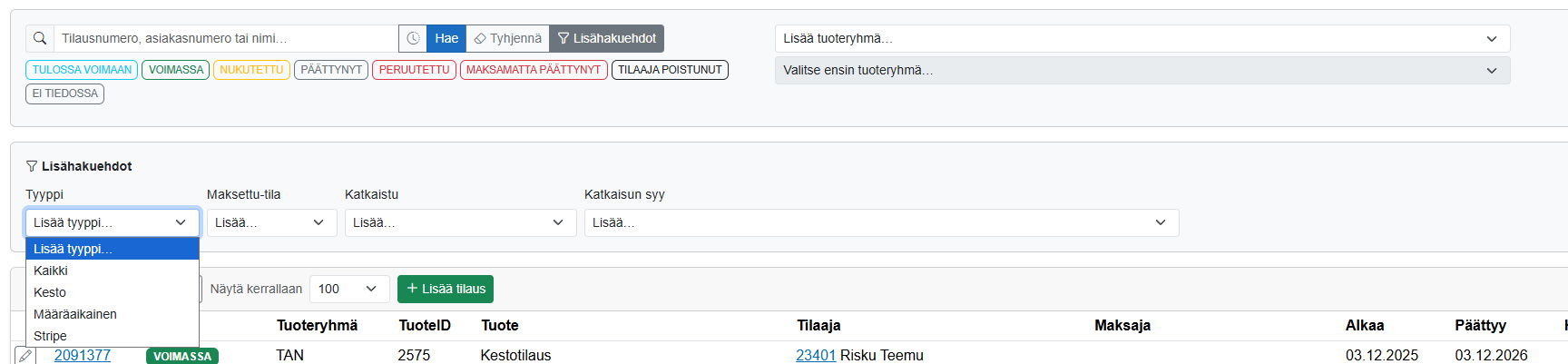
Voit rajata tilauksia seuraavilla lisähakuehdoilla:
| Hakuehto | Kuvaus |
|---|---|
| Tyyppi | Rajaa haun tilauksen tyypin mukaan. Vaihtoehdot ovat Kaikki, Kesto, Määräaikainen ja Stripe. |
| Maksettu-tila | Rajaa tilaukset niiden maksutilanteen perusteella. Vaihtoehdot ovat Maksettu tai Avoin. |
| Katkaistu | Rajaa hakua sen perusteella, onko tilaus katkaistu. |
| Katkaisun syy | Rajaa katkaistut tilaukset niille kirjatun katkaisun syyn perusteella. |
Valitse haluamasi lisähakuehdot. Hakutulokset päivittyvät automaattisesti jokaisen valinnan jälkeen, joten Hae-painiketta ei tarvitse napsauttaa.
Voit yhdistää lisähakuehtoihin tilauksen tilaa, tuoteryhmää ja tuotetta koskevia rajauksia.
Poista kaikki rajaukset napsauttamalla Tyhjennä. Voit poistaa yksittäisen valitun lisähakuehdon napsauttamalla sen vieressä olevaa X-painiketta. Hakutulokset päivittyvät automaattisesti.
Piilota lisähakuehdot napsauttamalla Lisähakuehdot-painiketta uudelleen.
Rajaaminen tilauksen tilan mukaan
Hakukentän alapuolella olevilla tilapainikkeilla voit rajata luetteloa tilauksen tilan perusteella:
- Tulossa voimaan
- Voimassa
- Nukutettu
- Päättynyt
- Peruutettu
- Maksamatta päättynyt
- Tilaaja poistunut
- Ei tiedossa

Rajaaminen tuoteryhmän ja tuotteen mukaan
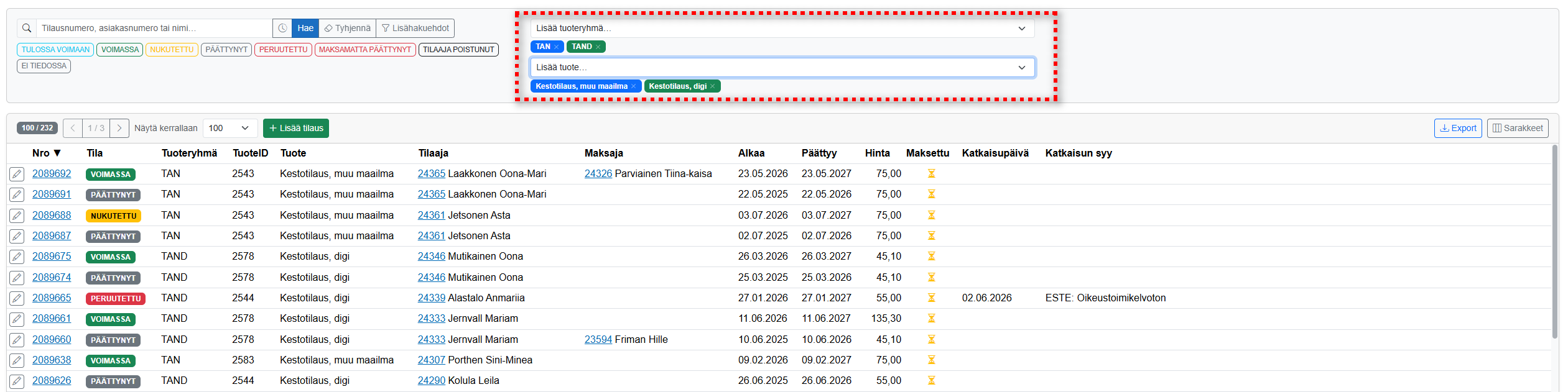
Voit rajata hakua myös tuoteryhmien ja tuotteiden perusteella.
- Valitse haluamasi tuoteryhmä Lisää tuoteryhmä… -valikosta.
- Valitse tarvittaessa tuote Lisää tuote… -valikosta.
- Napsauta Hae.
Voit valita useita tuoteryhmiä ja tuotteita. Valinnat näkyvät valikoiden alapuolella. Poista yksittäinen valinta napsauttamalla sen vieressä olevaa rastia. Tuotesuodatus toimii tuotteen tunnisteen (TuoteID) mukaan.
Tilausluettelo
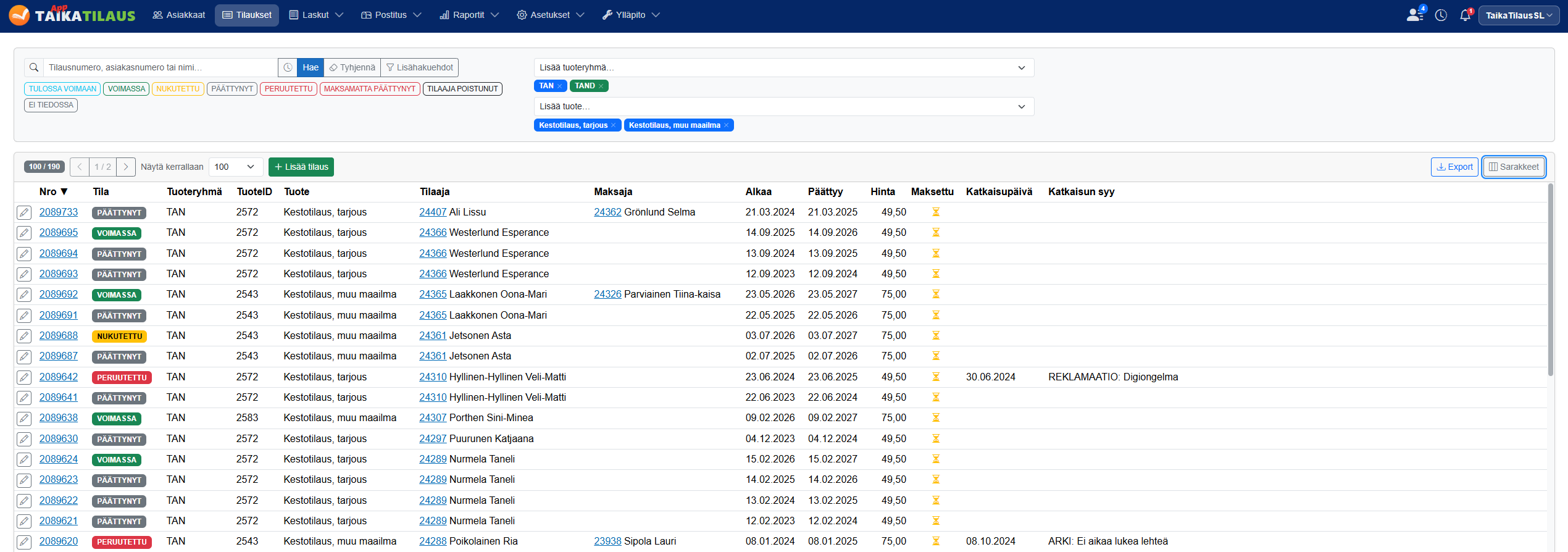
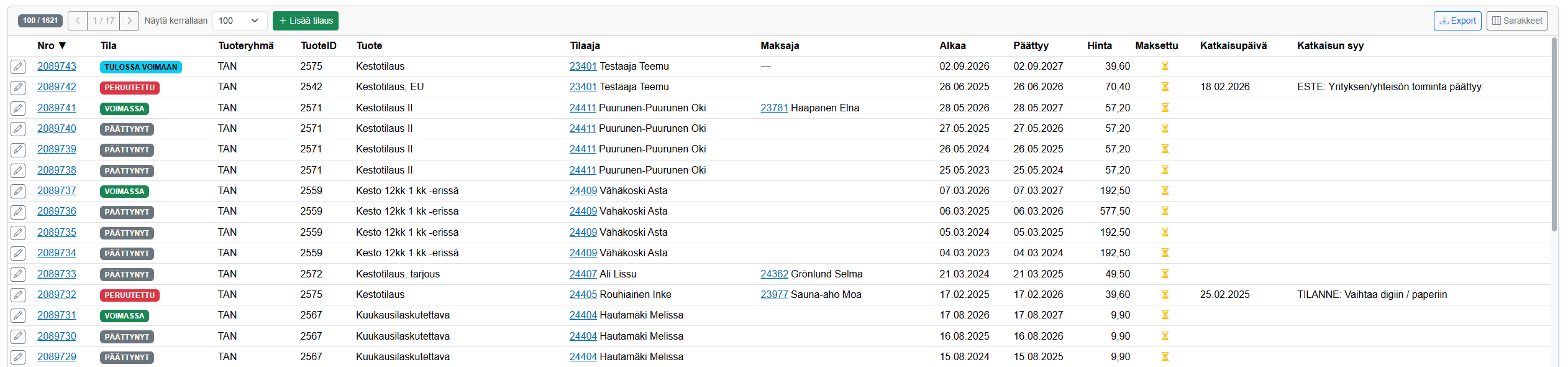
Tilausluettelossa näet oletuksena tilausten perustiedot sekä tilaajan ja maksajan tiedot.
| Sarake | Sisältö |
|---|---|
| Nro | Tilauksen numero ja linkki tilauksen tietoihin. |
| Tila | Tilauksen tämänhetkinen tila. |
| Tuoteryhmä | Tilauksen tuoteryhmän lyhenne. |
| TuoteID | Tilatun tuotteen tunniste. |
| Tuote | Tilatun tuotteen nimi. |
| Tilaaja | Tilaajan asiakasnumero ja nimi. |
| Maksaja | Tilaukselle määritetyn maksajan asiakasnumero ja nimi. |
| Alkaa | Tilauksen alkupäivä. |
| Päättyy | Tilauksen päättymispäivä. |
| Hinta | Tilauksen hinta. |
| Maksettu | Tilauksen maksutilannetta kuvaava merkintä. |
| Katkaisupäivä | Tilaukselle kirjattu katkaisupäivä. |
| Katkaisun syy | Tilauksen katkaisulle kirjattu syy. |
Tilauksen ja asiakaskortin avaaminen
Avaa tilauksen esikatselu napsauttamalla tilauksen riviä. Esikatselu avautuu tilauslistan oikealle puolelle. Siinä näkyvät tilaajan, maksajan ja tilauksen tiedot sekä tilaukseen liittyvät laskut ja laskutuspyynnöt.
Esikatselussa voit:
- muokata tilaajan, maksajan tai tilauksen tietoja samassa välilehdessä napsauttamalla kyseisen osion kynäkuvaketta
- avata tilaajan, maksajan tai tilauksen tiedot uuteen välilehteen napsauttamalla nuolella varustettua laatikkokuvaketta
- lisätä asiakkaan keräilylistalle napsauttamalla henkilö- ja listakuvaketta.
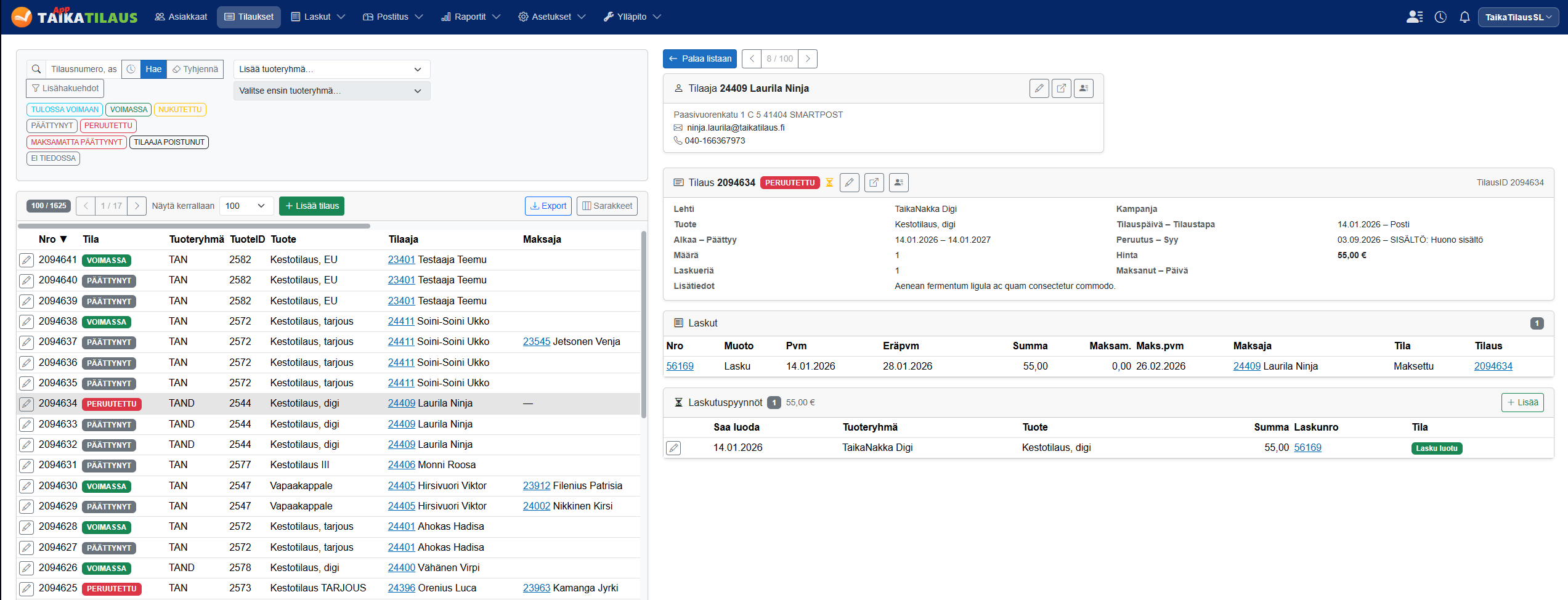
Tilausluettelon siniset asiakasnumerot (Tilaaja- ja Maksaja-sarakkeet) avaavat kyseisen asiakkaan tiedot uuteen välilehteen. Tilauksen voit avata uuteen välilehteen rivin nuolella varustetulla laatikkokuvakkeella.
- Avaa tilauksen esikatselu napsauttamalla riviä tai muokkaa tilausta rivin vasemmassa reunassa olevalla kynäkuvakkeella.
- Avaa tilaajan tai maksajan asiakaskortti napsauttamalla kyseisen asiakkaan asiakasnumeroa.
- Rivin alussa oleva Avaa uuteen välilehteen -painike avaa tilauksen omalle välilehdelleen.

Luettelon selaaminen ja järjestäminen
Luettelon yläreunassa näet nykyisellä sivulla näytettävien tilausten määrän ja hakutulosten kokonaismäärän. Esimerkiksi 100 / 190 tarkoittaa, että sivulla näytetään 100 tilausta yhteensä 190 hakutuloksesta.
- Valitse Näytä kerrallaan -valikosta, kuinka monta tilausta yhdellä sivulla näytetään.
- Siirry edelliselle tai seuraavalle sivulle nuolipainikkeilla.
- Järjestä luettelo napsauttamalla sarakeotsikkoa. Otsikon vieressä oleva nuoli näyttää lajittelusuunnan.

Näytettävien sarakkeiden valitseminen
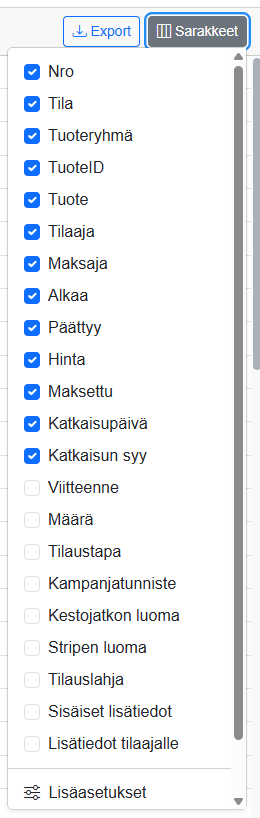
Voit valita, mitkä tiedot tilausluettelossa näytetään.
- Napsauta tilausluettelon oikeassa yläkulmassa Sarakkeet-painiketta.
- Valitse näytettävät sarakkeet valintaruuduista.
- Poista valinta sarakkeista, jotka haluat piilottaa.
Tilausten perustietojen lisäksi voit näyttää esimerkiksi seuraavat sarakkeet:
| Sarake | Sisältö |
|---|---|
| Viitteenne | Esim. lehtivälittäjän viite. |
| Määrä | Lehtien määrä tilauksessa. |
| Tilaustapa | Minkä kanavan kautta tilaus on tehty (esim. www, sähköposti, puhelin). |
| Kampanjatunniste | Tilauksen kampanjatunniste. |
| Kestojatkon luoma | Onko tilaus kestotilaus, jota on jatkettu |
| Stripen luoma | Onko tilaus kestotilaus, joka maksetaan Stripen kautta. |
| Tilauslahja | Kuuluuko tilaukseen tilauslahja. |
| Sisäiset lisätiedot | Tilauksen sisäiset lisätiedot. |
| Lisätiedot tilaajalle | Tilauksen asiakkaalle näkyvät lisätiedot. |
Sarakkeen piilottaminen ei poista tilauksen tietoja, vaan muuttaa ainoastaan luettelon näkymää.
Valikon alareunan Lisäasetukset-kohdasta pääset tilausluettelon tarkempiin asetuksiin.
Listan lisäasetukset
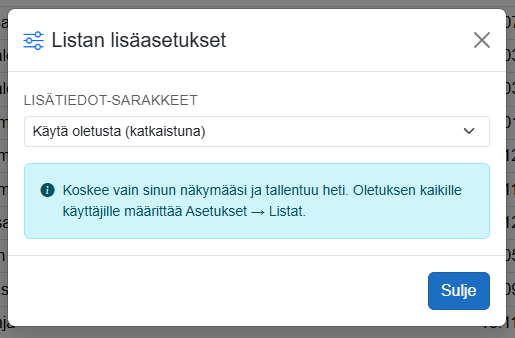
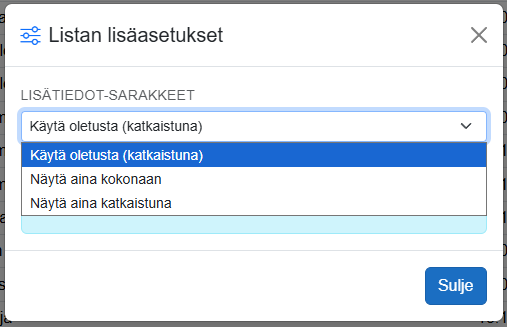
Avaa tilausluettelon lisäasetukset valitsemalla Sarakkeet → Lisäasetukset.
Lisätiedot-sarakkeet-valikossa voit määrittää, miten Sisäiset lisätiedot- ja Lisätiedot tilaajalle -sarakkeiden tekstit näytetään tilausluettelossa:
| Valinta | Merkitys |
|---|---|
| Käytä oletusta | Noudattaa järjestelmän oletusasetusta. Voimassa oleva oletus näkyy suluissa, esimerkiksi (katkaistuna). |
| Näytä aina kokonaan | Näyttää lisätietojen tekstit kokonaisuudessaan. |
| Näytä aina katkaistuna | Näyttää pitkät lisätietotekstit lyhennettyinä. Tämä ei muuta tallennettuja tietoja. |
Valinta koskee vain omaa näkymääsi ja tallentuu heti. Erillistä tallennusta ei tarvita.
Kaikkien käyttäjien yhteinen oletusasetus määritetään kohdassa Asetukset → Listat.
Sulje ikkuna Sulje-painikkeella tai oikean yläkulman rastista.
Tietojen vienti ja keräilylistalle lisääminen
Avaa vientivalikko napsauttamalla tilausluettelon oikeassa yläkulmassa olevaa Export-painiketta.
Valikossa näytetään käsiteltävien rivien määrä, esimerkiksi 100 riviä.
| Toiminto | Kuvaus |
|---|---|
| Lisää tilaajat | Lisää luettelossa näkyvien tilausten tilaajat keräilylistalle. |
| Lisää maksajat | Lisää luettelossa näkyvien tilausten maksajat keräilylistalle. |
| Lisää kaikki | Lisää sekä tilaajat että maksajat keräilylistalle. |
| Tulosta | Avaa tilausluettelon tulostettavaksi. |
| Kopioi | Kopioi luettelon tiedot tietokoneen leikepöydälle. |
| Vie tiedot PDF-tiedostoon. | |
| Excel | Vie tiedot Excel-tiedostoon. |
| CSV | Vie tiedot CSV-tiedostoon. |
| JSON | Vie tiedot JSON-tiedostoon. |
| HTML | Vie tiedot HTML-tiedostoon. |

Uuden tilauksen lisääminen
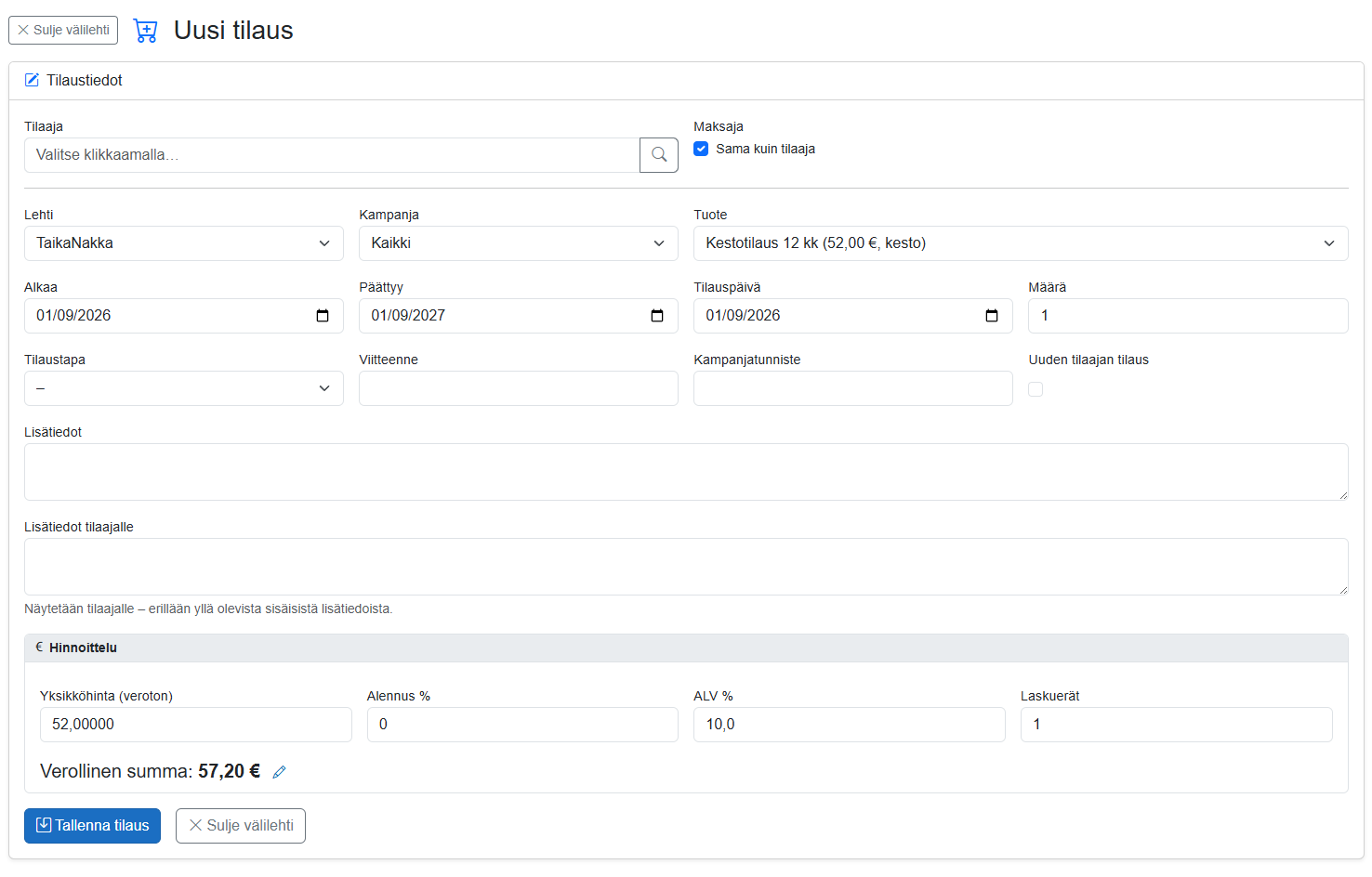
Aloita uuden tilauksen lisääminen napsauttamalla tilausluettelon yläreunassa + Lisää tilaus -painiketta. Uusi tilaus -lomake avautuu uuteen välilehteen.

Tilaajan, maksajan ja lehden valitseminen
- Napsauta Tilaaja-kenttää tai sen vieressä olevaa hakukuvaketta.
- Hae ja valitse tilauksen tilaaja.
- Määritä tilauksen maksaja:
- Kun Sama kuin tilaaja on valittuna, tilaaja toimii myös tilauksen maksajana.
- Jos maksaja on eri henkilö tai yritys, poista Sama kuin tilaaja -valinta ja hae tilaukselle erillinen maksaja.
- Valitse tilattava Lehti. Tämän jälkeen lomakkeelle avautuvat Kampanja- ja Tuote-valikot.
- Valitse tarvittaessa Kampanja. Valinta Kaikki näyttää kaikkien kampanjoiden tuotteet.
- Valitse tilattava Tuote.
Kampanja-valinta rajaa Tuote-valikossa näytettäviä tuotteita. Käytettävissä olevat kampanjat ja tuotteet määräytyvät valitun lehden mukaan. Kampanjat ja tuotteet luodaan järjestelmän asetuksissa.
Kun tuote on valittu, lomakkeelle avautuvat tilauksen muut tiedot ja hinnoittelu.

Tilauksen tietojen täyttäminen
Kun tuote on valittu, lomakkeelle avautuvat tilauksen päivämäärät, muut tilaustiedot ja hinnoittelu. Tuotteen tiedoista tulevat arvot täytetään lomakkeelle automaattisesti. Tarkista tiedot ennen tallentamista.
Kun olet täyttänyt ja tarkistanut tilauksen tiedot, napsauta Tallenna tilaus.
Tallentamisen jälkeen tilaukselle muodostuneet laskutuspyynnöt näytetään lomakkeen oikealla puolella olevassa Laskutuspyynnöt-osiossa.
Tilaustiedot
| Kenttä | Ohje |
|---|---|
| Alkaa | Tilauksen alkamispäivä. |
| Päättyy | Tilauksen päättymispäivä. |
| Tilauspäivä | Päivä, jolloin tilaus on tehty. |
| Määrä | Tilattava määrä. |
| Tilaustapa | Valitse, mitä kautta tilaus on saatu, esim. puhelin, sähköposti. |
| Viitteenne | Tilaajan tai maksajan ilmoittama viite. |
| Kampanjatunniste | Tilaukseen liittyvä kampanjatunniste. |
| Sisäiset lisätiedot | Teksti näkyy vain järjestelmän hallitsijalle, ei asiakkaalle. |
| Lisätiedot tilaajalle | Tilaajalle näytettävät lisätiedot. Nämä näytetään erillään sisäisistä lisätiedoista. |
Huomiot ja virheilmoitukset
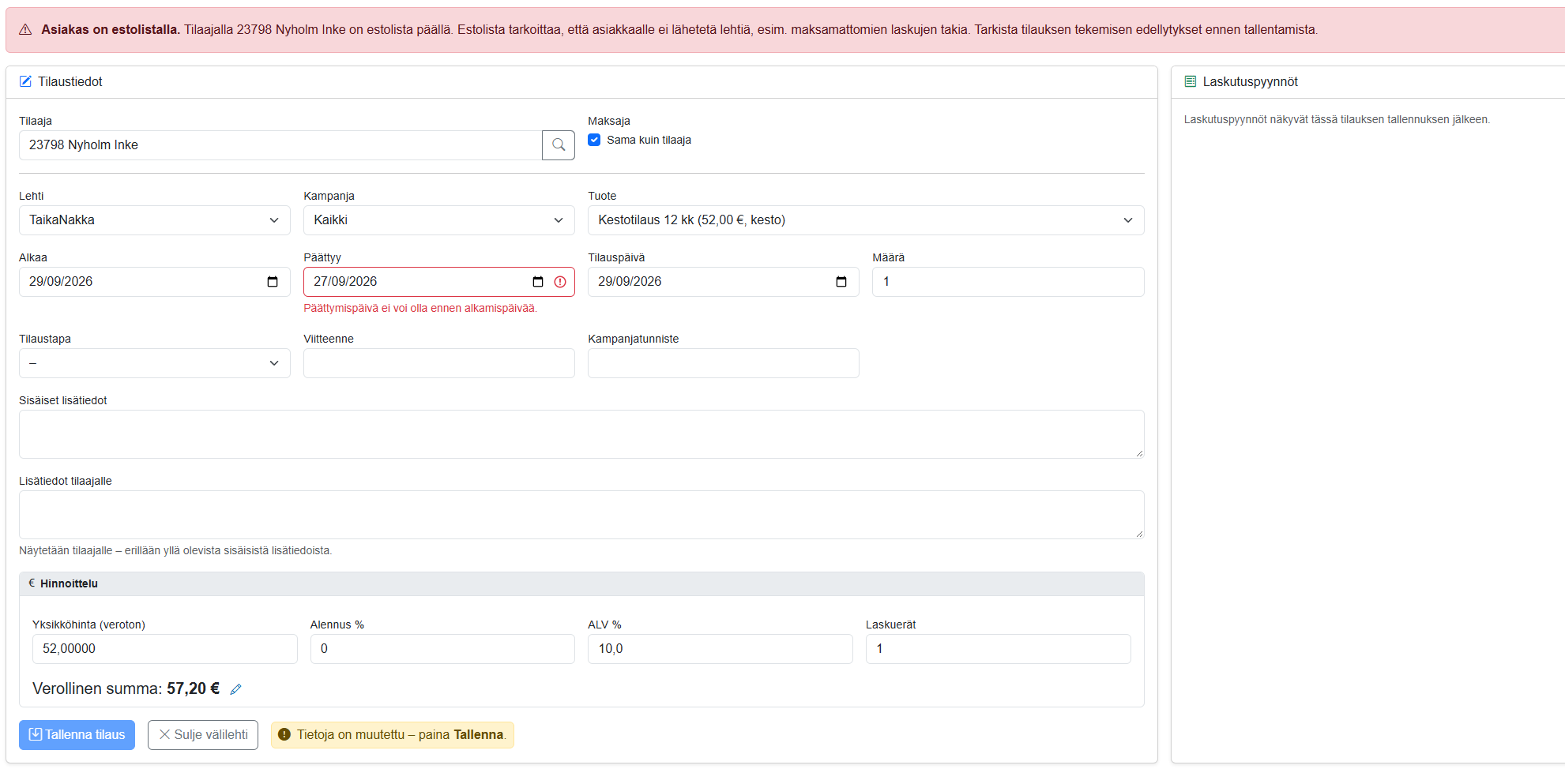
- Jos asiakas on estolistalla, lomake näyttää varoituksen tilausta luotaessa.
- Tilauksen päättymispäivä ei voi olla virheellinen (esimerkiksi ennen alkupäivää). Tallennus estetään ja näytetään virheilmoitus.
- Tietoja on muutettu -huomio näkyy, kun lomakkeen tietoja on muutettu ja tiedot tulee tallentaa.
Hinnoittelu
Hinnoittelu-osiossa näet tilauksen hintaan ja laskutukseen vaikuttavat tiedot.
| Kenttä | Ohje |
|---|---|
| Yksikköhinta (veroton) | Tuotteen veroton yksikköhinta. |
| Alennus % | Tilaukselle annettava alennus prosentteina. |
| ALV % | Tilaukseen sovellettava arvonlisäveroprosentti. |
| Laskuerät | Tilauksen laskutuserien määrä. |
Verollinen summa lasketaan yksikköhinnan, määrän, alennuksen ja arvonlisäveron perusteella.
Verollisen summan muuttaminen
Voit määrittää tilaukselle verollisen loppusumman suoraan:
- Napsauta Verollinen summa -kohdan vieressä olevaa kynäkuvaketta.
- Kirjoita haluamasi verollinen summa kenttään.
- Vahvista summa napsauttamalla vihreää valintamerkkiä.
Järjestelmä laskee annetun verollisen summan perusteella uuden verottoman yksikköhinnan huomioiden arvonlisäveron ja alennuksen.
Voit perua summan muokkaamisen napsauttamalla X-painiketta.

Tilauksen katkaisu
- Etsi tilaus joko asiakkaan tai tilauksen tiedoilla.
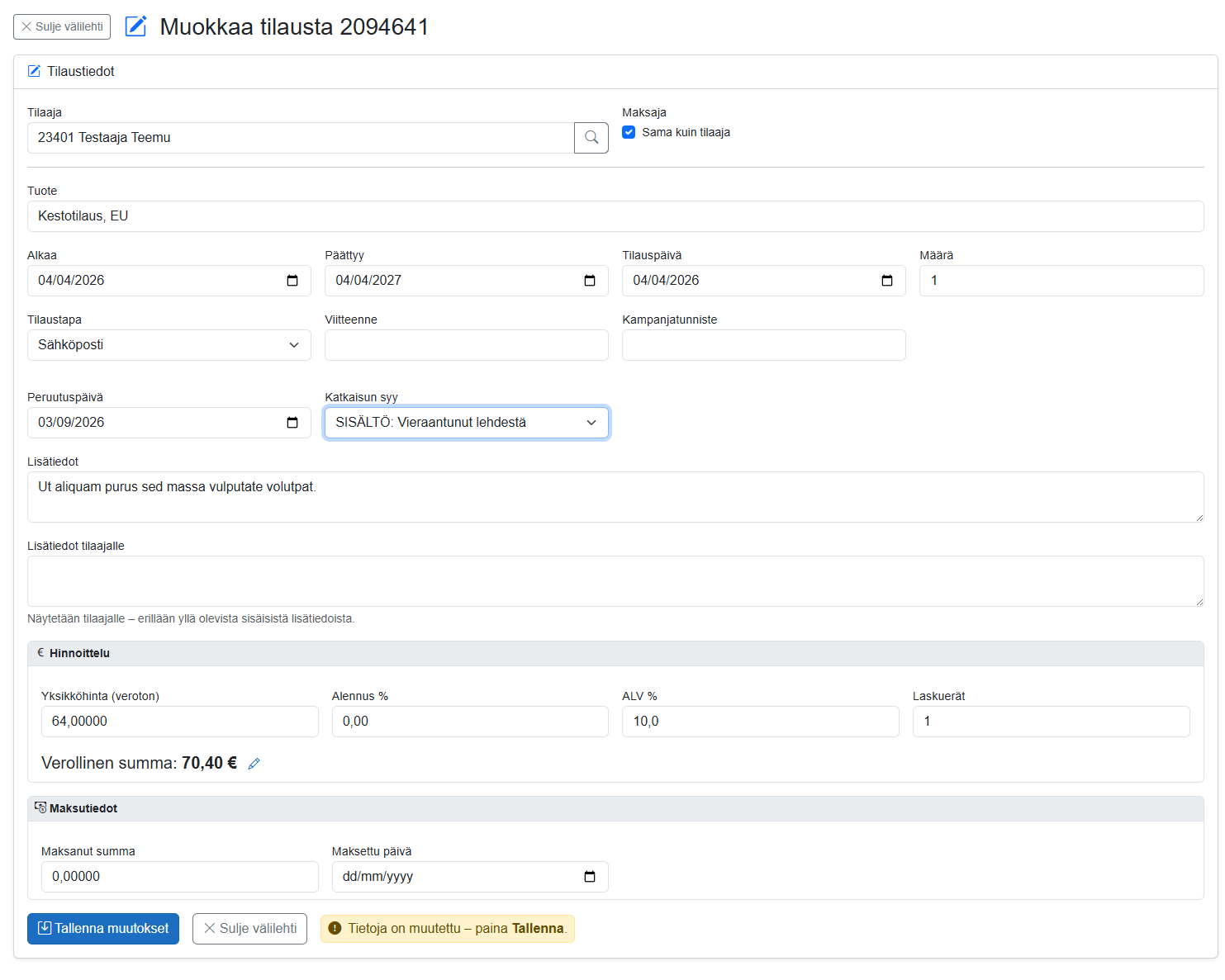
- Avaa katkaistava tilaus muokattavaksi napsauttamalla kynäkuvaketta.
- Tarkista tilauksen Päättyy-päivä ja maksutiedot.
- Lisää Peruutuspäivä.
- Valitse Katkaisun syy.
- Napsauta Tallenna muutokset.
Maksetun tilauksen peruuttaminen
Maksettu tilaus perutaan yleensä tilauskauden loppuun. Merkitse tällöin Peruutuspäivä-kenttään sama päivämäärä kuin Päättyy-kentässä. Näin tilaus jatkuu maksetun kauden loppuun asti.
Uudessa TaikaTilauksessa ei vielä ole Saldo- tai Maksun palautus -toimintoja.
Siirry vanhaan TaikaTilaus-versioon, jos:
- tilaus perutaan ennen maksetun kauden päättymistä ja asiakkaalle täytyy palauttaa maksua
- maksua täytyy siirtää saldoon
- asiakkaalta täytyy laskuttaa jo toimitetut lehdet loppulaskulla.
Tee näissä tilanteissa tilauksen katkaisu ja siihen liittyvät laskutus- tai palautustoimenpiteet vanhassa TaikaTilaus-versiossa.
Tilauksen laskutuspyynnöt
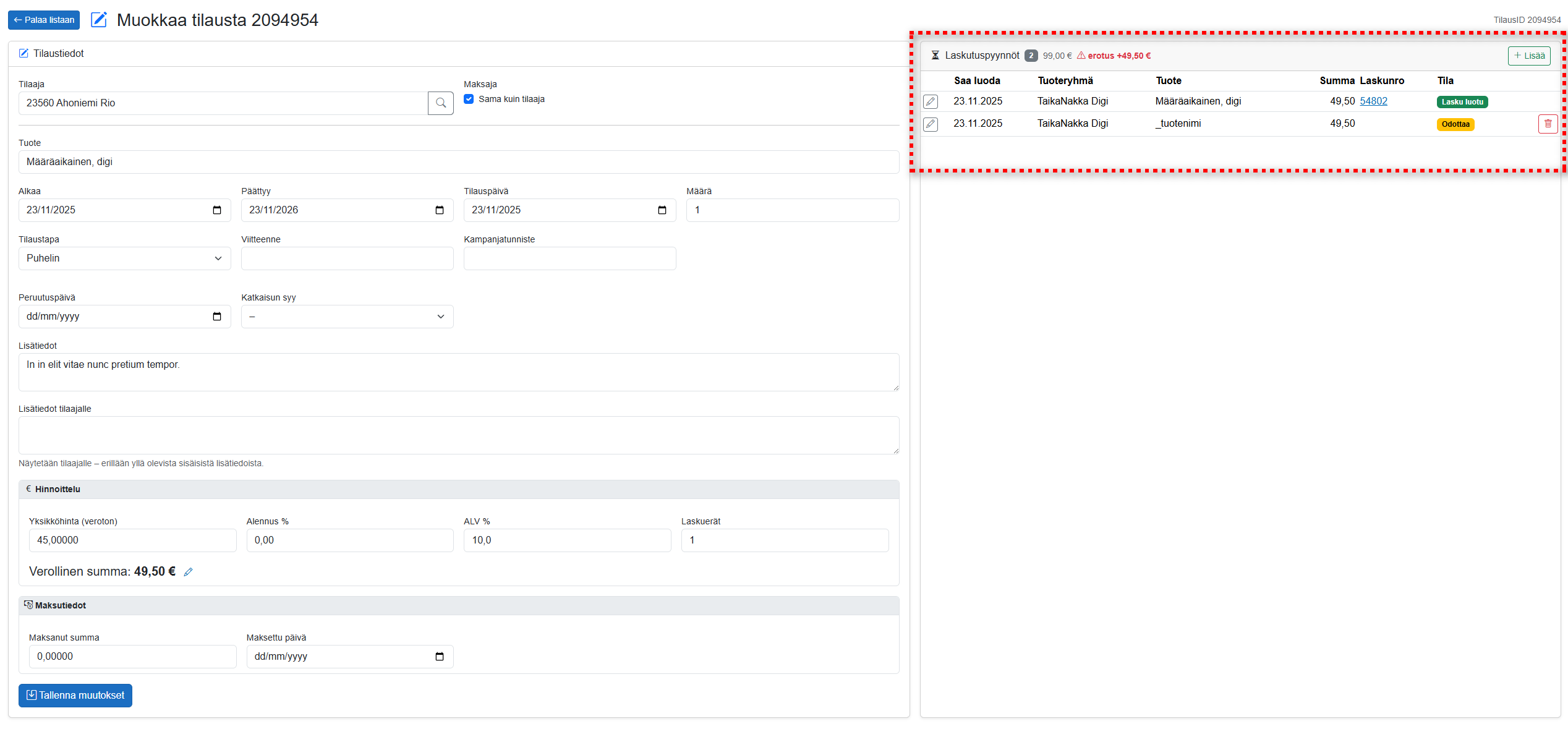
Laskutuspyynnöt-osiossa näkyvät kaikki tilaukseen liittyvät laskutuspyynnöt ja niiden yhteissumma.
Laskutuspyynnöstä näet seuraavat tiedot:
- Saa luoda: päivä, josta alkaen lasku voidaan luoda.
- Tuoteryhmä: laskutettavan tuotteen tuoteryhmä.
- Tuote: laskutettava tuote.
- Summa: laskutuspyynnön summa.
- Laskunro: luodun laskun numero. Avaa lasku napsauttamalla numeroa.
- Tila: kertoo, odottaako laskutuspyyntö laskun luomista vai onko lasku jo luotu.
Punainen erotus-merkintä kertoo, kuinka paljon laskutuspyyntöjen yhteissumma poikkeaa tilauksen hinnasta.
Avaa laskutuspyyntö muokattavaksi napsauttamalla rivin vasemmassa reunassa olevaa kynäkuvaketta. Lisää uusi laskutuspyyntö napsauttamalla Lisää. Odottavan laskutuspyynnön voi poistaa napsauttamalla rivin oikeassa reunassa olevaa roskakorikuvaketta.
Laskutuspyynnön tarkasteleminen ja muokkaaminen
Avaa laskutuspyyntö napsauttamalla rivin vasemmassa reunassa olevaa kynäkuvaketta.
Jos laskutuspyynnöstä on jo luotu lasku, pyyntöä ei voi enää muokata. Ilmoituksessa näkyvää laskunumeroa napsauttamalla voit avata muodostuneen laskun.
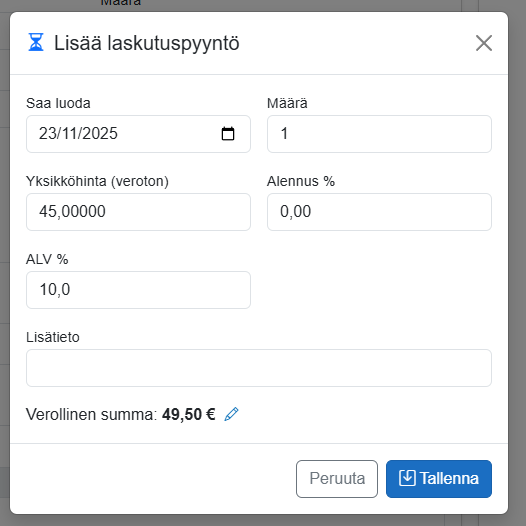
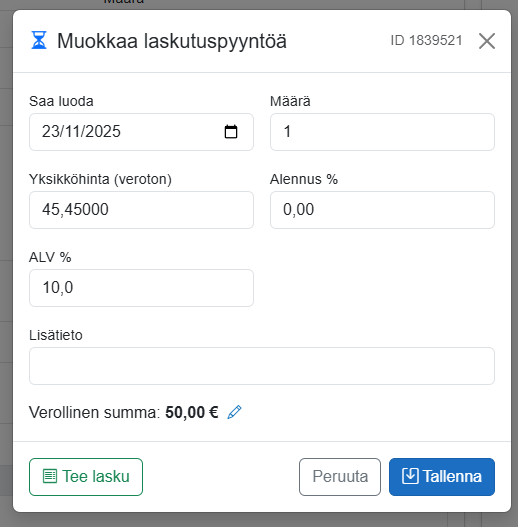
Odottavaa laskutuspyyntöä voi muokata. Laskutuspyynnöllä näkyvät seuraavat tiedot:
- Saa luoda: päivä, josta alkaen lasku voidaan luoda.
- Määrä: laskutettava lehtien määrä (sama kuin tilauksessa).
- Yksikköhinta (veroton): yhden yksikön hinta ilman arvonlisäveroa.
- Alennus %: laskutuspyynnölle annettava alennus.
- ALV %: laskutuksessa käytettävä arvonlisäveroprosentti.
- Lisätieto: lisätieto, joka lisätään laskun tuoteriville.
- Verollinen summa: laskutuspyynnön lopullinen summa arvonlisäveroineen.
Tee lasku -toimintoa ei ole vielä toteutettu. Näkymässä näkyvällä painikkeella ei voi luoda laskua laskutuspyynnöstä.
Uuden laskutuspyynnön lisääminen
Lisää tilaukselle uusi laskutuspyyntö napsauttamalla Lisää. Täytä laskutuspyynnön tiedot ja napsauta Tallenna.
- Saa luoda: päivä, josta alkaen lasku voidaan luoda.
- Määrä: laskutettava lehtien määrä (sama kuin tilauksessa).
- Yksikköhinta (veroton): yhden yksikön hinta ilman arvonlisäveroa.
- Alennus %: laskutuspyynnölle annettava alennus.
- ALV %: laskutuksessa käytettävä arvonlisäveroprosentti.
- Lisätieto: lisätieto, joka lisätään laskun tuoteriville.
- Verollinen summa: laskutuspyynnön lopullinen summa arvonlisäveroineen.
Voit sulkea näkymän tallentamatta laskutuspyyntöä napsauttamalla Peruuta.