Laskut
Lasku
Lasku avautuu omalle välilehdelleen. Sivulla näkyvät laskun perustiedot, tuoterivit ja tiliöinnit.
Älä muokkaa lähetettyjä tai maksettuja laskuja. Jos lähetettyä laskua täytyy muuttaa, hyvitä alkuperäinen lasku ja luo uusi lasku.
Laskujen luominen ja hyvittäminen eivät ole vielä käytettävissä uudessa versiossa, joten tee ne vanhassa versiossa.
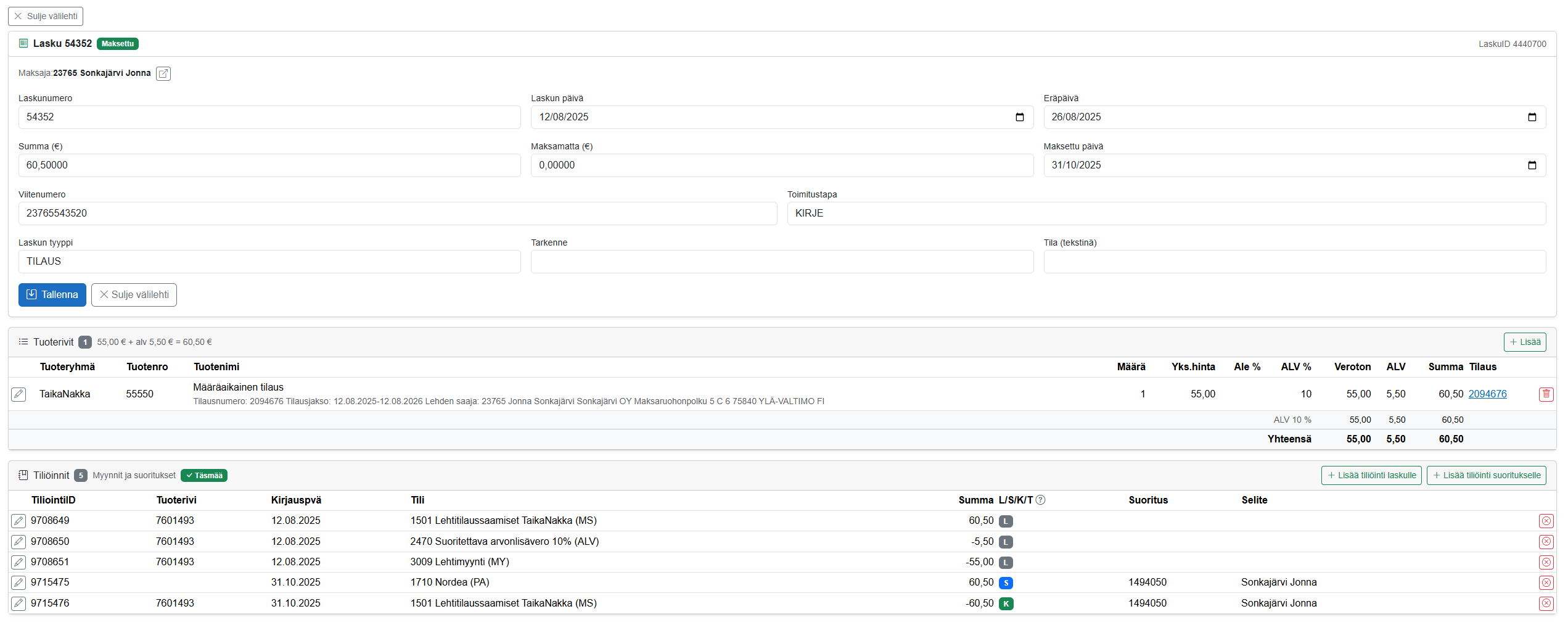
Laskun perustiedot
Sivun yläosassa näkyvät laskun numero ja tila, esimerkiksi Maksettu. Oikeassa yläkulmassa näkyy laskun yksilöllinen LaskuID.
Laskun perustiedoissa näkyvät:
- maksaja
- laskunumero
- laskun päivä
- eräpäivä
- laskun summa
- maksamatta oleva summa
- maksupäivä
- viitenumero
- toimitustapa
- laskun tyyppi
- tarkenne
- laskun tila tekstinä
Tallenna perustietoihin tekemäsi muutokset napsauttamalla Tallenna. Voit sulkea laskunäkymän napsauttamalla Sulje välilehti.

Tuoterivit
Tuoterivit-osiossa näkyvät laskulle lisätyt tuotteet sekä niiden määrä-, hinta- ja verotiedot. Tilaustuotteen yhteydessä näkyvät myös tilausnumero, tilausjakso, lehden saaja ja toimitusosoite.
Avaa tuoterivi muokattavaksi napsauttamalla rivin vasemmassa reunassa olevaa kynäkuvaketta.
Voit lisätä laskulle uuden tuoterivin napsauttamalla Lisää. Poista tuoterivi napsauttamalla rivin oikeassa reunassa olevaa roskakorikuvaketta.

Tuoterivin muokkaaminen
Avaa tuoterivi muokattavaksi napsauttamalla rivin vasemmassa reunassa olevaa kynäkuvaketta. Muokkausnäkymä avautuu tuoteriviluettelon yläpuolelle.
Tuoterivillä voit muokata seuraavia tietoja:
- Tuotenimi
- Määrä
- Yksikkö
- Yks.hinta (veroton)
- Ale %
- ALV %
- Lisätiedot
Tuoterivin yhteenvedossa näkyvät veroton hinta, arvonlisäveron määrä ja verollinen loppusumma.
Valitsemalla Seliterivi (pelkkä tekstirivi) voit määrittää tuoterivin pelkäksi tekstiriviksi.
Tallenna muutokset napsauttamalla Tallenna. Voit poistua muokkausnäkymästä tallentamatta muutoksia napsauttamalla Peruuta.

Tiliöinnit
Tiliöinnit-osiossa näkyvät laskun myyntiin ja suorituksiin liittyvät tiliöinnit. Täsmää-merkintä kertoo, että tiliöinnit täsmäävät.
Voit avata tiliöinnin muokattavaksi napsauttamalla rivin vasemmassa reunassa olevaa kynäkuvaketta.
Tarvittaessa voit lisätä uusia tiliöintejä seuraavilla painikkeilla:
- Lisää tiliöinti laskulle: lisää uusi luontivaiheen tiliöinti (L)
- Lisää tiliöinti suoritukselle: lisää laskulle liittyvälle suoritukselle uusi tiliöinti (Suoritus/Kuittaus/Kulu)

Tiliöinnin lisääminen laskulle
Lisää laskulle uusi luontivaiheen tiliöinti (L) napsauttamalla Lisää tiliöinti laskulle. Syötä avautuvaan näkymään seuraavat tiedot:
- Tili: valitse tili, jolle summa kirjataan.
- Summa: syötä tiliöinnin summa.
- Kirjauspäivä: valitse tiliöinnin kirjauspäivä.
- TuoteriviID: syötä sen tuoterivin tunniste, johon tiliöinti liittyy. Jos tiliöintiä ei kohdisteta tietylle tuoteriville, jätä arvoksi 0.
Tallenna tiliöinti napsauttamalla Tallenna. Voit sulkea näkymän lisäämättä tiliöintiä napsauttamalla Peruuta.

Tiliöinnin lisääminen laskuun liitetylle suoritukselle
Lisää tiliöinti laskuun liitetylle suoritukselle napsauttamalla Lisää tiliöinti suoritukselle. Täytä avautuvaan näkymään seuraavat tiedot:
- Suoritus: valitse suoritus, johon tiliöinti lisätään.
- Tiliöintitapa: valitse tiliöinnin tyyppi:
- S = Suoritus: esimerkiksi pankkitilille tullut maksu.
- K = Kuittaus: vähentää laskun maksamatta olevaa summaa.
- T = Kulu: esimerkiksi maksamatta jäänyt summa tai pankki- tai maksupalvelukulu, kuten Paytrailin osuus.
- Tili: valitse tili, jolle summa kirjataan.
- Summa: syötä tiliöinnin summa.
- Kirjauspäivä: valitse tiliöinnin kirjauspäivä.
- TuoteriviID: syötä sen tuoterivin tunniste, johon tiliöinti liittyy. Jos tiliöintiä ei kohdisteta tietylle tuoteriville, jätä arvoksi 0.
Tallenna tiliöinti napsauttamalla Tallenna. Voit sulkea näkymän lisäämättä tiliöintiä napsauttamalla Peruuta.
