Laskujen haku
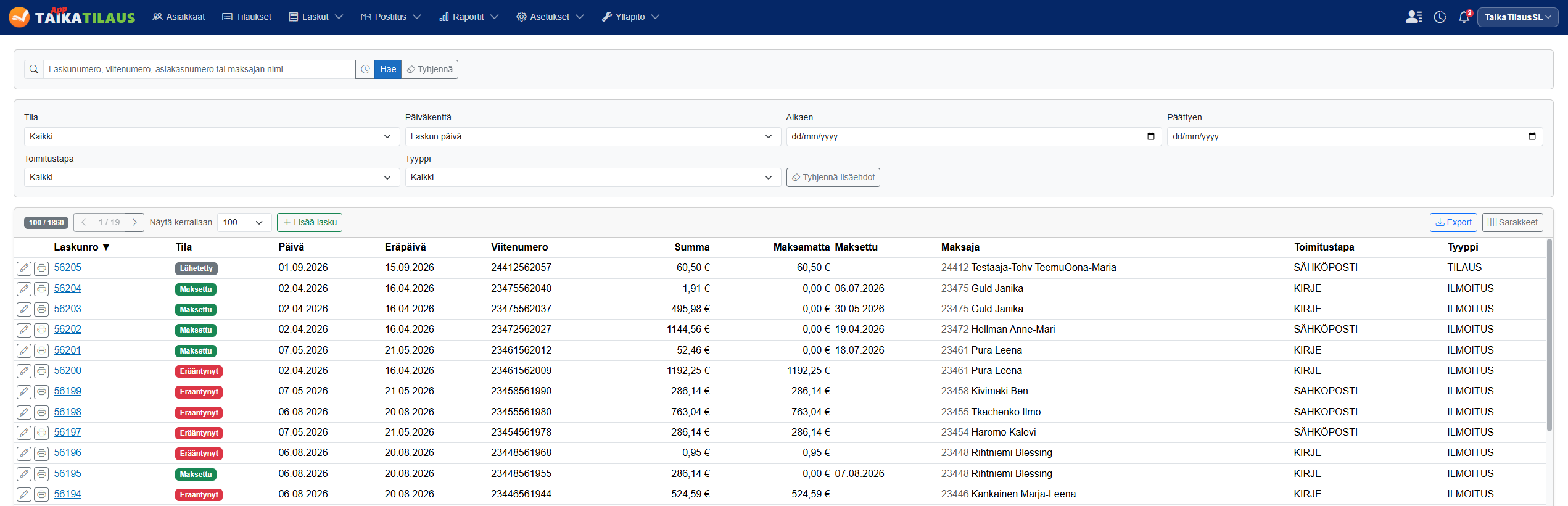
Laskujen haku-sivulla voit hakea ja tarkastella laskuja, avata laskun muokattavaksi, tulostaa laskun sekä lisätä uusia laskuja. Avaa sivu yläreunan päävalikosta valitsemalla Laskut.
Laskujen hakeminen
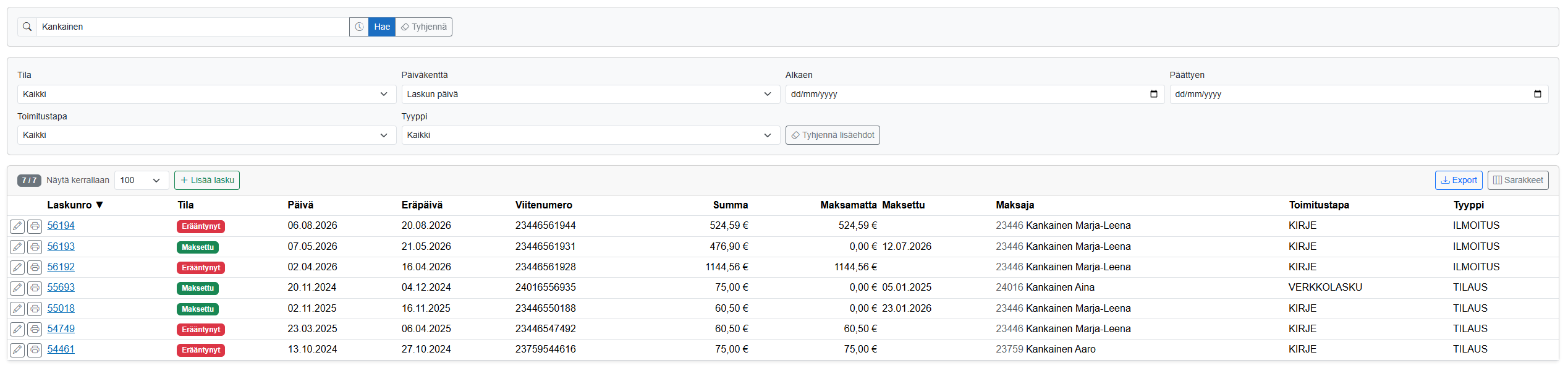
- Kirjoita sivun yläreunan hakukenttään laskunumero, viitenumero, asiakasnumero tai maksajan nimi.
- Napsauta Hae.
- Hakutulokset näytetään laskuluettelossa.
Tyhjennä hakukenttä ja hakutulokset napsauttamalla Tyhjennä.
Hakuhistoria
Hakukentän vieressä olevasta kellokuvakkeesta voit avata aiemmin tekemäsi haut.
Valitse hakuhistoriasta haluamasi hakusana toistaaksesi haun. Hakukenttä täytetään valitulla hakusanalla ja haku suoritetaan automaattisesti.

Laskujen rajaaminen
Voit rajata laskuluetteloa laskun tilan, päivämäärän, toimitustavan ja tyypin perusteella.
| Rajaus | Kuvaus |
|---|---|
| Tila | Valitse näytettävien laskujen tila, esimerkiksi Erääntynyt. |
| Päiväkenttä | Valitse, mitä päivämäärää aikavälirajaus koskee, esimerkiksi Eräpäivää. |
| Alkaen | Anna aikavälin alkupäivä. |
| Päättyen | Anna aikavälin päättymispäivä. |
| Toimitustapa | Valitse laskun toimitustapa, esimerkiksi Kirje. |
| Tyyppi | Valitse laskun tyyppi, esimerkiksi Ilmoitus. |
Hakutulokset päivittyvät automaattisesti aina, kun valitset tai muutat rajausta. Hae-painiketta ei tarvitse napsauttaa.
Voit käyttää useita rajauksia samanaikaisesti. Tällöin hakutuloksiin tulevat laskut, jotka täyttävät kaikki valitut ehdot.
Esimerkki
Seuraavilla rajauksilla haetaan erääntyneet ilmoituslaskut, joiden toimitustapa on kirje ja joiden eräpäivä on 1.8.–30.9.2026:
- Tila: Erääntynyt
- Päiväkenttä: Eräpäivä
- Alkaen: 01.08.2026
- Päättyen: 30.09.2026
- Toimitustapa: Kirje
- Tyyppi: Ilmoitus
Poista kaikki rajaukset napsauttamalla Tyhjennä lisäehdot.

Laskuluettelo
Laskuluettelossa näet laskujen perustiedot ja maksutilanteen.
| Sarake | Sisältö |
|---|---|
| Laskunro | Laskun numero ja linkki laskun tietoihin. |
| Tila | Laskun tämänhetkinen tila, esimerkiksi Lähetetty, Maksettu tai Erääntynyt. |
| Päivä | Laskun päivämäärä. |
| Eräpäivä | Laskun eräpäivä. |
| Viitenumero | Laskun viitenumero. |
| Summa | Laskun kokonaissumma. |
| Maksamatta | Laskusta avoinna oleva summa. |
| Maksettu | Laskun maksupäivä. |
| Maksaja | Laskun maksajan asiakasnumero ja nimi. |
| Toimitustapa | Laskun toimitustapa, esimerkiksi kirje tai sähköposti. |
| Tyyppi | Laskun tyyppi, tilaus-, erillis- tai ilmoituslasku. |

Laskun avaaminen ja tulostaminen
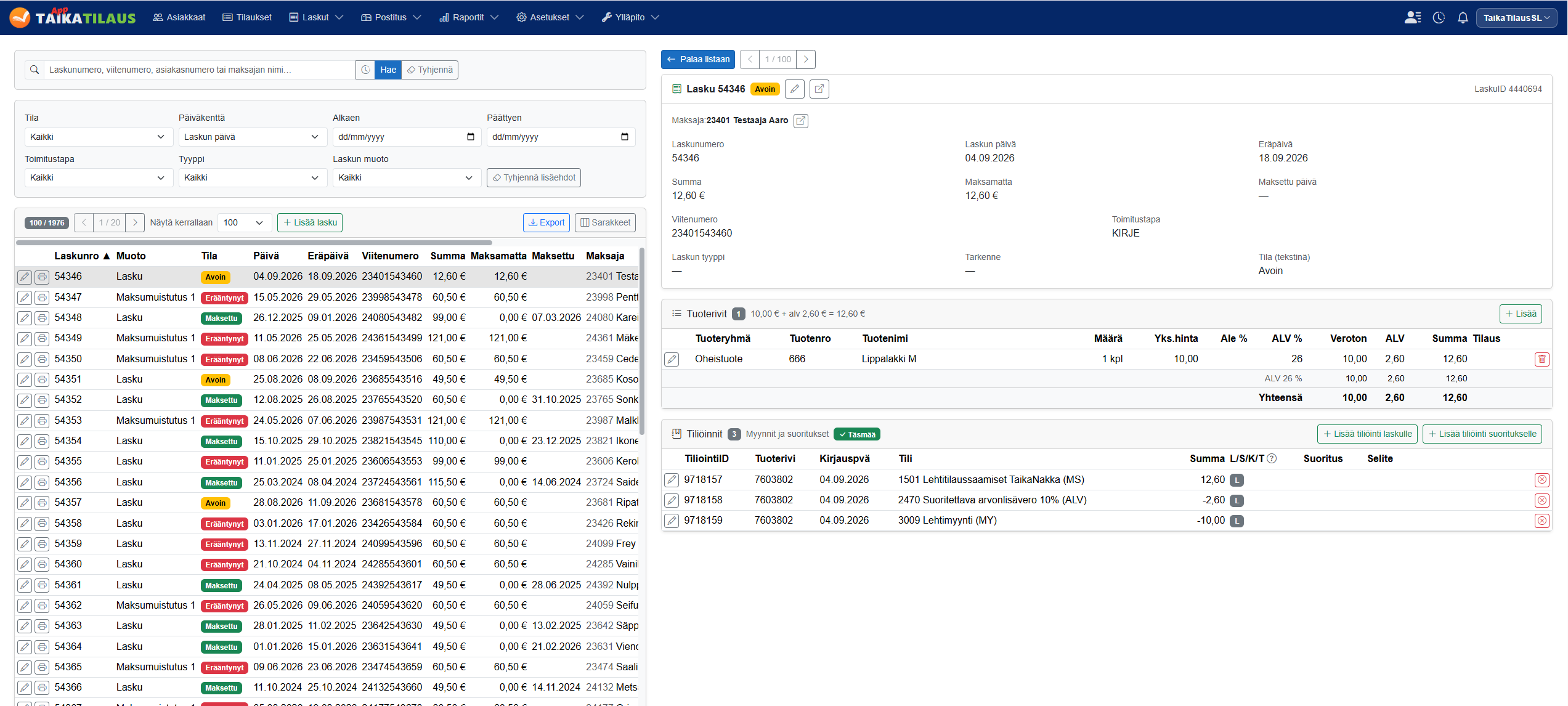
Avaa laskun esikatselu napsauttamalla laskuriviä. Esikatselu avautuu laskuluettelon oikealle puolelle. Siinä näkyvät laskun perustiedot, maksajan tiedot ja laskun tuoterivit.
Esikatselussa voit:
- muokata laskun tietoja samassa välilehdessä napsauttamalla kynäkuvaketta
- avata laskun uuteen välilehteen napsauttamalla nuolella varustettua laatikkokuvaketta
- avata maksajan asiakaskortin uuteen välilehteen napsauttamalla maksajan vieressä olevaa nuolella varustettua laatikkokuvaketta.
- lisätä laskulle uuden tuoterivin napsauttamalla Tuoterivit-osion Lisää-painiketta.
- lisätä laskulle uuden luontivaiheen tiliöinnin napsauttamalla Tiliöinnit-osion Lisää tiliöinti laskulle -painiketta.
- lisätä laskuun liittyvälle suoritukselle uuden tiliöinnin napsauttamalla Tiliöinnit-osion Lisää tiliöinti suoritukselle -painiketta.
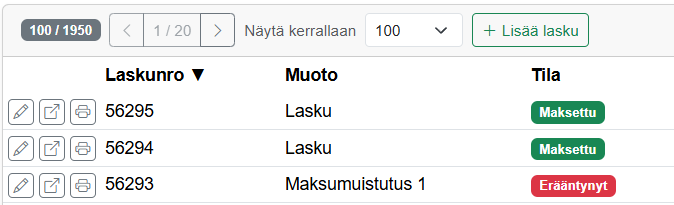
Laskurivin vasemmassa reunassa ovat seuraavat toimintopainikkeet:
- Kynäkuvake: avaa laskun tiedot muokattavaksi.
- Tulostinkuvake: tulostaa laskun PDF-muodossa.
Rivin alussa oleva Avaa uuteen välilehteen -painike avaa laskun omalle välilehdelleen.
Tilausten Maksettu-päivä päivittyy heti, kun laskun maksu kuitataan.
Luettelon selaaminen ja järjestäminen
Luettelon yläreunassa näet nykyisellä sivulla näytettävien laskujen määrän ja hakutulosten kokonaismäärän. Esimerkiksi 100 / 1860 tarkoittaa, että sivulla näytetään 100 laskua yhteensä 1 860 hakutuloksesta.
- Valitse Näytä kerrallaan -valikosta, kuinka monta laskua yhdellä sivulla näytetään.
- Siirry edelliselle tai seuraavalle sivulle nuolipainikkeilla.
- Järjestä luettelo napsauttamalla sarakeotsikkoa. Otsikon vieressä oleva nuoli näyttää lajittelusuunnan.

Näytettävien sarakkeiden valitseminen
Voit valita, mitkä sarakkeet laskuluettelossa näytetään.
- Napsauta laskuluettelon oikeassa yläkulmassa Sarakkeet-painiketta.
- Valitse näytettävät sarakkeet valintaruuduista.
- Poista valinta sarakkeista, jotka haluat piilottaa.
Valittavissa ovat seuraavat sarakkeet:
- Laskunro
- Tila
- Päivä
- Eräpäivä
- Viitenumero
- Summa
- Maksamatta
- Maksettu
- Maksaja
- Toimitustapa
- Tyyppi
Sarakkeen piilottaminen ei poista laskun tietoja, vaan muuttaa ainoastaan luettelon näkymää.
Palauta alkuperäiset sarakevalinnat napsauttamalla Palauta oletukset.

Tietojen vienti ja keräilylistalle lisääminen
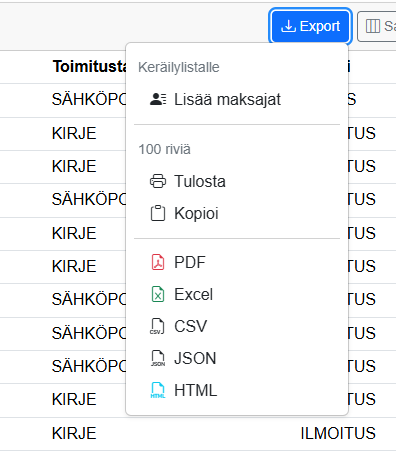
Avaa vientivalikko napsauttamalla laskuluettelon oikeassa yläkulmassa olevaa Export-painiketta.
Valikossa näytetään käsiteltävien rivien määrä, esimerkiksi 100 riviä.
| Toiminto | Kuvaus |
|---|---|
| Lisää maksajat | Lisää luettelossa näkyvien laskujen maksajat keräilylistalle. |
| Tulosta | Avaa laskuluettelon tulostettavaksi. |
| Kopioi | Kopioi luettelon tiedot leikepöydälle. |
| Vie tiedot PDF-tiedostoon. | |
| Excel | Vie tiedot Excel-tiedostoon. |
| CSV | Vie tiedot CSV-tiedostoon. |
| JSON | Vie tiedot JSON-tiedostoon. |
| HTML | Vie tiedot HTML-tiedostoon. |