Laskutusprosessi

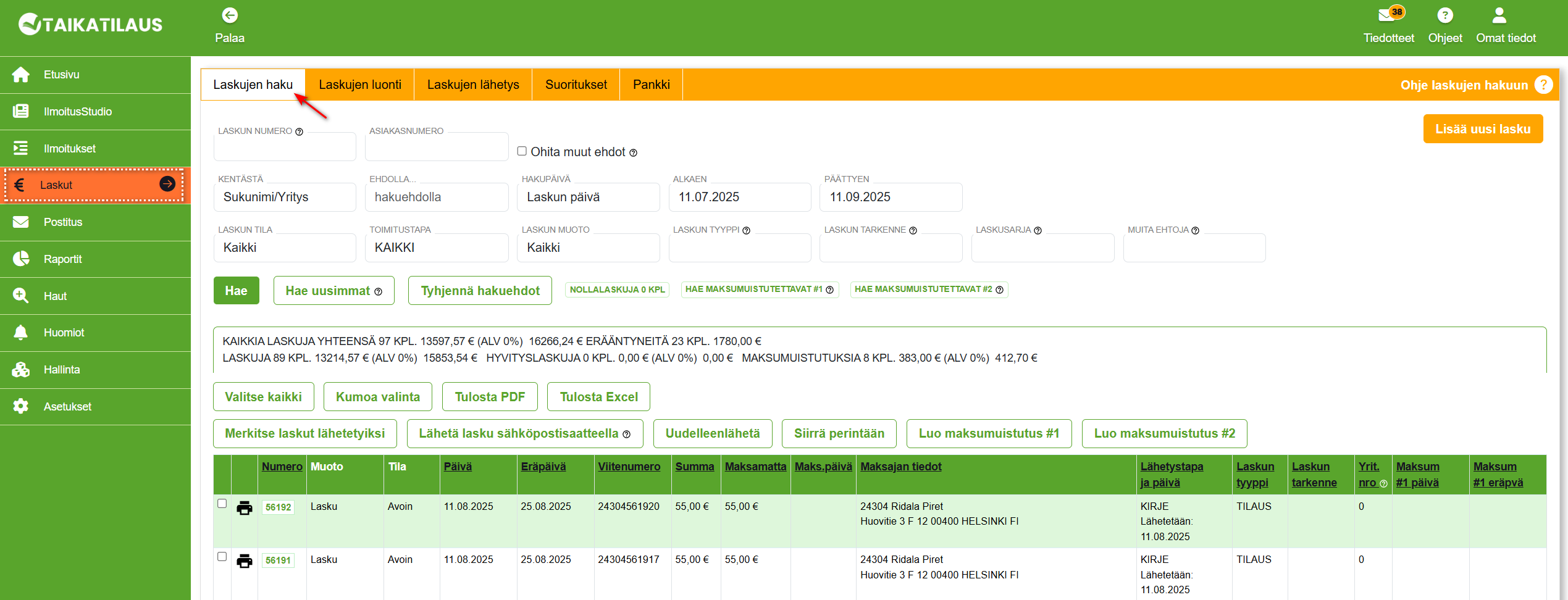
1. Aloitetaan laskutusprosessi Laskut-valikosta, Laskujen haku-välilehdeltä.​

1. Etusivunäkymä

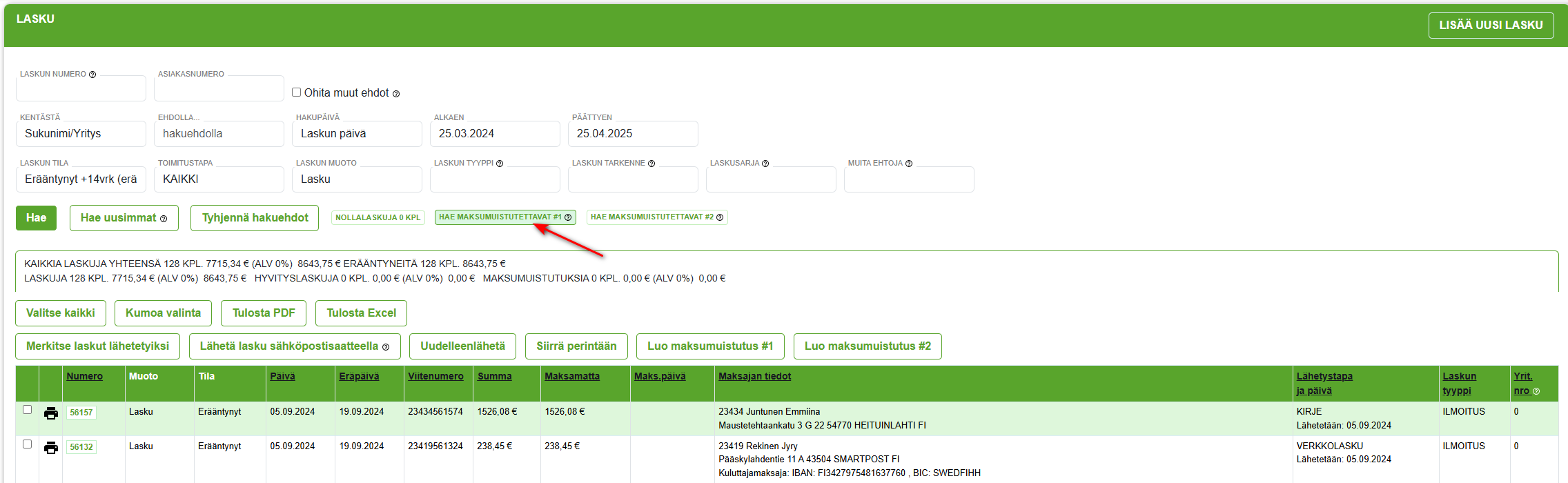
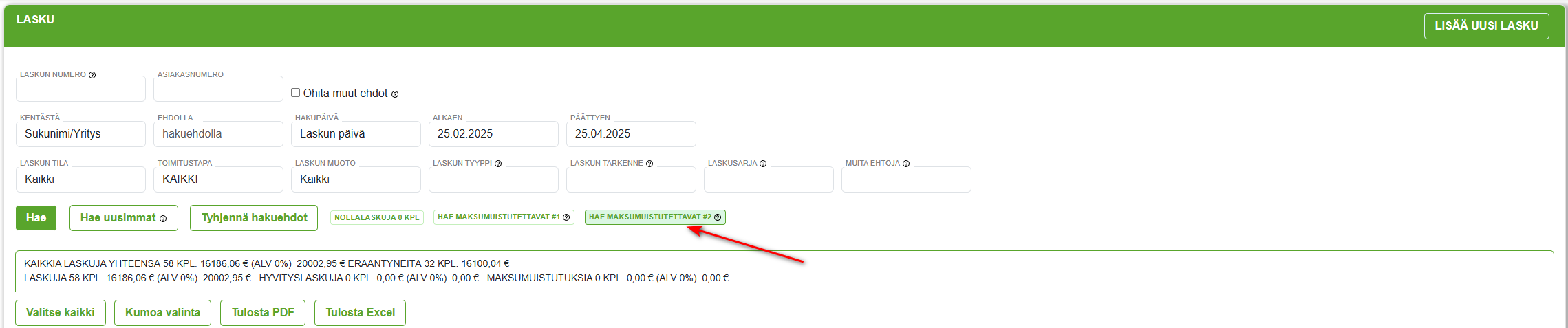
2. Hae maksumuistutettavat painamalla Hae Maksumuistutettavat #1 -painiketta​

2. Alkuperäisen laskun näkym�ä

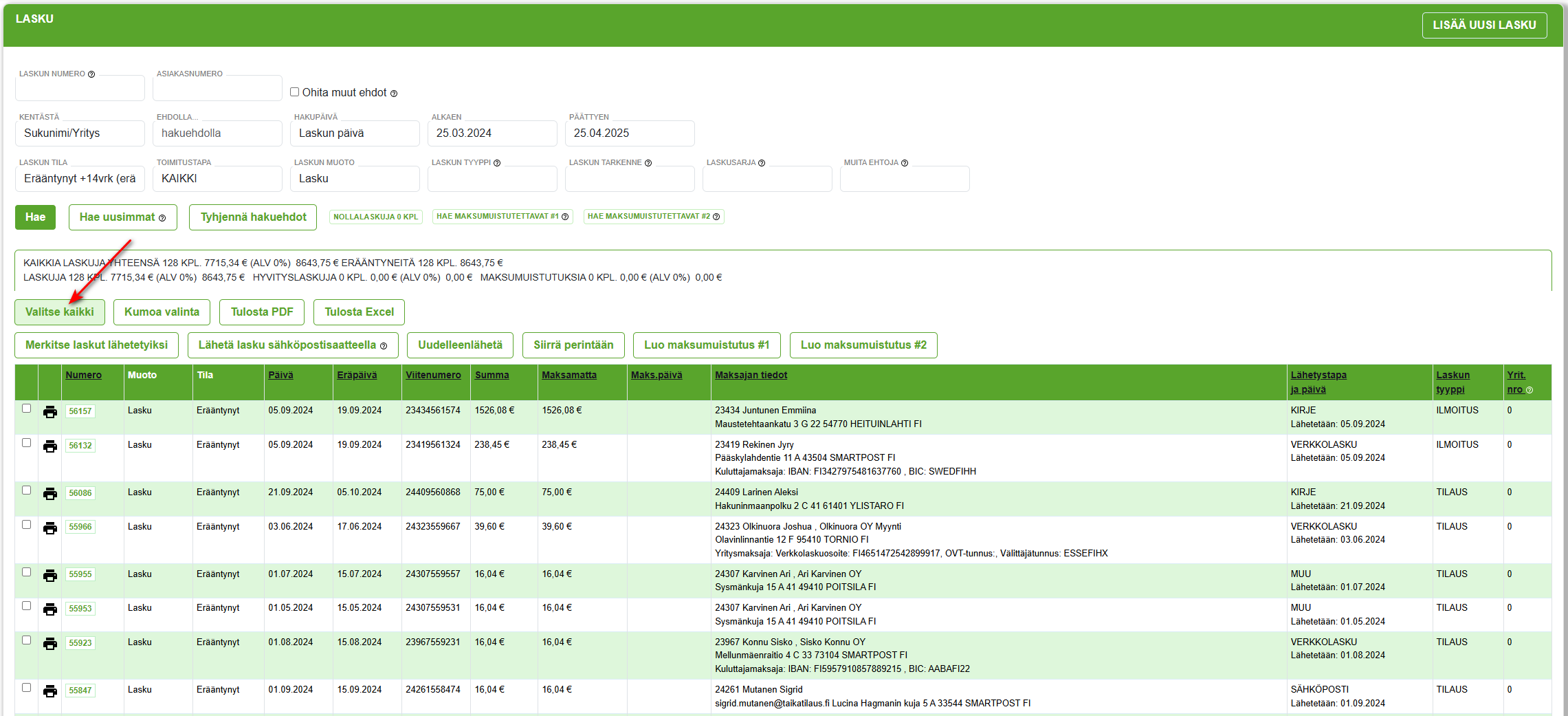
3. Kun haku on suoritettu, paina Valitse kaikki.​

3. Ilmoitus hyvityslaskun poistosta

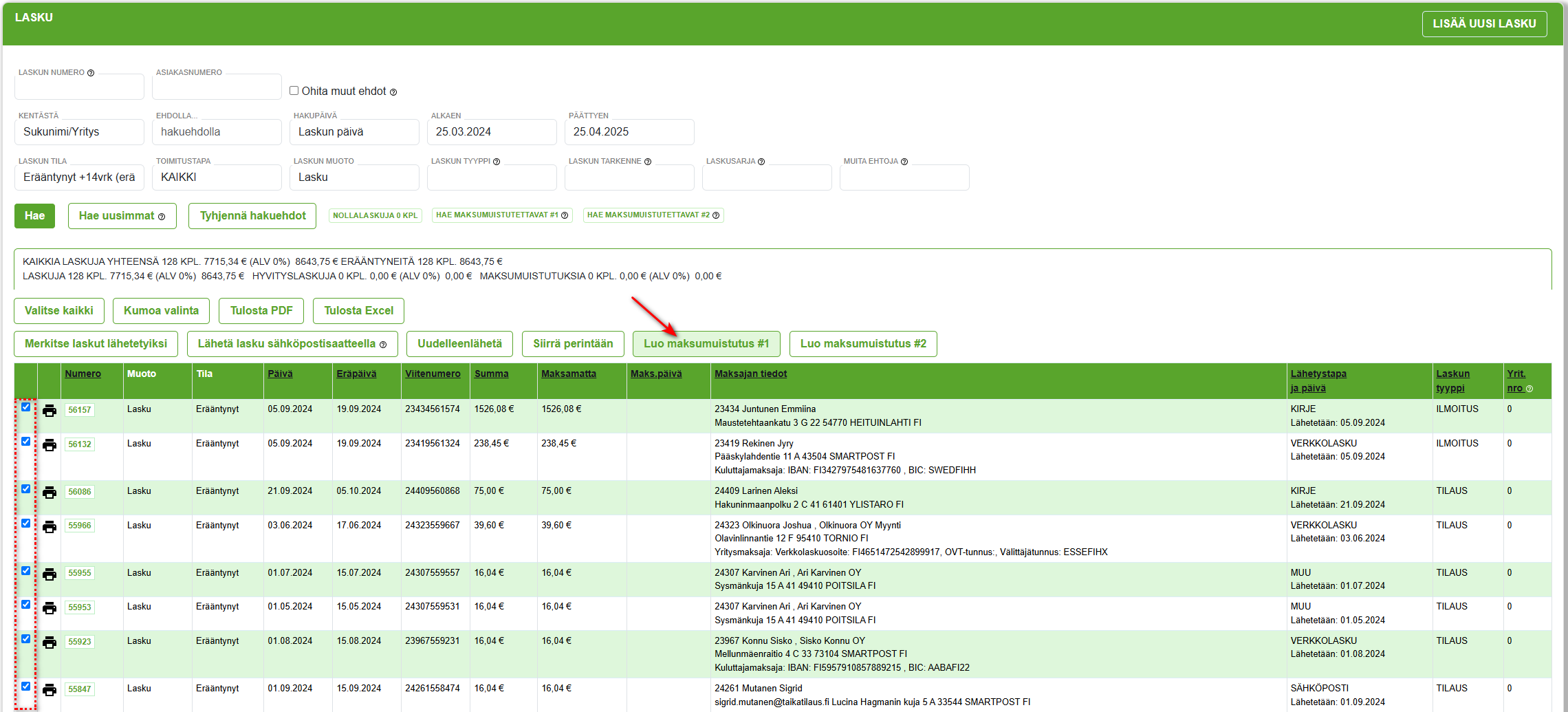
4. Kun laskut on valittuna, painetaan Luo maksumuistutus #1​

4. Etusivunäkymä

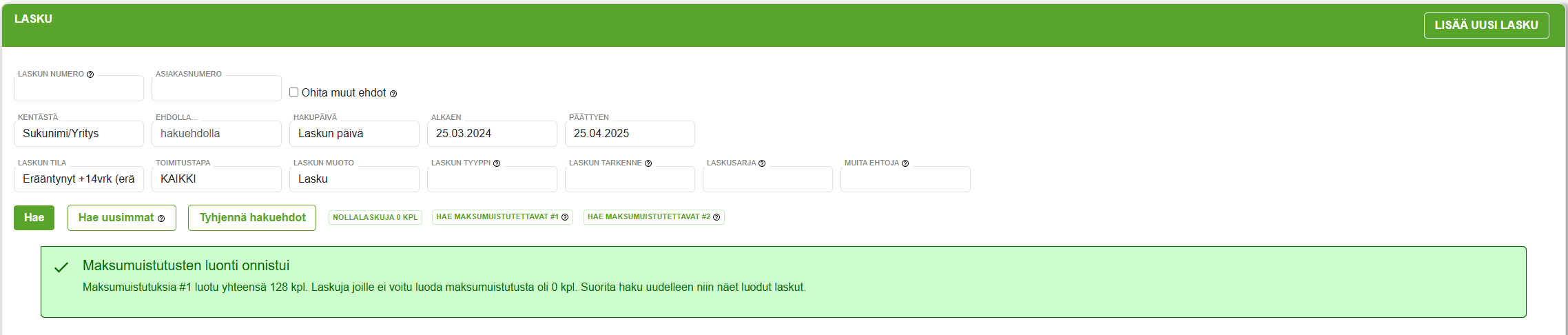
5. Näyttöllä näytetään viesti maksumuistutuksien luonnin onnistumisesta.​

5. Hyvityslaskun tiedot -näkymä

6. Suoritetaan sama prosessi (2-5) Maksumuistutus #2:lla.​

6. Hyvityslaskun tiedot -näkymä

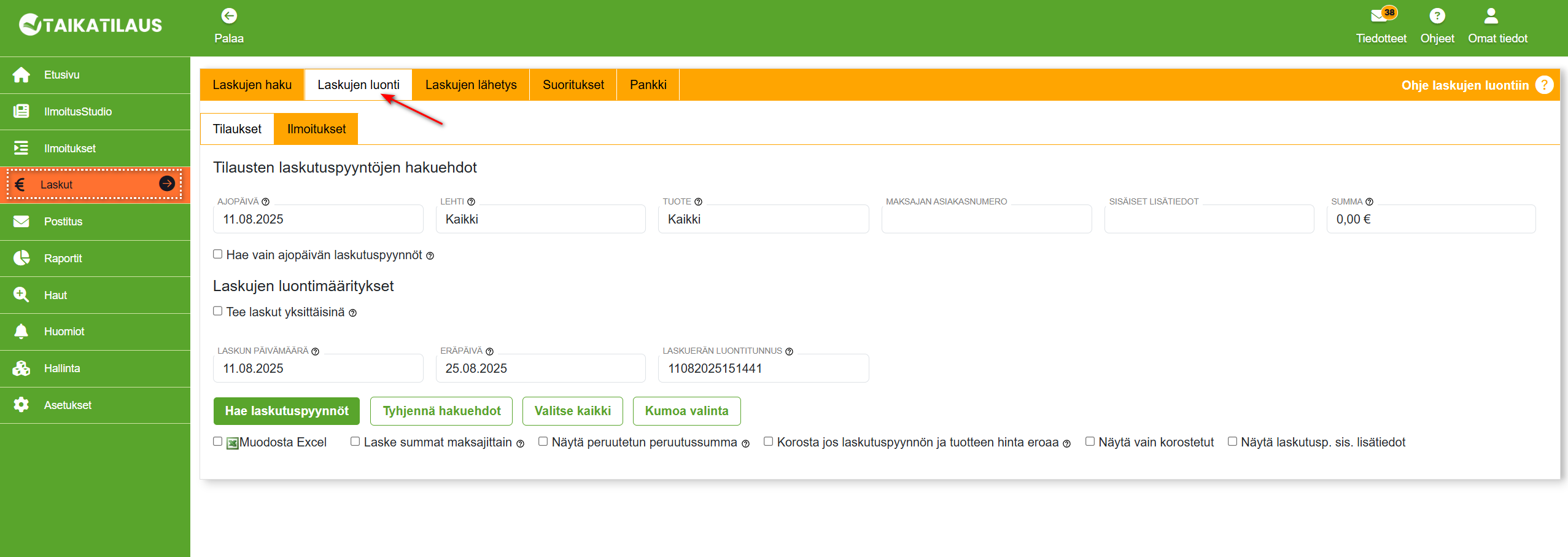
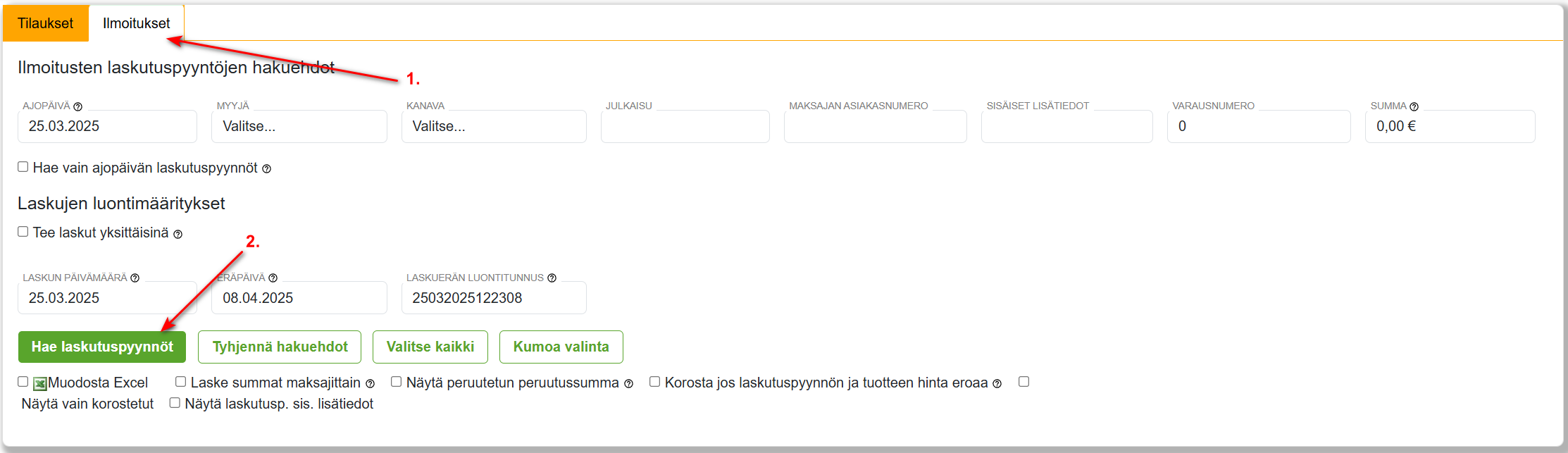
7. Kun maksumuistutukset on luotu, siirrytään Laskujen luonti-välilehdelle.​

7. Hyvityslaskun tiedot -näkymä

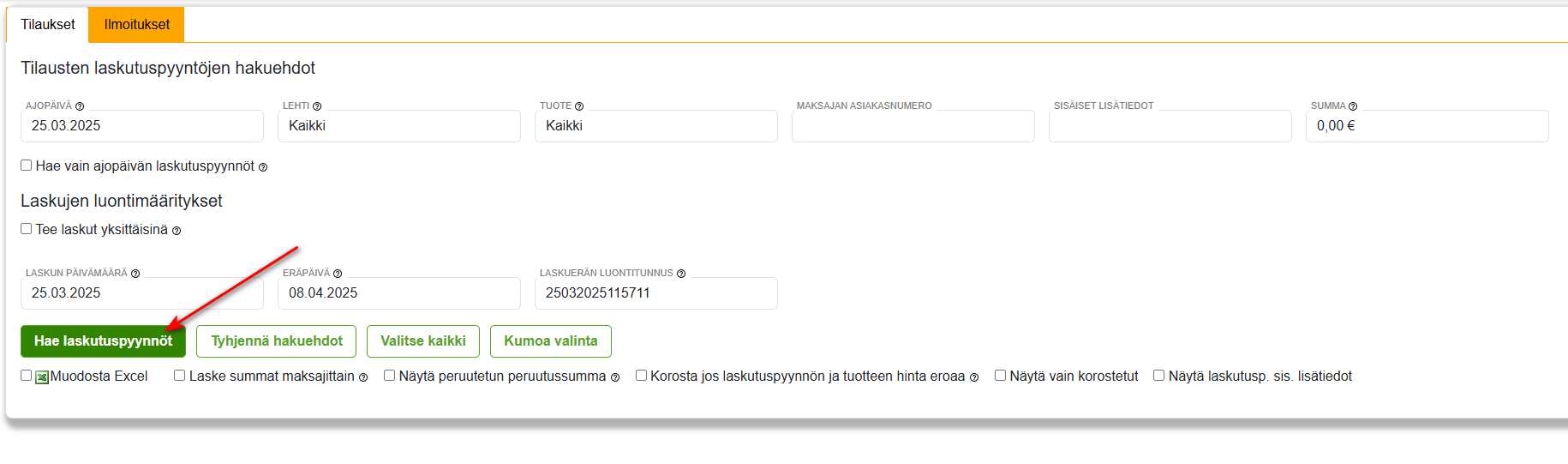
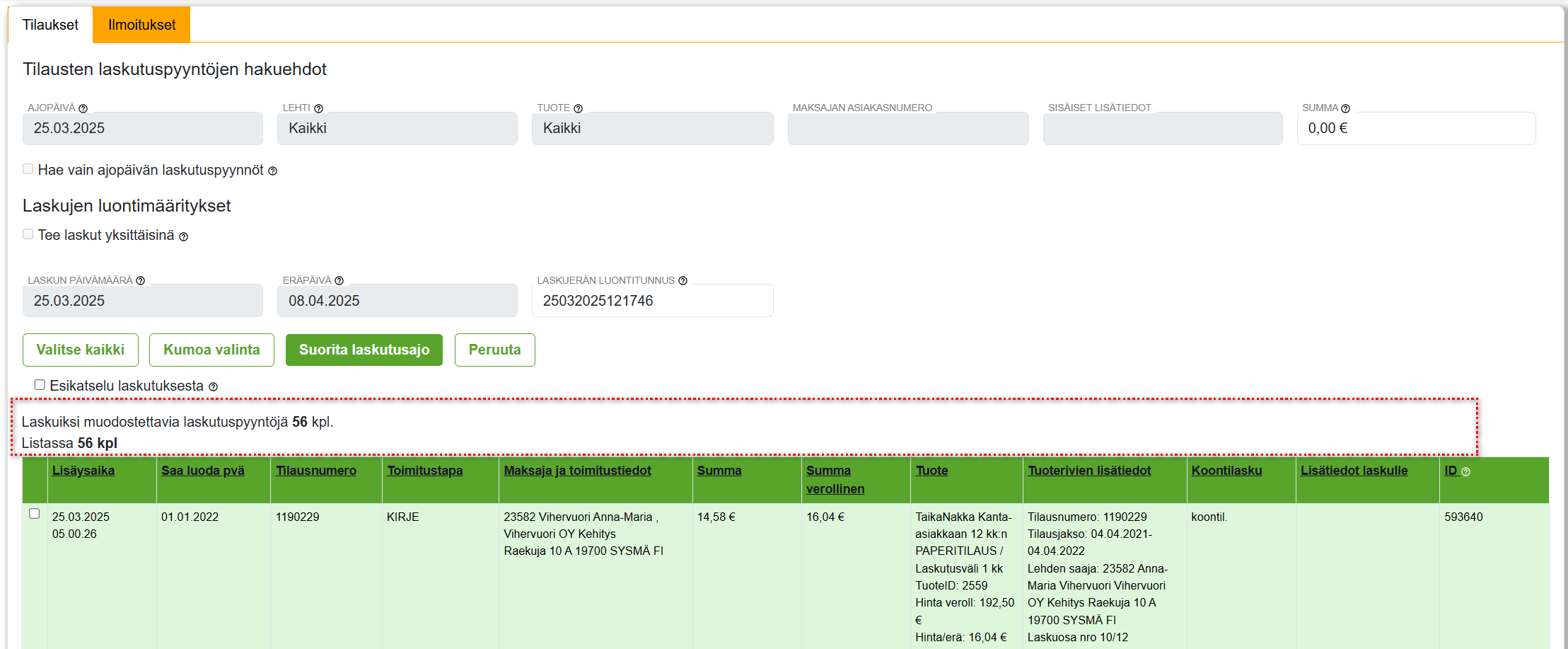
8. Painetaan Hae laskutuspyynnöt​

7. Hyvityslaskun tiedot -näkymä

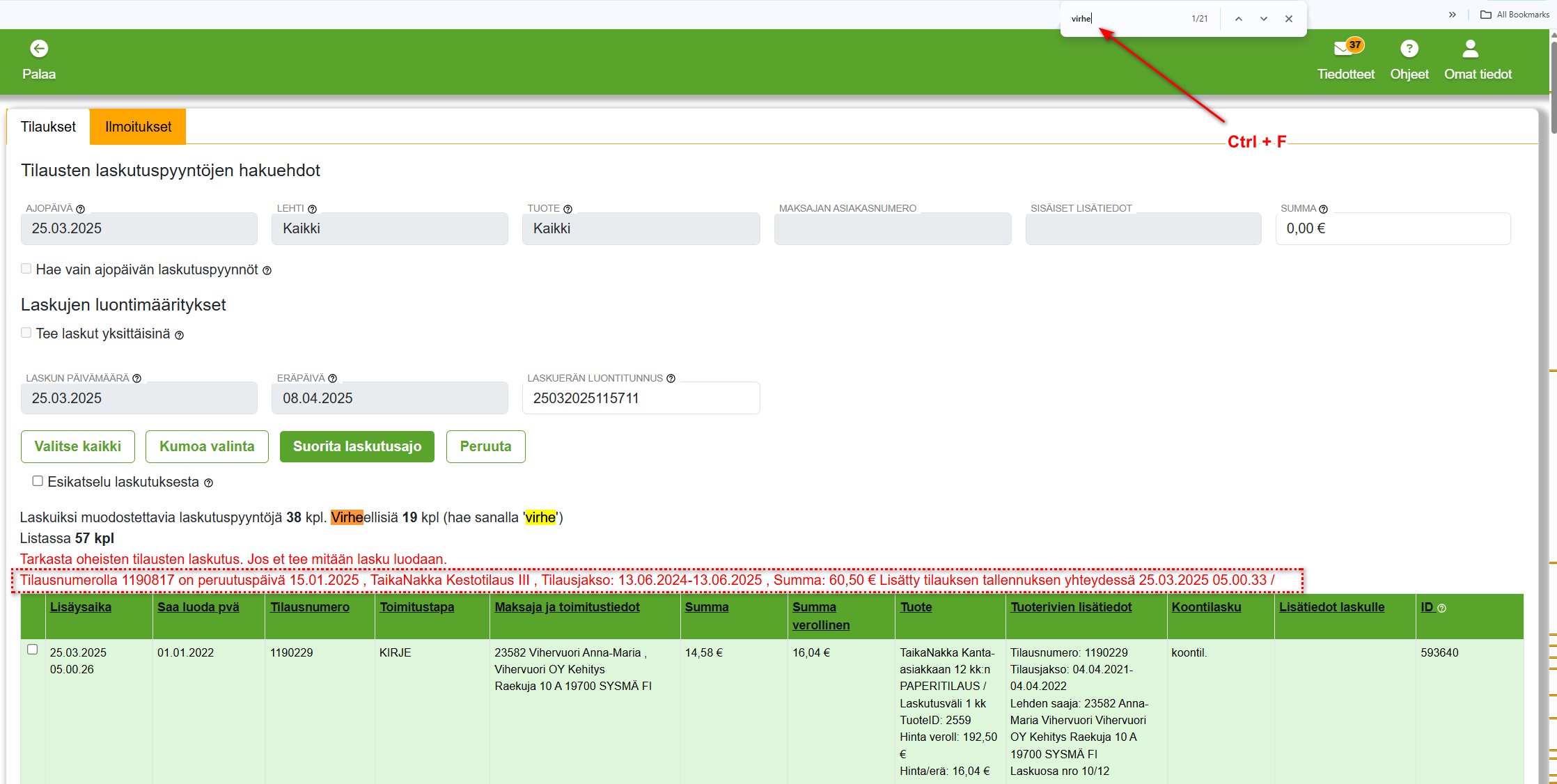
9. Jos laskutuspyynnöissä on virheellisiä laskutuspyyntöjä tai peruttuja tilauksia, näytetään siitä punaisella virheilmoitus listauksen yllä. Hae virheellisiä Ctrl+F komennolla ja kirjoittamalla browserin hakukenttään 'virhe'​

7. Hyvityslaskun tiedot -näkymä

10. Korjaa virheelliset laskutustiedot menemällä asiakkaan asiakaskortille painamalla asiakasnumerosta ja korjaamalla siellä puuttuvat tiedot.​

7. Hyvityslaskun tiedot -näkymä

12. Kun kaikki virheelliset on korjattu, virheilmoitus poistuu listauksen alusta.​

7. Hyvityslaskun tiedot -näkymä

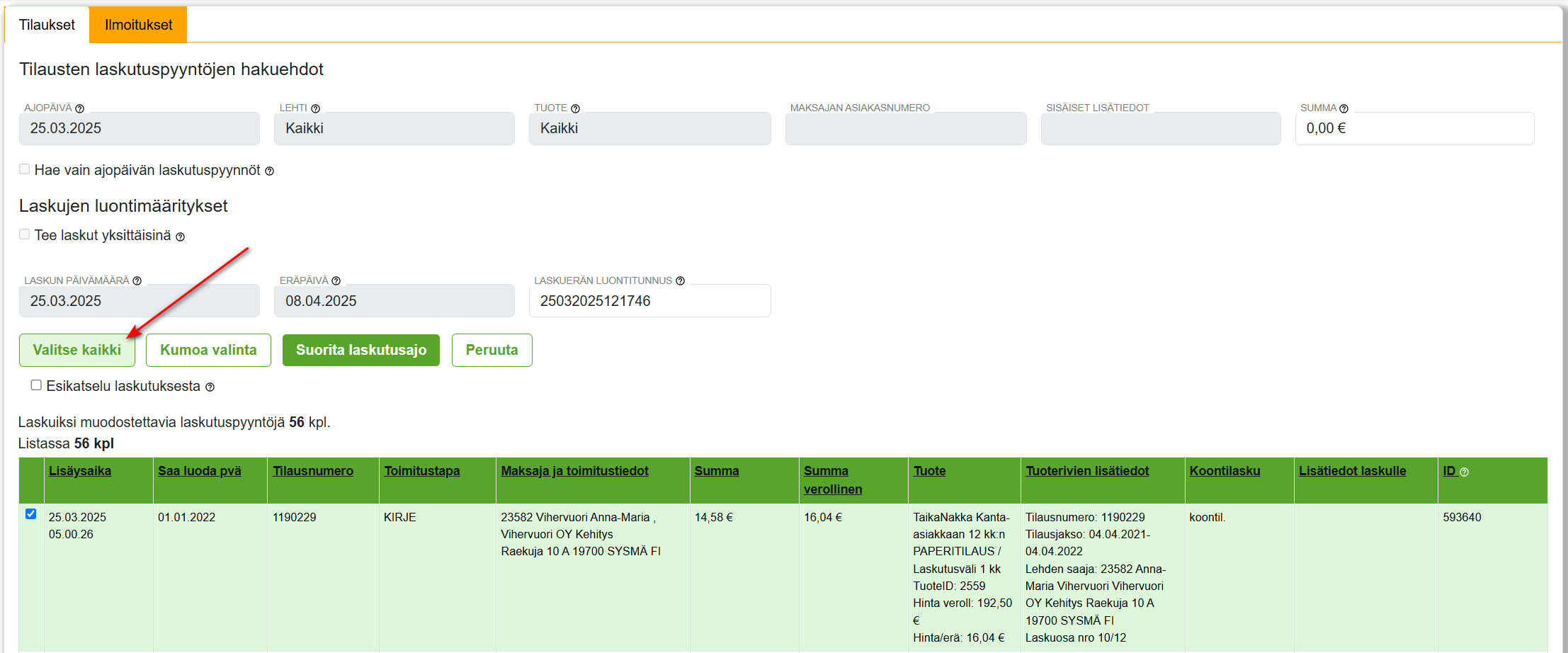
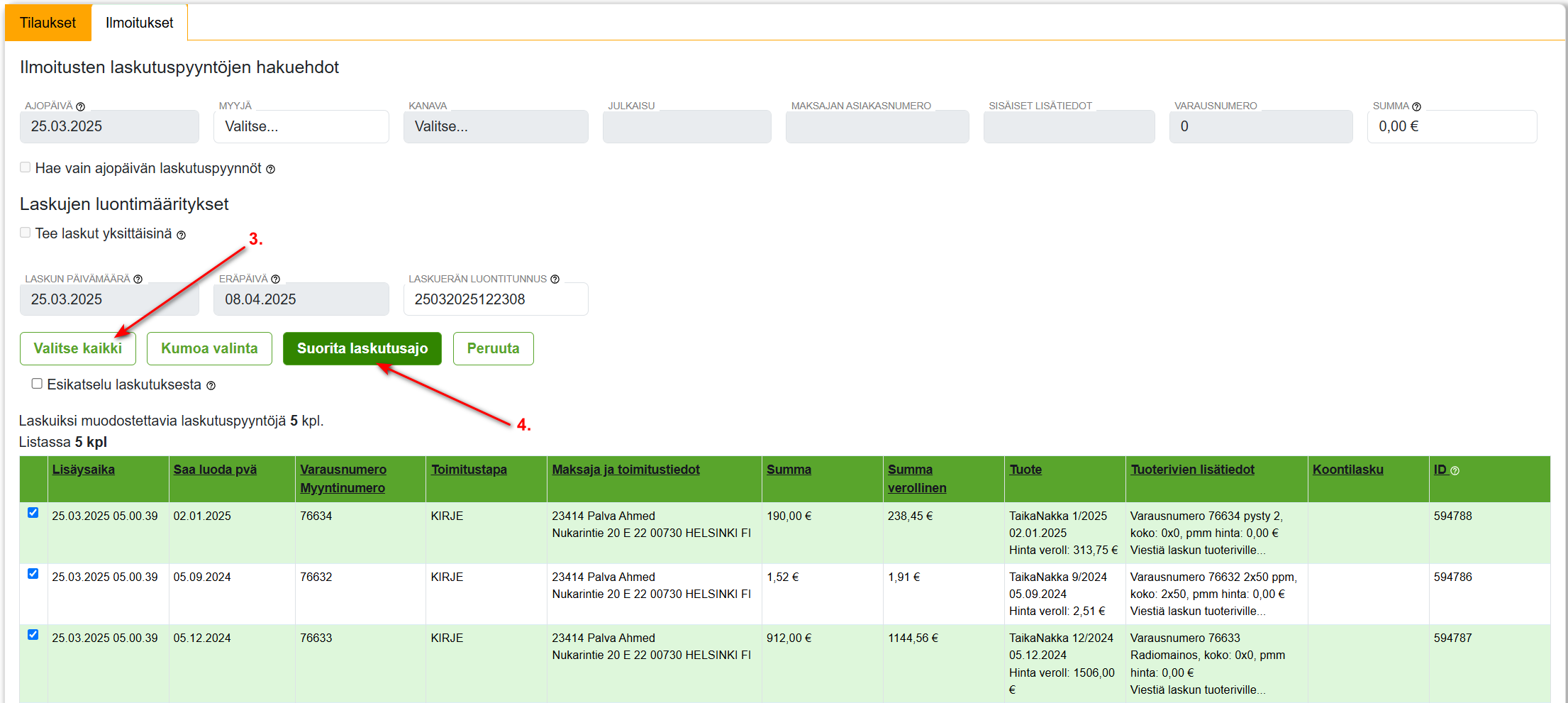
13. Paina Valitse kaikki.​

7. Hyvityslaskun tiedot -näkymä

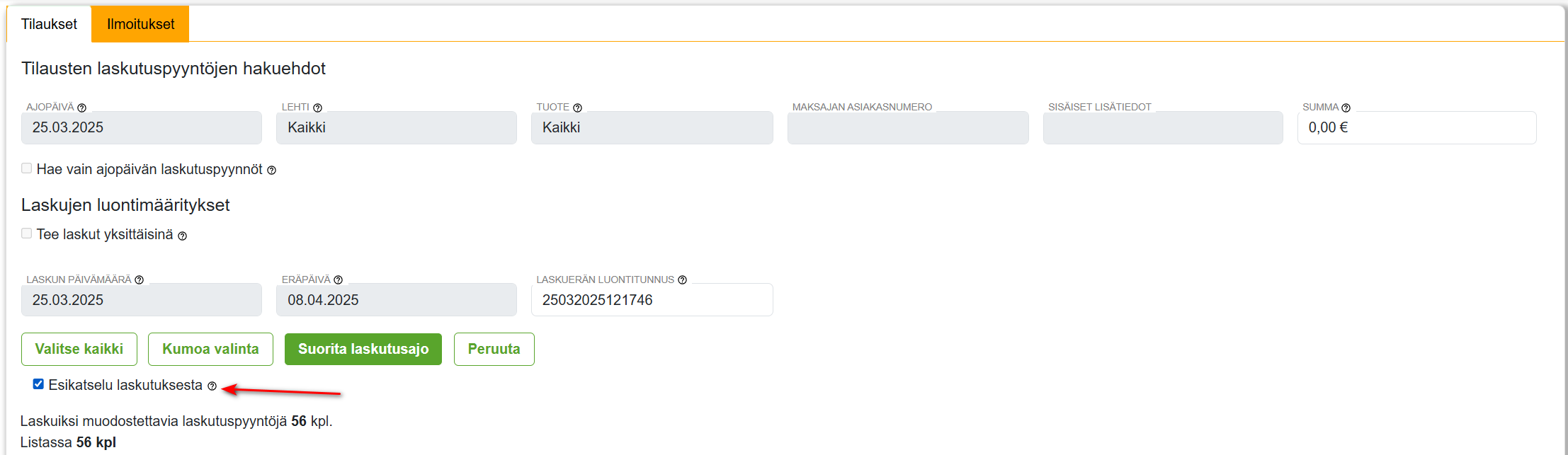
14. Jos haluat esikatsella laskuja, ennen kuin luot ne todellisesti, laita esikatselu päälle. Muista laittaa esikatselu pois, kun teet laskuja todella.​

7. Hyvityslaskun tiedot -näkymä

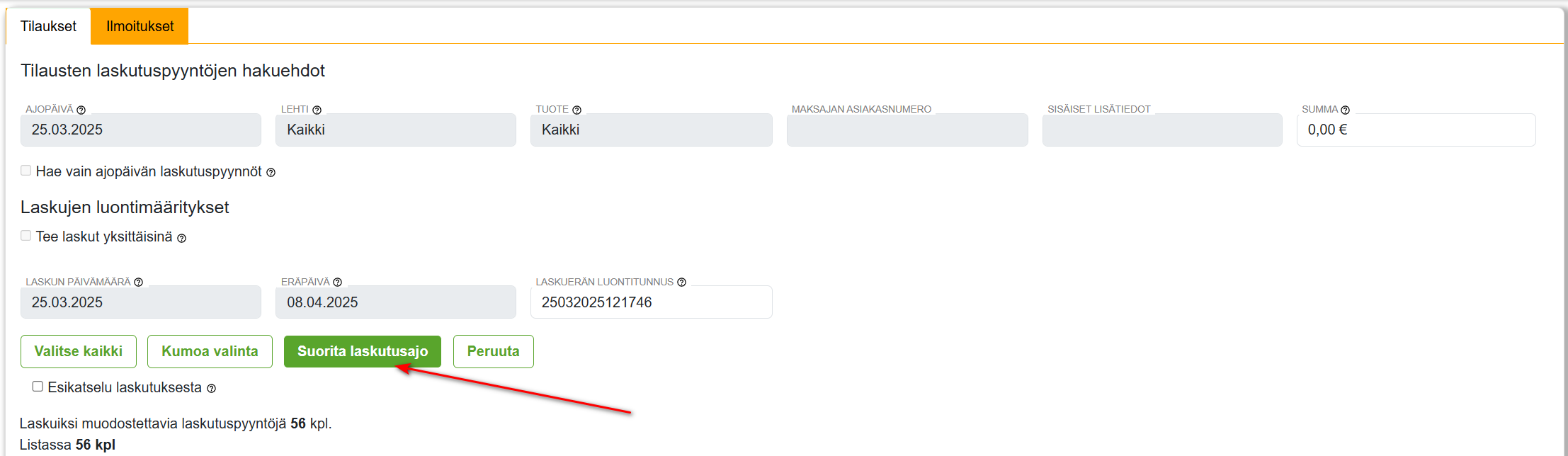
15. Kun laskut on valittuna, paina Suorita laskutusajo.​

7. Hyvityslaskun tiedot -näkymä

16. Kun laskutusajo on suoritettu, näytölle ilmestyy kooste laskujen tiedoista. Voit ladata tiedot tarkasteltavaksi PDF:ksi.​

7. Hyvityslaskun tiedot -näkymä

17. Jos teillä on käytössä ilmoitusten hallinta, tee sama prosessi (8-16) ilmoituslaskuille.​

7. Hyvityslaskun tiedot -näkymä

7. Hyvityslaskun tiedot -näkymä

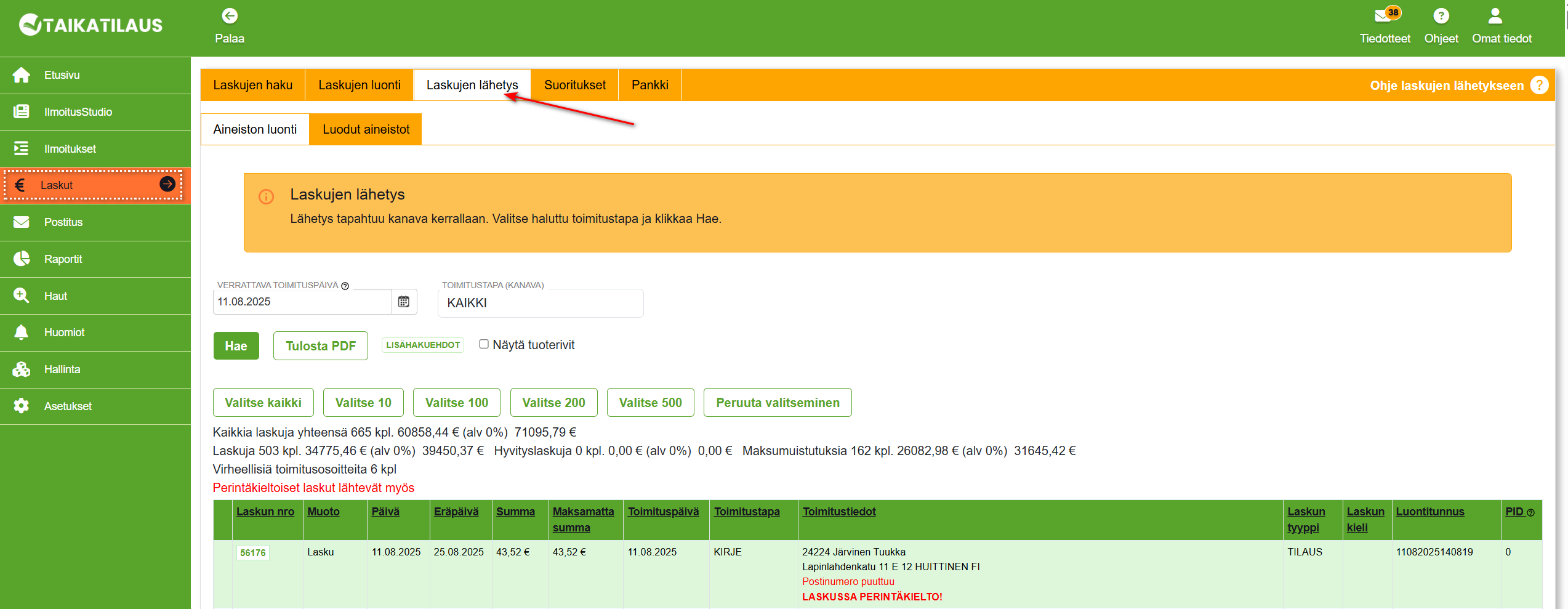
18. Kun laskutuspyynnöt on luotu laskuiksi, siirrytään Laskujen lähetys -välilehdelle.​

7. Hyvityslaskun tiedot -näkymä

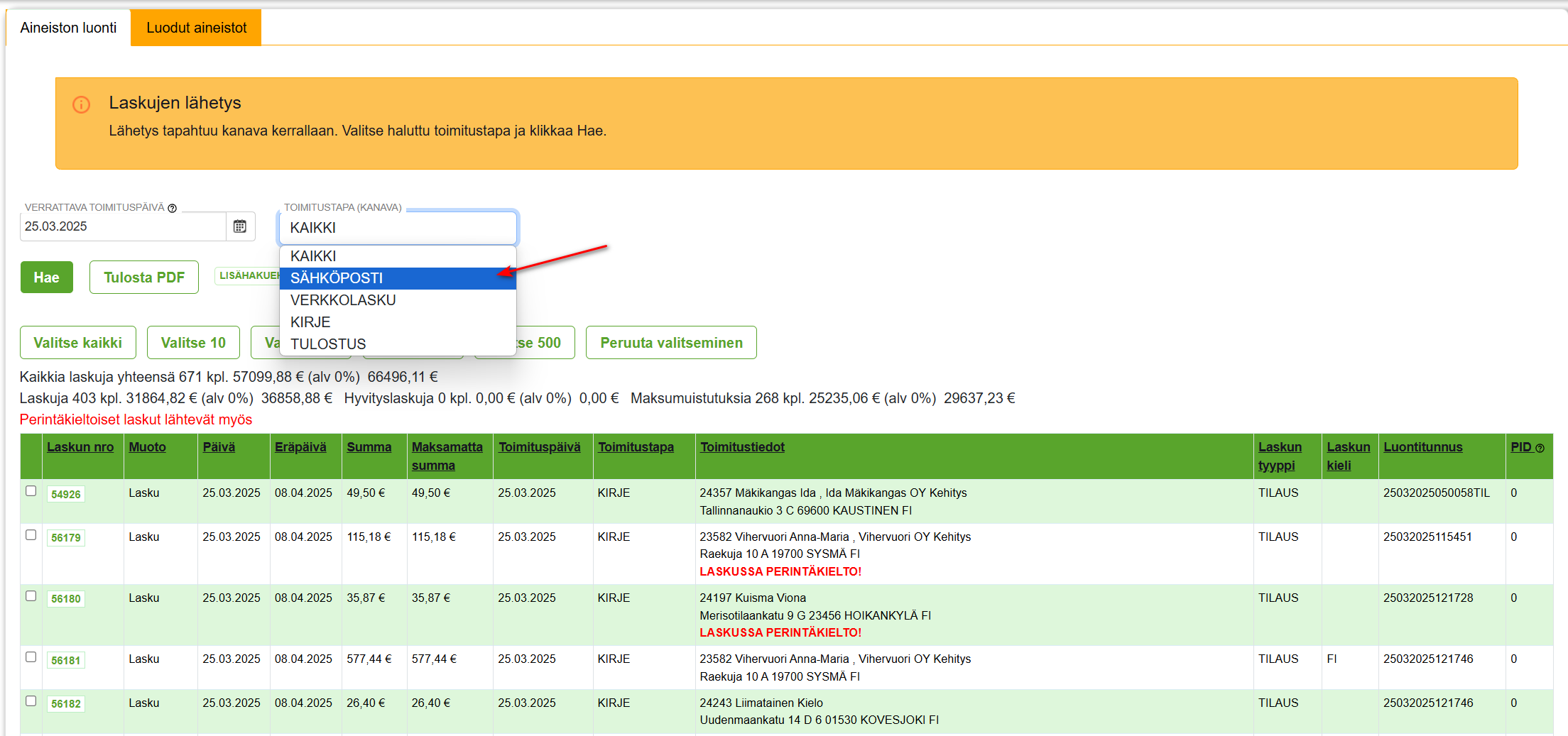
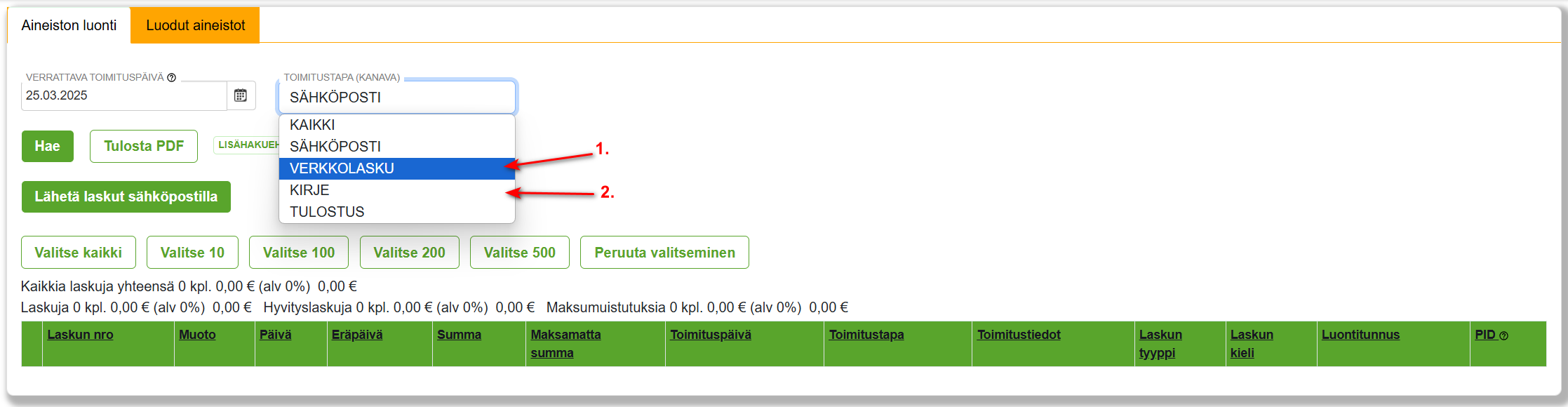
19. Laskut lähetetään kanava kerrallaan. Valitse ensimmäinen kanava esim. SÄHKÖPOSTI​

7. Hyvityslaskun tiedot -näkymä

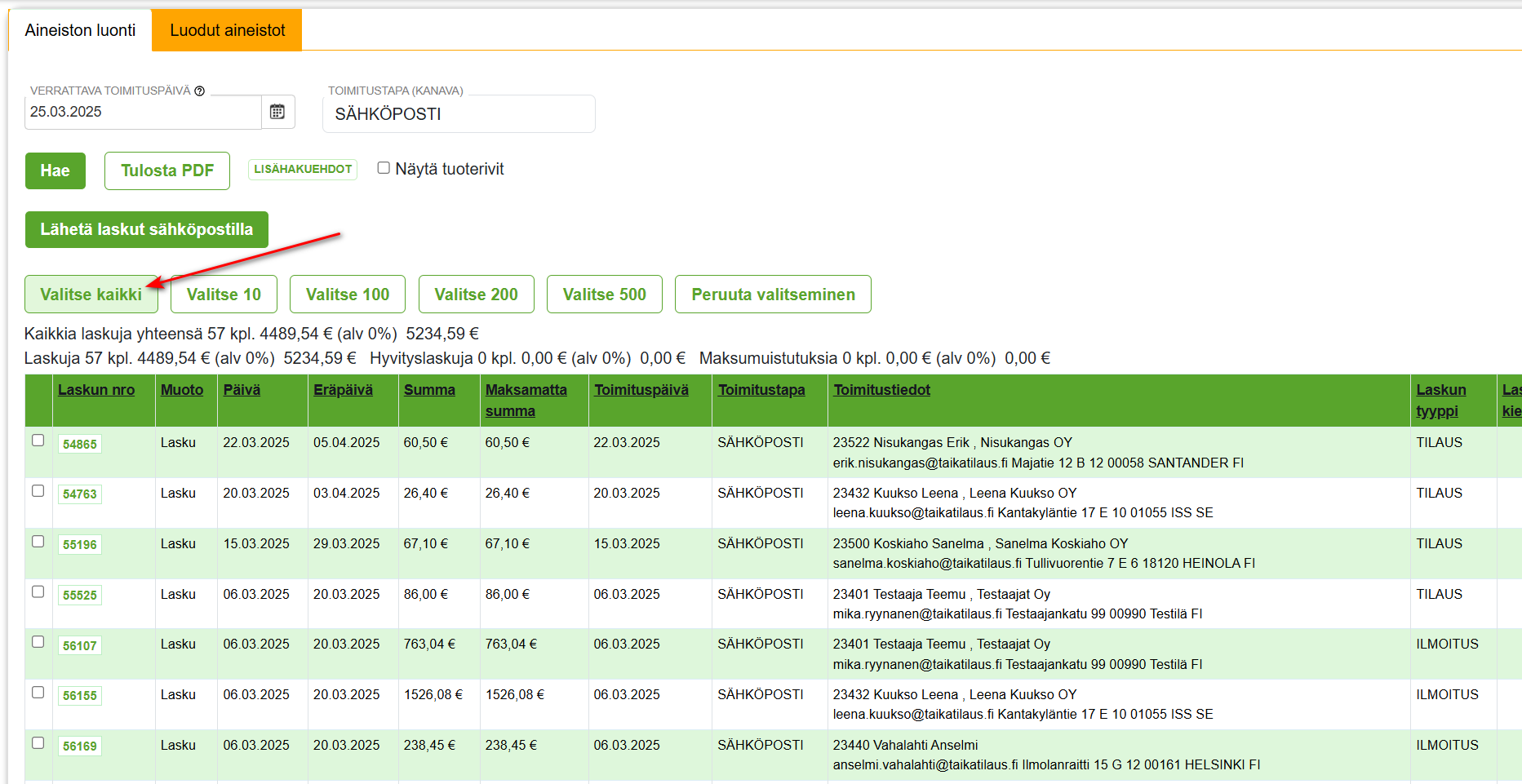
20. Paina Valitse kaikki.​

7. Hyvityslaskun tiedot -näkymä

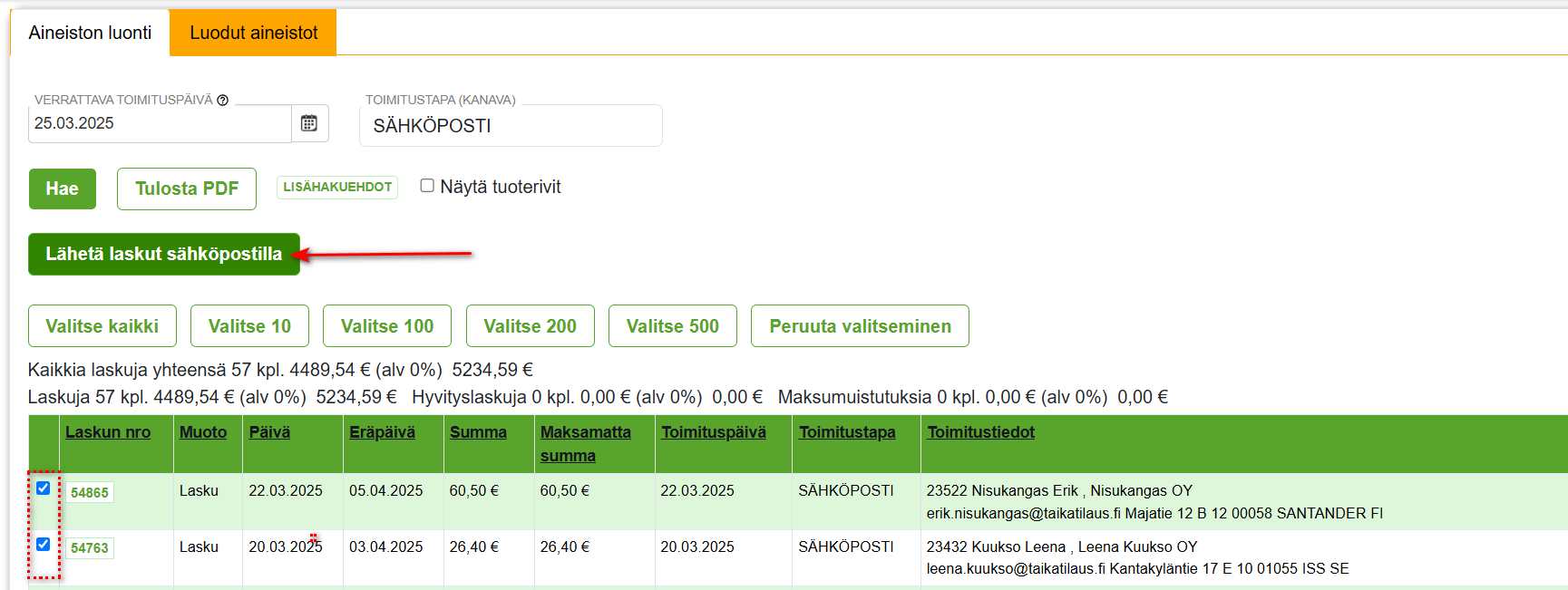
21. Kun laskut on valittu, paina Lähetä laskut sähköpostilla.​

7. Hyvityslaskun tiedot -näkymä

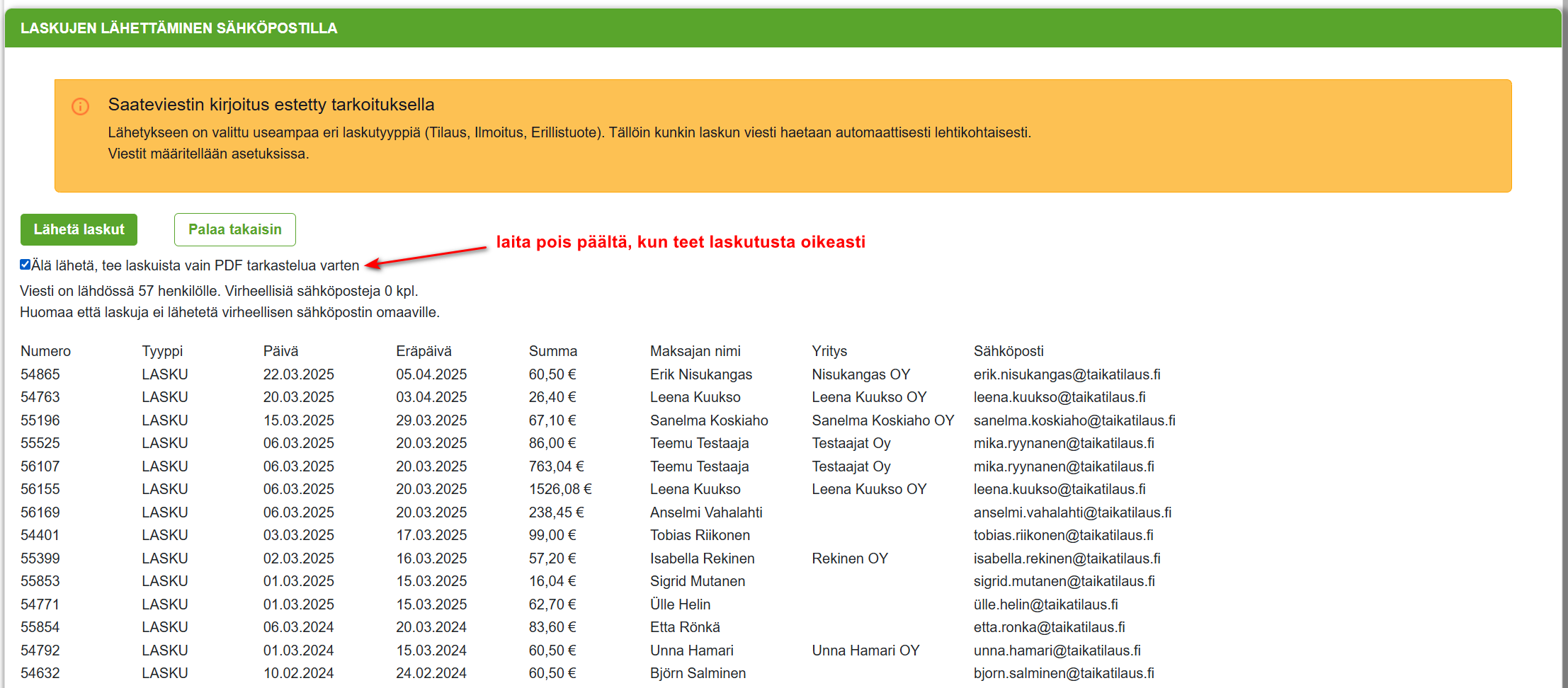
22. Ota esikatselu pois päältä, jos teet laskutusta oikeasti.​

7. Hyvityslaskun tiedot -näkymä

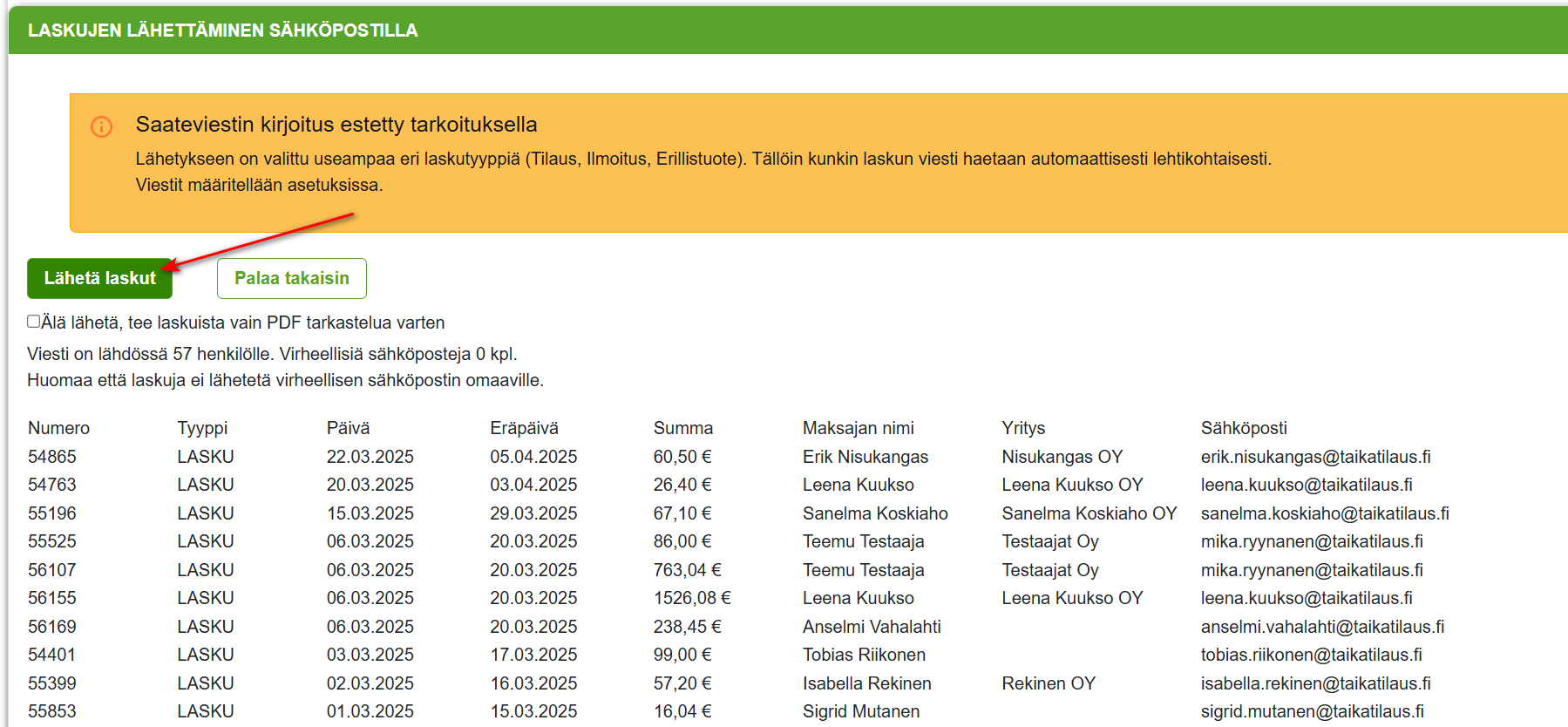
23. Paina Lähetä laskut.​

7. Hyvityslaskun tiedot -näkymä

24. Näytölle ilmestyy vahvistusviesti laskujen onnistuneesta lähetyksestä.​

7. Hyvityslaskun tiedot -näkymä

25. Tee sama prosessi (19-24) muilla laskutuskanavilla.​

7. Hyvityslaskun tiedot -näkymä