Tilauslomake
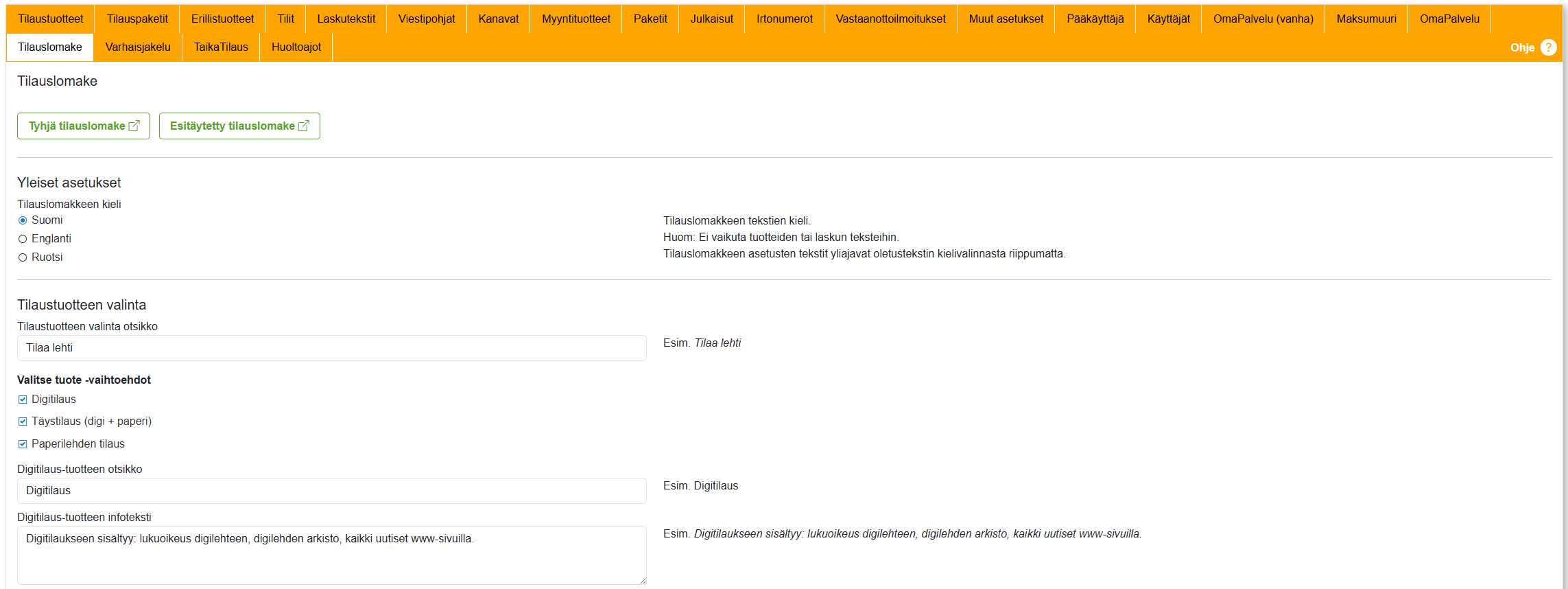
Tilauslomake–välilehdellä voit määrittää tilauslomakkeen asetukset. Tilauslomakkeen kautta asiakkaat voivat tilata lehden.
Tilauslomake-asetuksista voit esikatsella tyhjää tai esitäytettyä tilauslomaketta. Esikatselun avulla voit testata lomakkeen toimintaa ja nähdä, miten tekemäsi muutokset asetuksissa vaikuttavat siihen.
Yleiset asetukset
Yleiset asetukset -kohdassa voit valita tilauslomakkeen kielen. Tällä hetkellä vaihtoehtoina ovat suomi, englanti ja ruotsi.
Huom: Kielen valinta ei vaikuta tuotteiden tai laskujen teksteihin.
Tilauslomakkeen asetuksissa määritetyt tekstit ohittavat oletustekstit kielivalinnasta riippumatta.

Tilaustuotteen valinta
Tilaustuotteen valinta -kohdassa voit määrittää, mitkä tuotteet ja minkälaiset tuotetyypit tulevat näkyviin tilauslomakkeelle. Tässä osiossa voit myös asettaa, mitä tekstejä lomakkeella näytetään, kun tilaaja valitsee tuotteen.
Valitse tuote -vaihtoehdot
Tilaustuotteen valinta otsikko -kentässä voit määrittää otsikon, joka näkyy lomakkeella tuotteen valintakohdassa.
Valitse tuote -vaihtoehdoista voit määrittää, voiko lomakkeella tilata digitaalisia tilauksia, täystilauksia (paperi + digi) vai pelkkiä paperitilauksia. Näille tuotevaihtoehdoille voit asettaa omat otsikot ja infotekstit, jotka näkyvät tilaajalle lomakkeella.
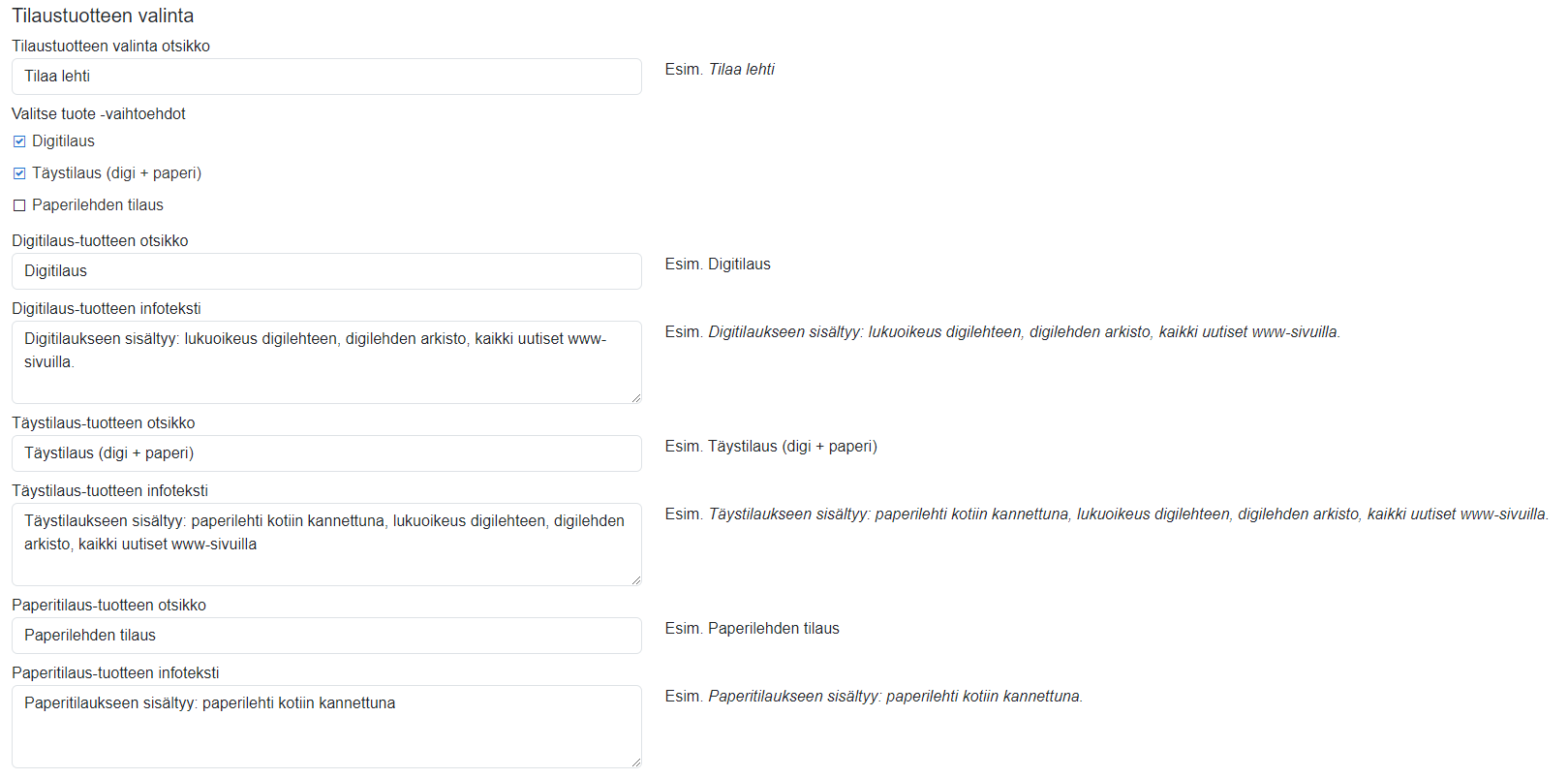
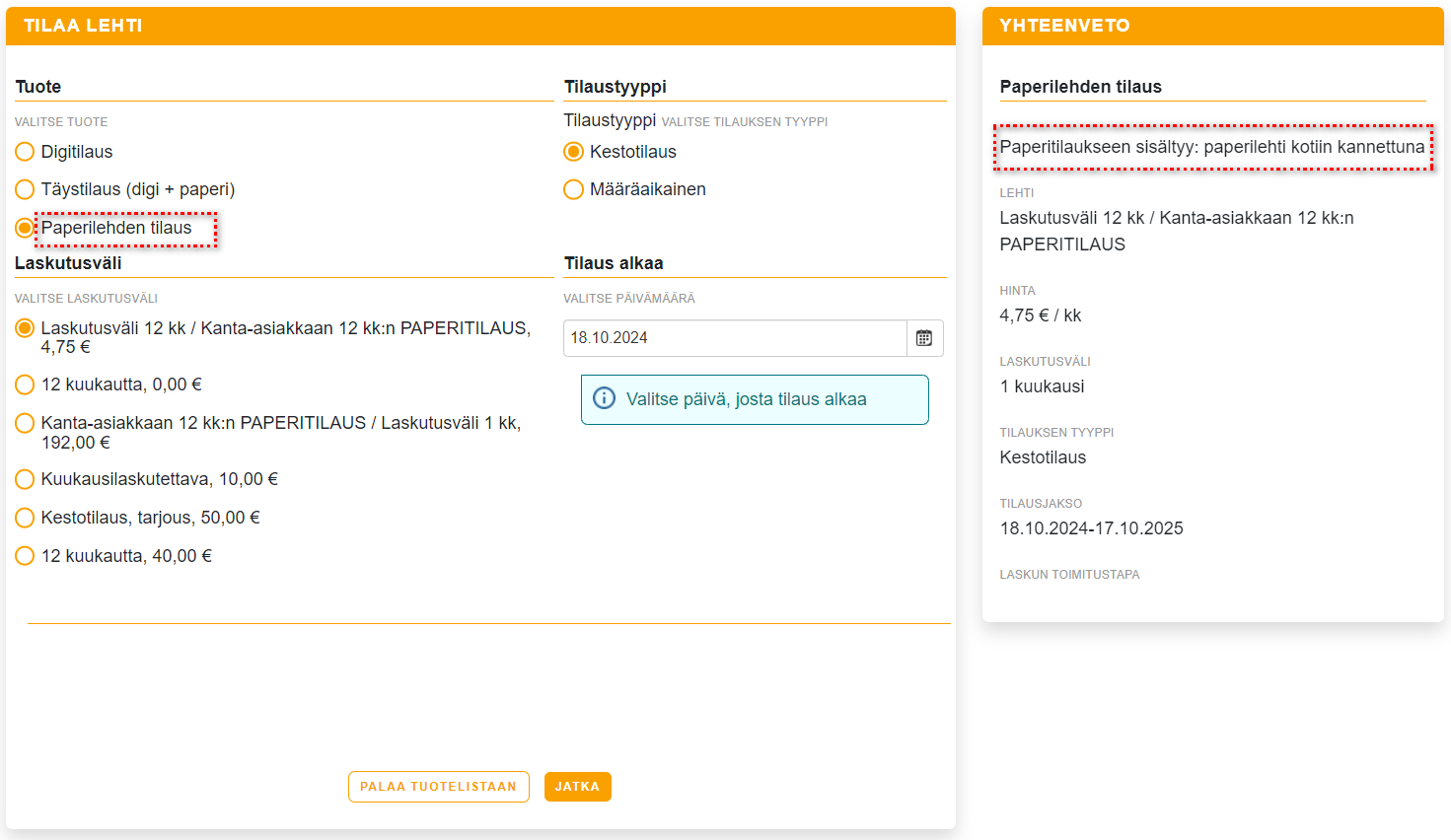 Tuotteen otsikko ja info teksti näkyvät lomakkeella ympäröidyissä kohdissa.
Valitse tilauksen tyyppi -vaihtoehdot
Valitse tilauksen tyyppi -kohdassa voit määrittää, voiko lomakkeella tilata kestotilauksia, määräaikaisia tilauksia tai molempia. Näille tilausvaihtoehdoille voit asettaa omat otsikot ja infotekstit, jotka näytetään tilaajalle lomakkeella.

Laskutusväli / tuotteet
Tilauslomakkeen tuotteet -valikosta voit valita, mitkä tuotteet asiakas voi tilata tilauslomakkeelta.
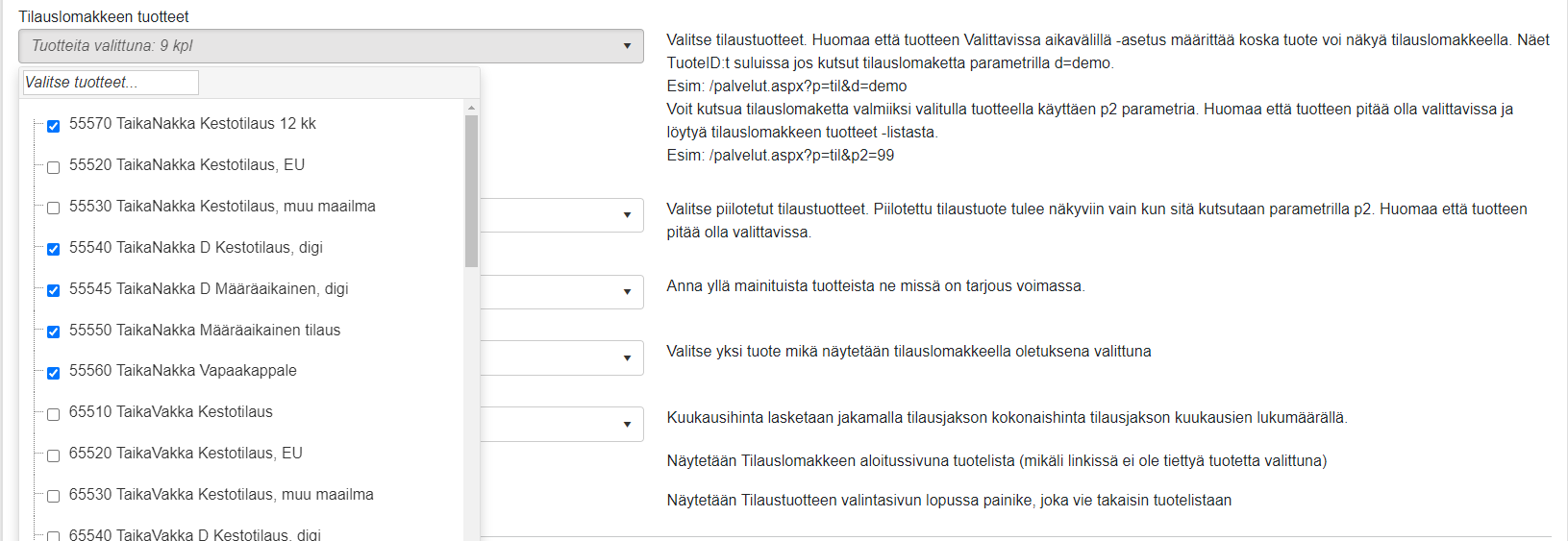
Tilauslomakkeen piilotetut tuotteet -valikosta voit valita tuotteet, jotka ovat tilattavissa, mutta piilotettu näkyvistä tilauslomakkeella.
- Näitä tuotteita voi tilata vain, jos lomakkeelle saavutaan esimerkiksi tarjouslinkin kautta.
Tilauslomakkeen tarjoustuotteet -valikosta voit valita, mitkä tuotteet ovat tarjoustuotteita.
- Huomioi, että tuotteiden tulee olla valittuna myös Tilauslomakkeen tuotteet tai Tilauslomakkeen piilotetut tuotteet -valikossa.
- Tilauslomakkeella tulee ikoni näiden tuotteiden viereen, että ne voi erottaa muista tuotteista.
Tilauslomakkeen oletuksena valittu tuote -valikosta voit valita, mikä tuote näkyy lomakkeella oletuksena, kun käyttäjä avaa lomakkeen.

Laske ja näytä kuukausihinta tuotteille -valikosta voit valita, mille tuotteille kuukausihinta lasketaan ja näytetään lomakkeella.
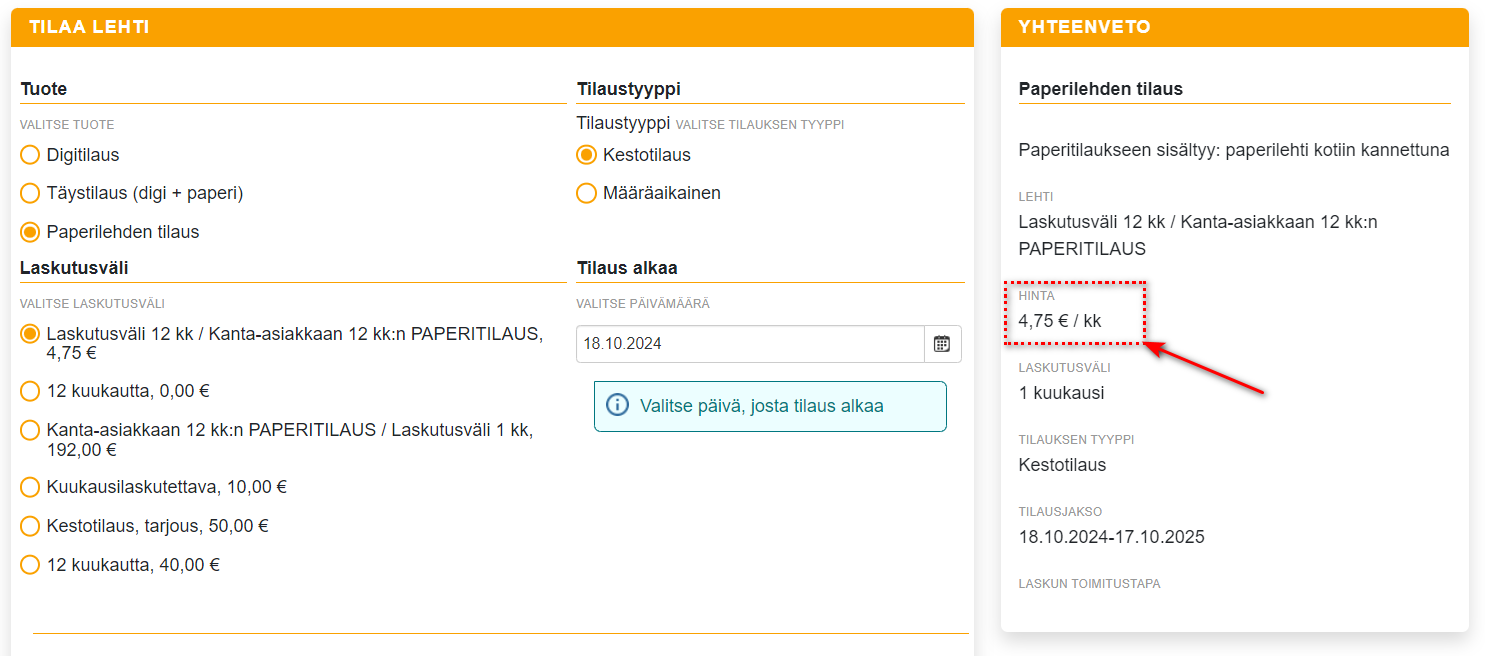 Kuukausihinta näkyy tilauslomakkeella kuvassa ympäröidyssä kohdassa.
Tilaus alkaa
Tässä kohdassa voit asettaa “Valitse päivämäärä” -infotekstin, joka näytetään tilaajalle, kun hän valitsee tilauksen aloituspäivän.

Aloitussivu
Aktivoimalla Tilauslomakkeen aloitussivuna tuotelista -asetuksen, lomakkeen aloitussivuksi tulee tuotelista.
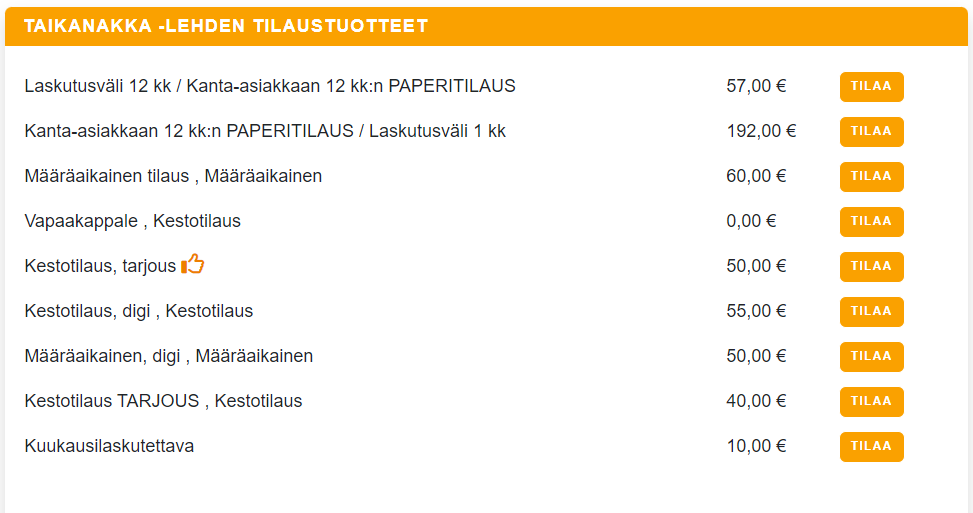 Tuotelista-näkymä
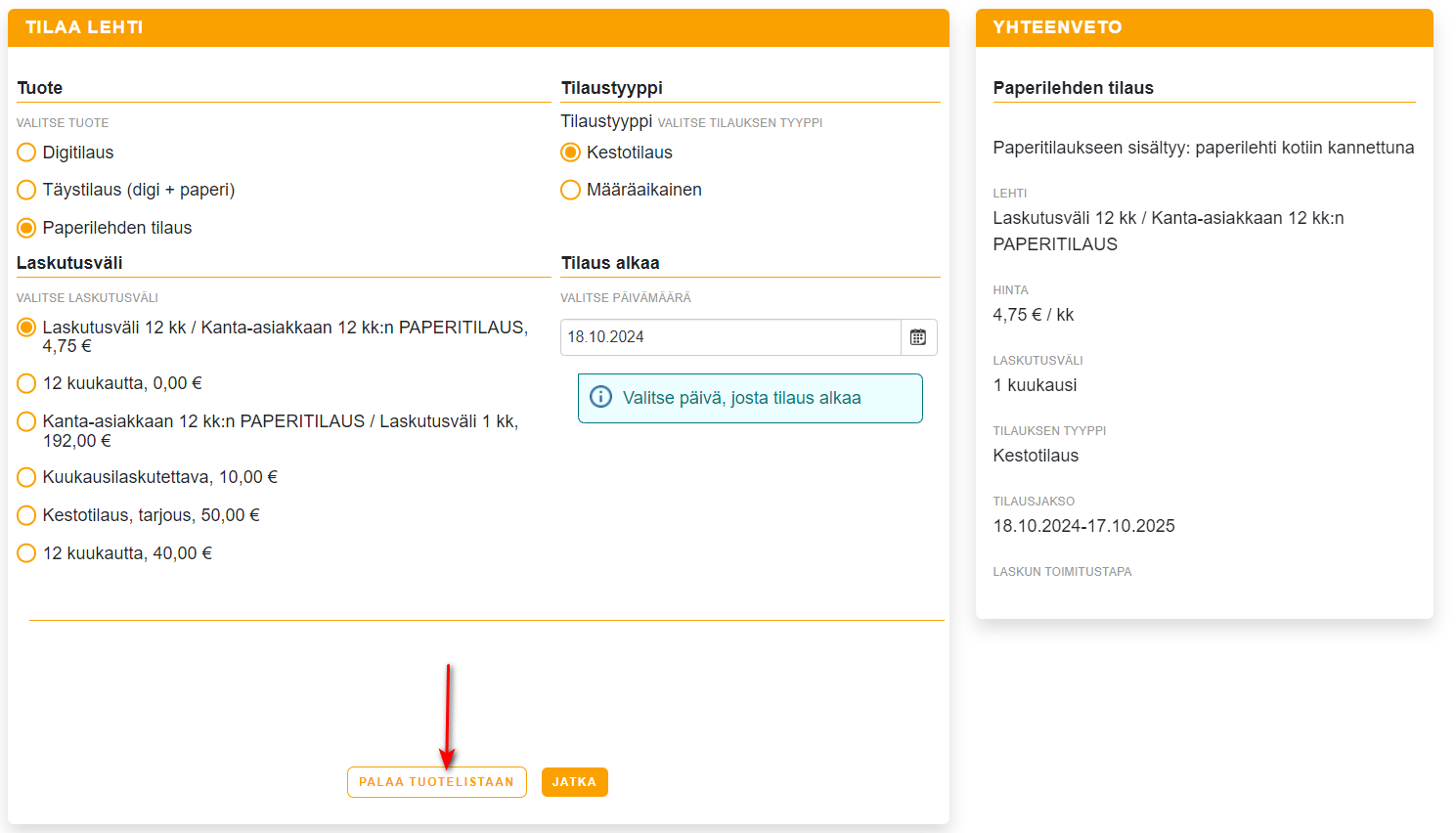
Aktivoimalla Palaa tuotelistaan -painike käytössä -kentän, lomakkeelle lisätään painike, josta käyttäjä voi palata tuotelistaan tuotteen valinnan jälkeen.

Yhteystiedot
Yhteystiedot-osiossa voit määrittää, mitkä kentät näkyvät tilaajalle tilauslomakkeella ja mitkä niistä ovat pakollisia täytettäviä kenttiä.
Jokaiselle kentälle voidaan myös määrittää oma otsikko.
Kenttien valinnat:
- Käytössä – kun valinta on aktiivinen, kenttä näkyy lomakkeella.
- Pakollinen – kun valinta on aktiivinen, kenttä on pakollinen täyttää ennen tilauksen lähettämistä.
- Otsikko – kentän nimi, joka näytetään tilaajalle lomakkeella.
Mahdollisia yhteystietokenttiä ovat mm.:
- Katunumero
- Porras
- Huoneisto
- Maa
- Puhelin
- Asiakasroolit - asiakasryhmä
- Kampanjatunniste - tunniste, jolla tilaus ryhmitellään tiettyyn kampanjaan kuuluvaksi

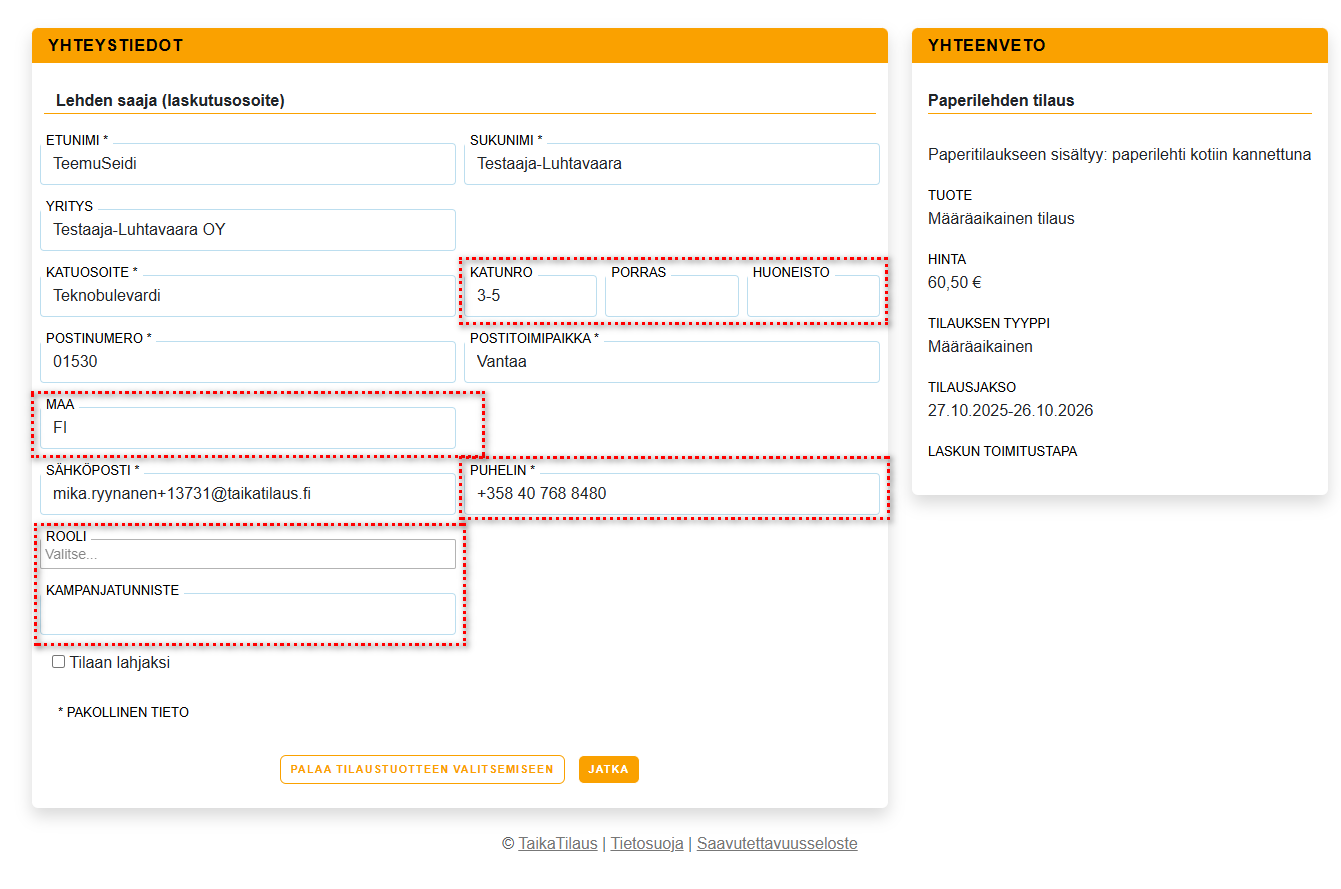 Aktivoitavat yhteystiedot näkyvät ympäröidyissä kohdissa.
Maksutapa
Maksutapa-kohdassa voit määrittää tilauslomakkeella käytettävät maksutapavaihtoehdot ja niihin liittyvät asetukset.
Valitse laskutustapa -vaihtoehdot -kohdasta voit valita, mitkä maksutavat ovat asiakkaan käytettävissä:
- Verkkomaksu
- Sähköpostilasku
- Paperilasku
Voit myös määrittää, mikä maksutavoista on oletuksena valittuna sekä asettaa maksutapojen otsikot ja infotekstit, jotka näkyvät tilaajalle lomakkeella.
Jos Verkkomaksu on valittuna, mutta se on käytössä vain kertamaksuna, voidaan kestotilauksissa ja useassa erässä laskutettavissa tilauksissa kysyä myös seuraavan laskun toimitustapaa. Tämä voidaan ottaa käyttöön aktivoimalla Kysy seuraavan laskun toimitustapa -asetus.
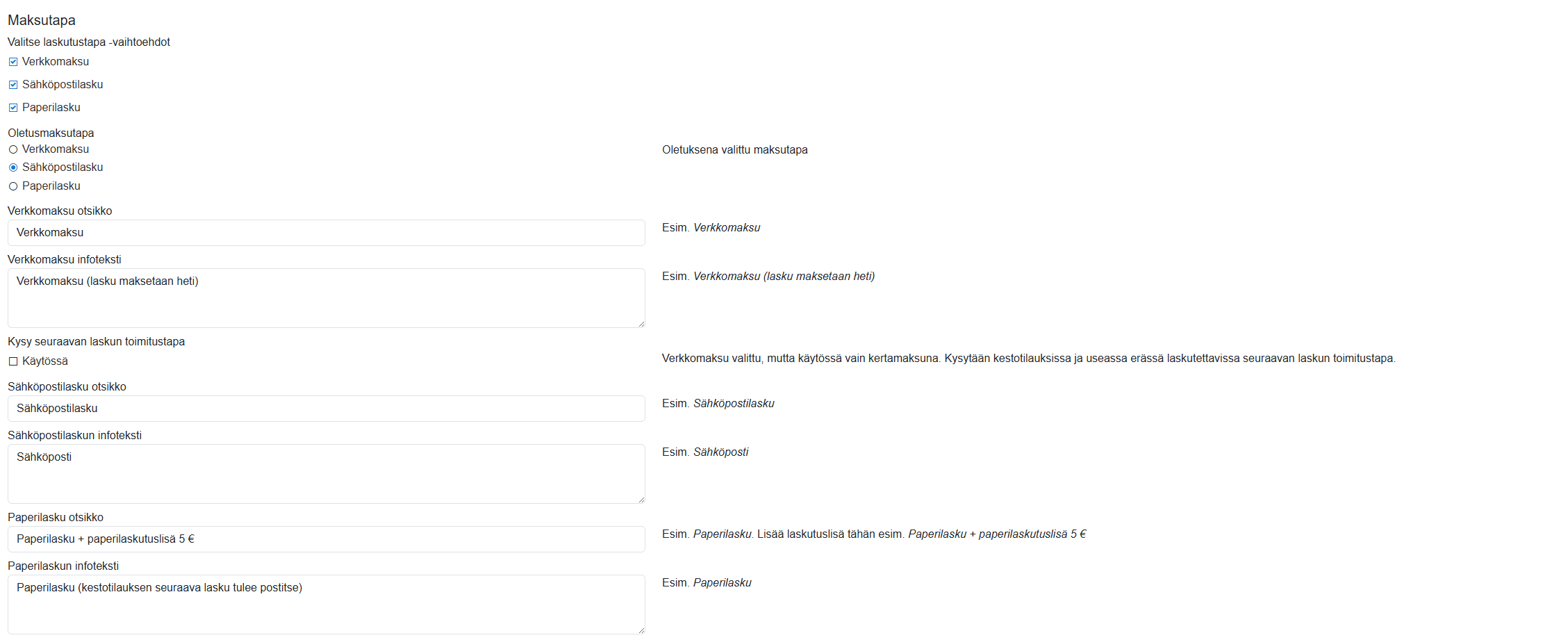
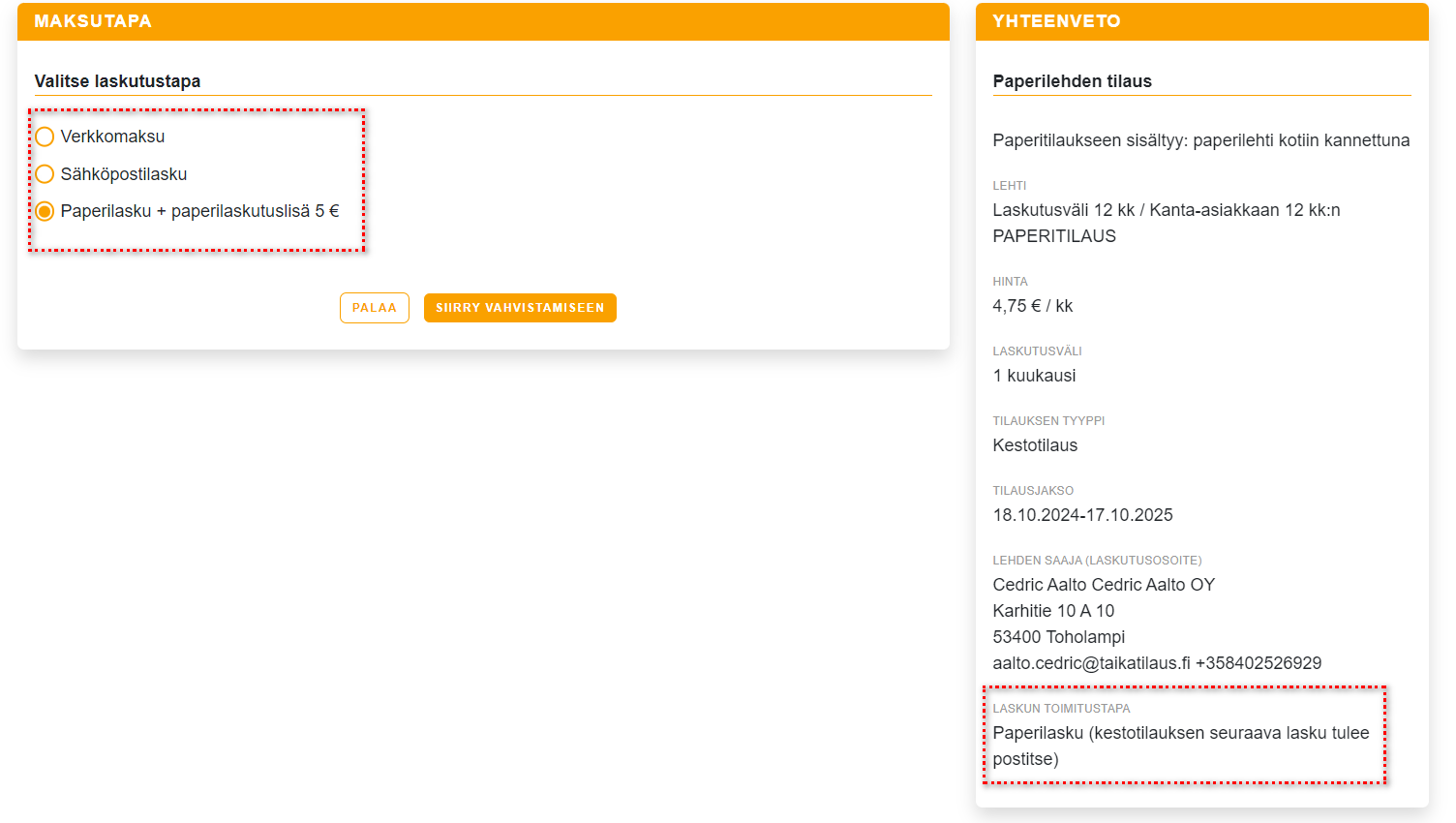 Valitsemasi maksutavat, niiden otsikot ja infotekstit näkyvät ympäröidyissä kohdissa.
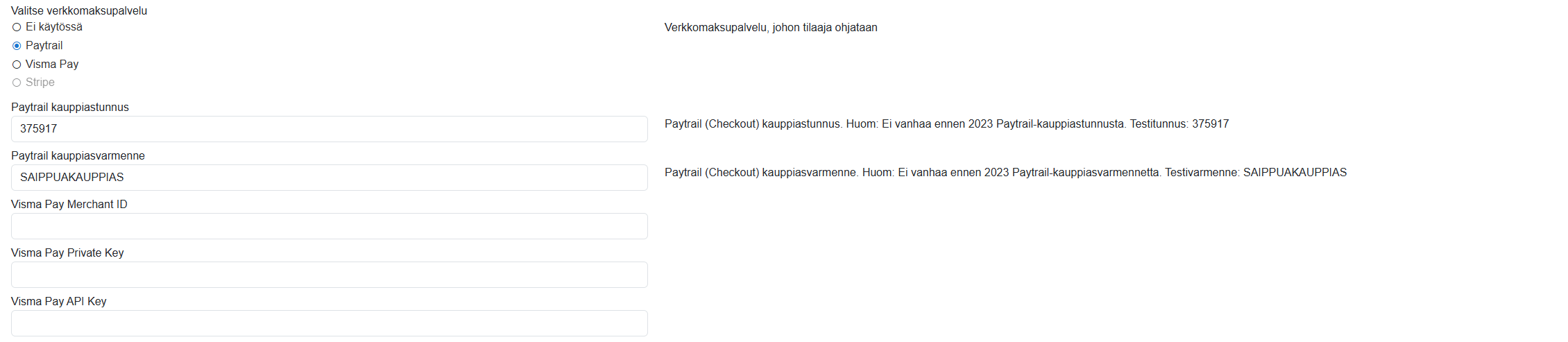
Verkkomaksupalvelu-osiossa määritellään, minkä maksunvälityspalvelun kautta tilauslomakkeen verkkomaksut käsitellään.
Valitse käytettävä verkkomaksupalvelu, johon tilaajat ohjataan maksamaan:
- Ei käytössä
- Paytrail
- Visma Pay
- Stripe
Valinnan jälkeen täydennä palvelukohtaiset tiedot:
Paytrail (Checkout)
- Paytrail kauppiastunnus – palveluntarjoajan myöntämä tunnus.
Huom: käytä vain 2023 jälkeen myönnettyjä tunnuksia.
Esimerkki testitunnus:375917 - Paytrail kauppiasvarmenne – palveluntarjoajan myöntämä varmennesarja.
Huom: käytä vain 2023 jälkeen myönnettyjä varmennesarjoja.
Esimerkki testivarmenne:SAIPPUAKAUPPIAS
Visma Pay
- Merchant ID
- Private Key
- API Key
Tilauksen hyväksyminen
Tilausehdot (pakollinen) -valinnan teksti -kenttään asetetaan teksti, joka näkyy asiakkaalle, kun hän hyväksyy tilausehdot ennen tilauksen lähettämistä.
Tilausehdot osoite -kenttään lisätään URL-osoite, josta löytyvät yrityksen tilausehdot.
Markkinointivalinnat-kohdassa määritellään, millä kanavilla asiakkaalle voidaan lähettää markkinointia. Vaihtoehtoina ovat:
- Sähköposti
- Kirje
- Puhelu
Voit lisäksi määrittää markkinointilupakentille omat otsikot.
Tietosuojaselosteen otsikko ja Tietosuojaselosteen osoite määritetään osion viimeisissä kentissä.
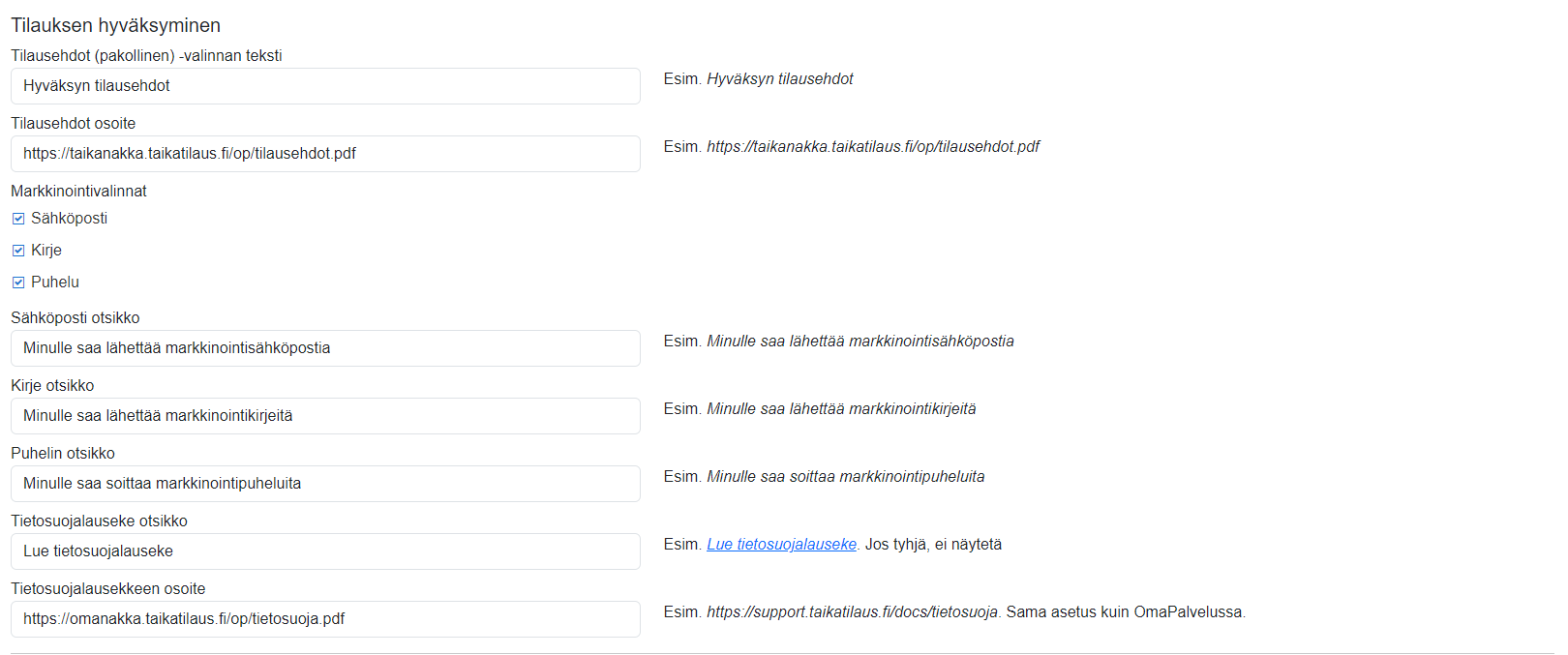
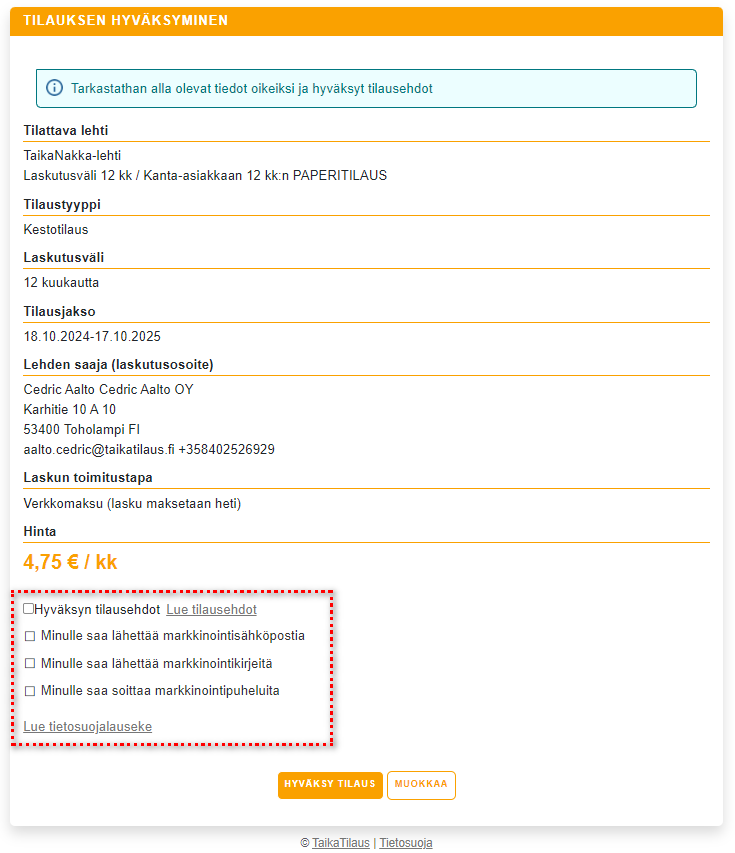
Tilauksen hyväksyminen -asetukset koskevat tätä kohtaa lomakkeesta.
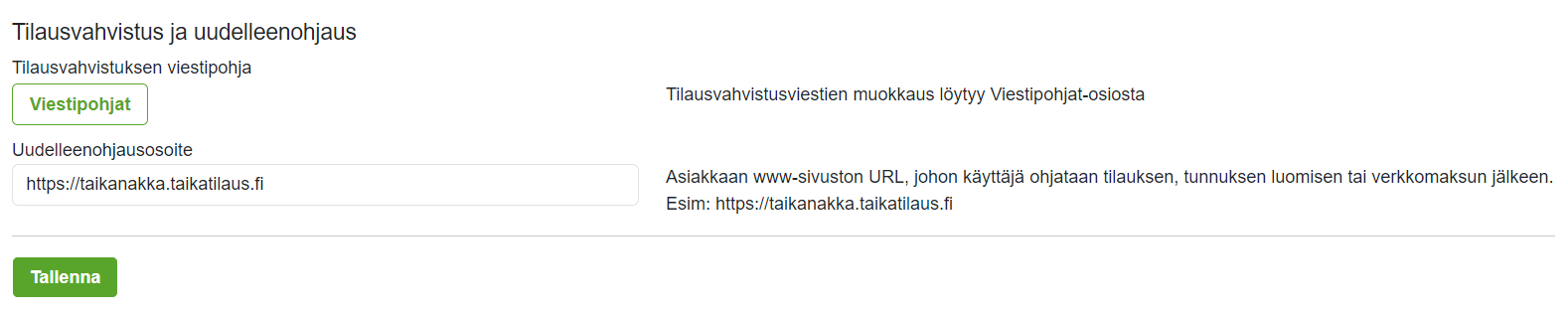
Tilausvahvistus ja uudelleenohjaus
Viestipohjat-painikkeesta siirryt suoraan Viestipohjat-välilehdelle, jossa voit muokata tilausvahvistusviestin otsikoita ja sisältöä.
Voit myös asettaa osoitteen, johon asiakas ohjataan tilauksen, käyttäjätunnuksen luomisen tai verkkomaksun jälkeen (esimerkiksi lehden verkkosivut)
Tilaajan tunnusten luominen
Tunnusten luomiseen on kaksi vaihtoehtoista tapaa. Kun tunnukset on luotu, ne siirtyvät automaattisesti näköislehtipalveluun, jos sellainen on käytössä.
- Asiakas luo tunnuksen itse TaikaTilauksen tilauslomakkeen kautta.
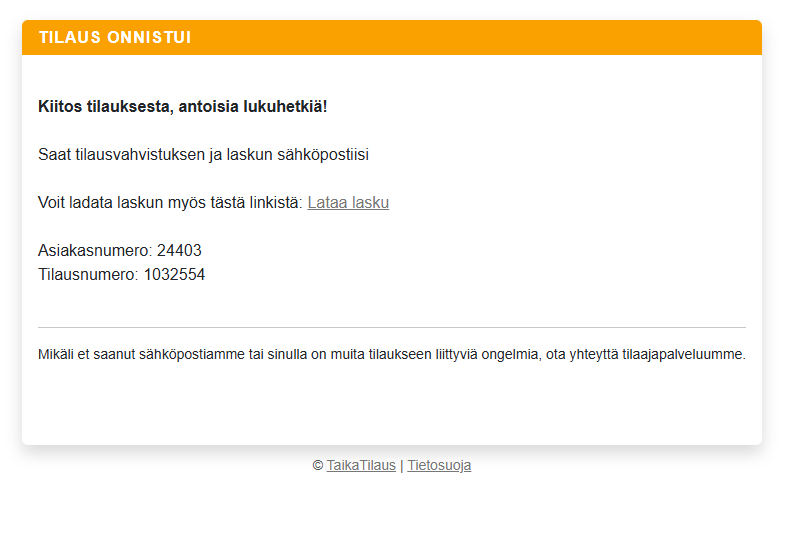
Kun asiakas tekee tilauksen, hän saa sähköpostiinsa vahvistusviestin, jonka kautta voi luoda oman käyttäjätunnuksensa.
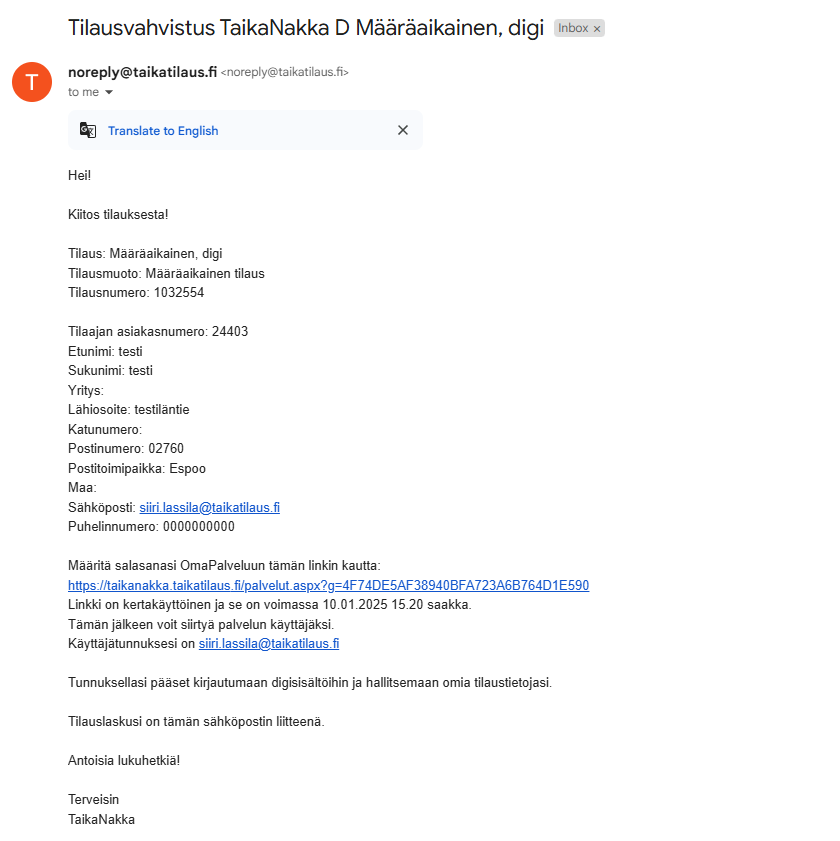
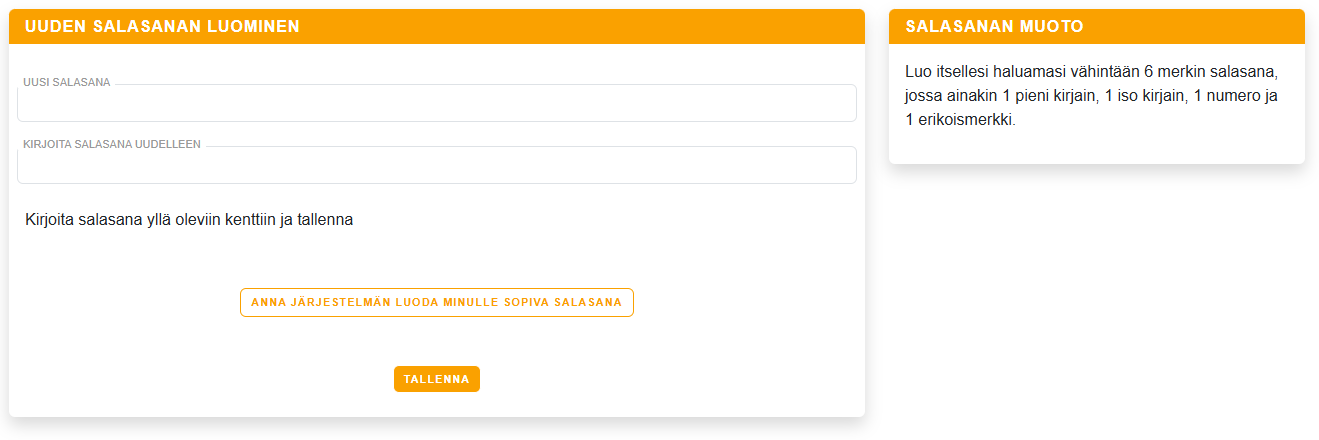
Sähköpostissa olevan linkin kautta asiakas voi määrittää salasanansa.

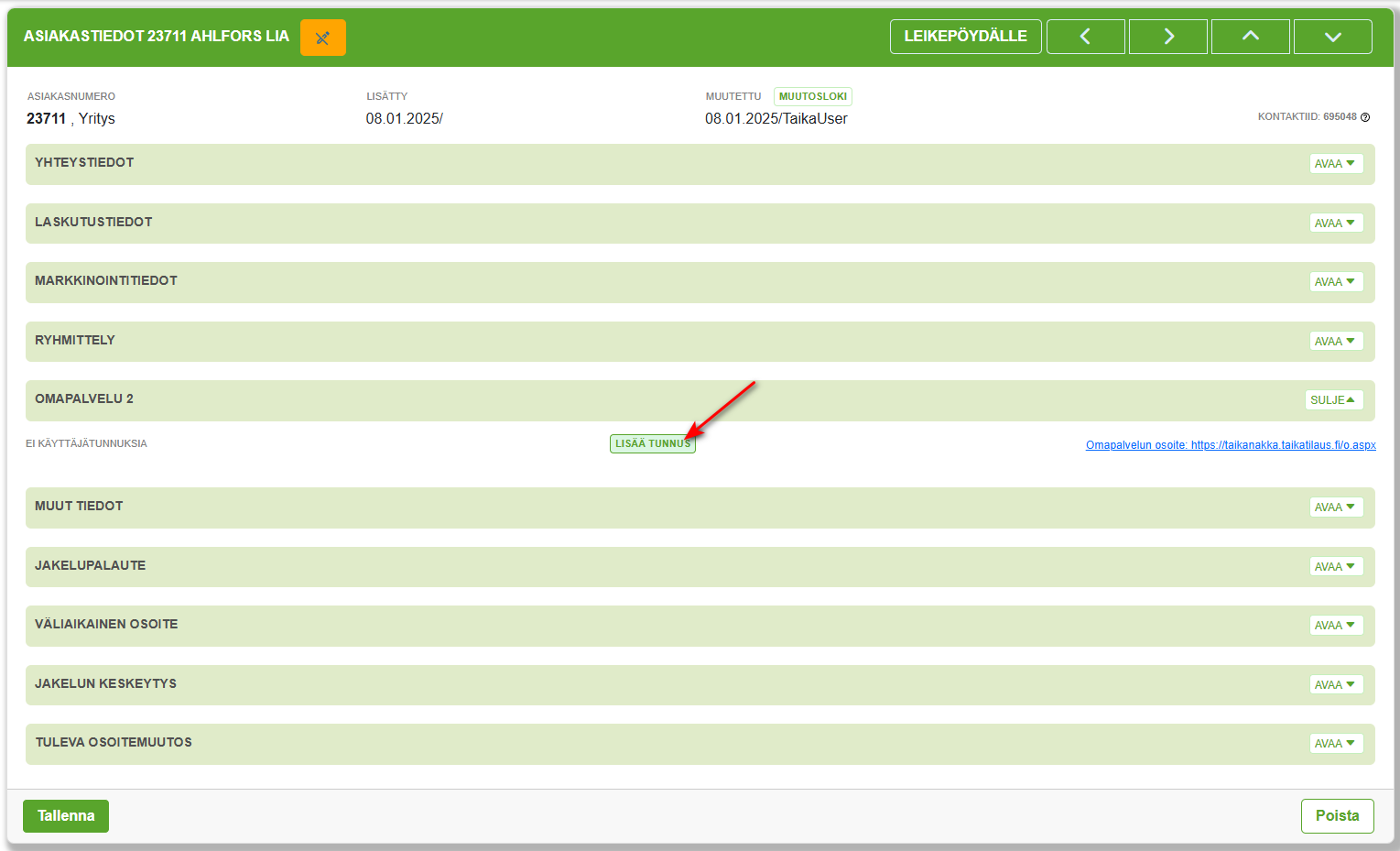
- TaikaTilauksen käyttäjä luo tunnuksen asiakkaalle.
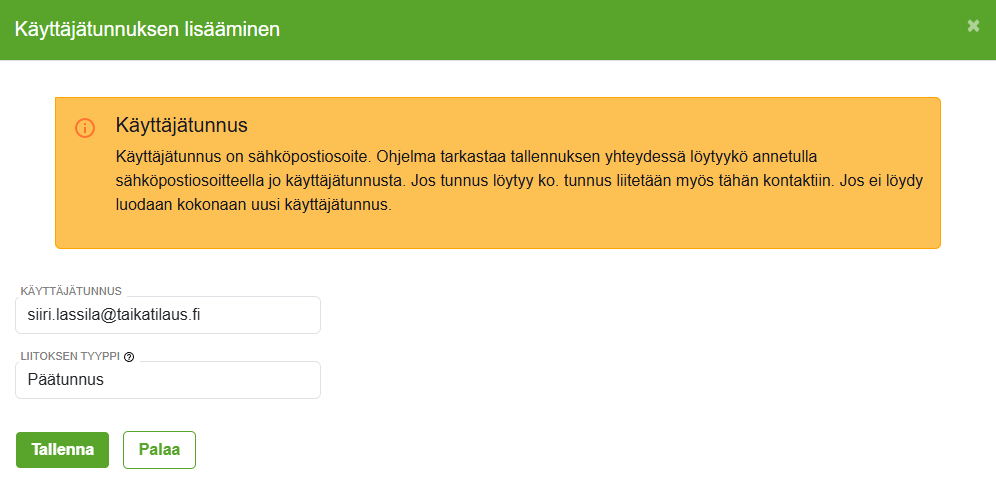
Tunnuksen käyttäjätunnus on aina asiakkaan sähköpostiosoite.
Voit myös valita, onko luotu tunnus päätunnus vai alitunnus (jos perhetunnukset ovat käytössä).
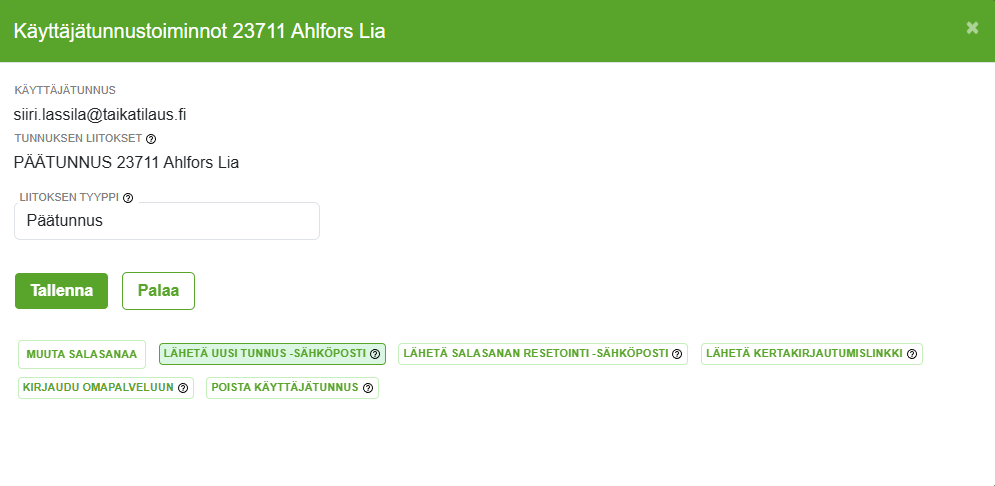
Kun olet luonut tunnuksen, voit lähettää asiakkaalle sähköpostin salasanan luomista varten painamalla Lähetä uusi tunnus -sähköposti -painiketta. Näin asiakas voi aktivoida tunnuksensa ja kirjautua palveluun.
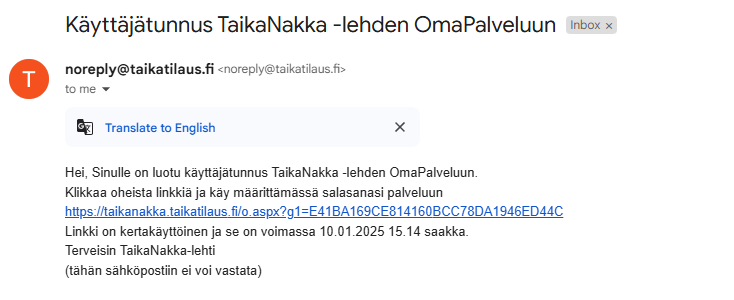
Asiakas voi asettaa salasanansa saamansa sähköpostin kautta.