Tuotteet
Tuotteet-sivulla voit tarkastella ja hallita tilaus-, erillis- ja myyntituotteita.
Avaa sivu valitsemalla ylävalikosta Asetukset → Tuotteet.
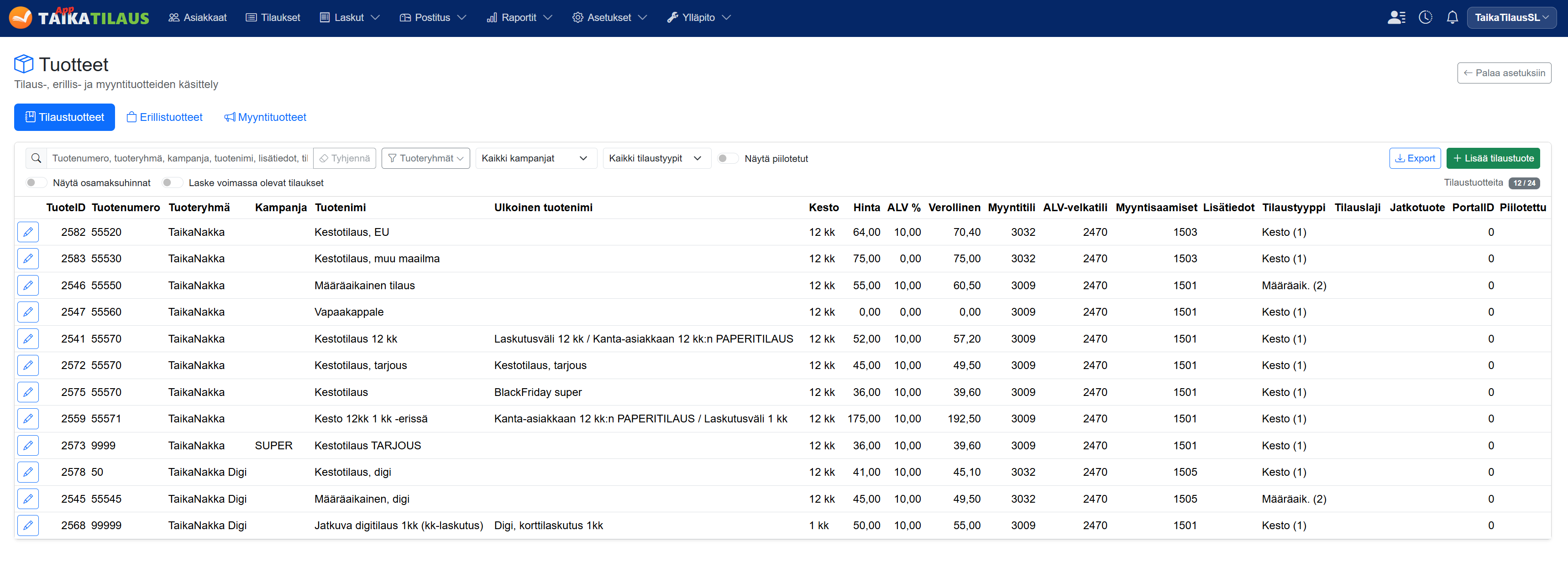
Tuotetyypin valitseminen
Valitse sivun yläreunasta tarkasteltava tuotetyyppi:
- Tilaustuotteet
- Erillistuotteet
- Myyntituotteet.
Tuotteen muokkaaminen
Avaa tuotteen tiedot muokattavaksi napsauttamalla rivin vasemmassa reunassa olevaa kynäkuvaketta.

Tuotteiden vieminen
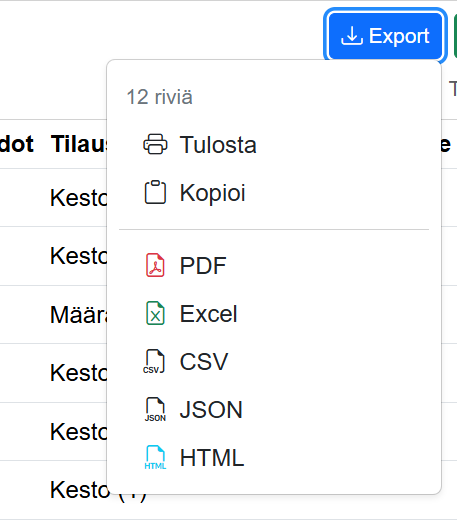
Napsauta Export avataksesi vientivalikon. Valikossa näkyy vietävien rivien määrä.
Voit:
- tulostaa tuoteluettelon
- kopioida tuoteluettelon leikepöydälle
- viedä tuoteluettelon PDF-, Excel-, CSV-, JSON- tai HTML-muodossa.
Tilaustuotteet
Tilaustuotteiden hakeminen ja suodattaminen
Voit hakea tilaustuotteita esimerkiksi tuotenumerolla, tuoteryhmällä, kampanjalla tai tuotenimellä.
Hakutuloksia voi rajata myös seuraavilla valinnoilla:
- Tuoteryhmät
- Kampanja: hae kaikki tiettyyn kampaanjaan liittyvät tuotteet.
- Tilaustyyppi: kesto, määräaikainen, ulkoinen kesto (Stripe).
- Näytä piilotetut: tuo luetteloon myös piilotetut tuotteet.
- Näytä osamaksuhinnat: näyttää tuotteiden osamaksuhinnat luettelossa.
- Laske voimassa olevat tilaukset: laskee tuotteisiin liittyvien voimassa olevien tilausten määrät.
Näytä piilotetut tuo luetteloon myös piilotetut tuotteet. Laske voimassa olevat tilaukset laskee tuotteisiin liittyvien voimassa olevien tilausten määrät.
Tyhjennä hakukenttä ja valitut rajaukset napsauttamalla Tyhjennä.

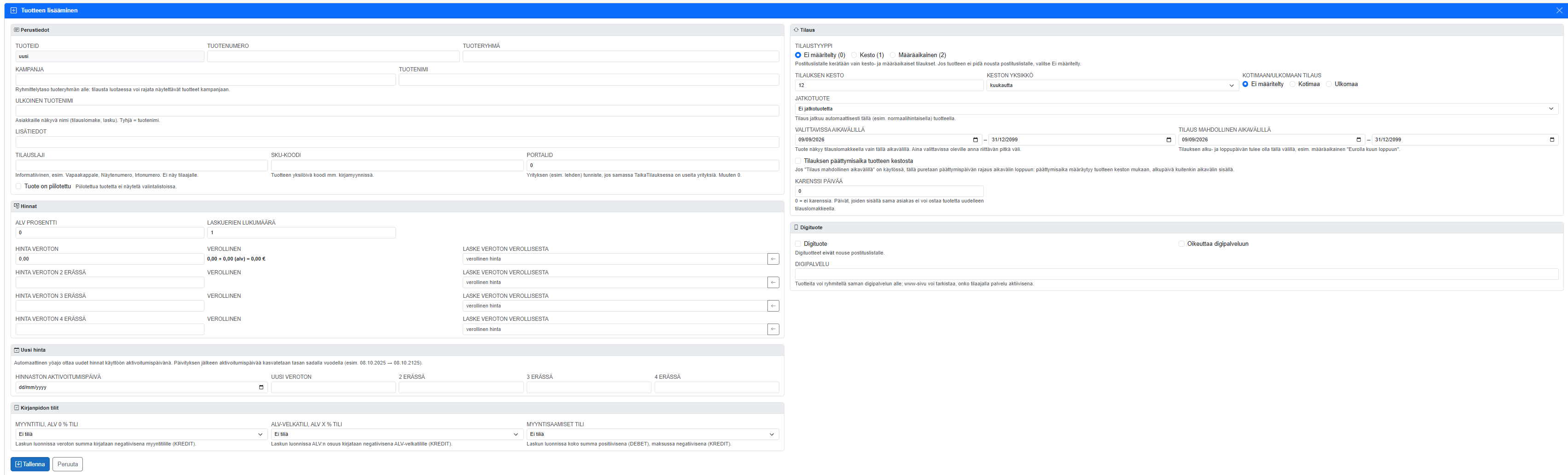
Uuden tilaustuotteen lisääminen
- Valitse Tilaustuotteet-välilehti.
- Napsauta Lisää tilaustuote.
- Täytä tuotteen perustiedot, hinnat ja tilausasetukset.
- Valitse tarvittaessa digituotteen asetukset.
- Valitse pakolliset kirjanpidon tilit.
- Napsauta Tallenna.
Voit poistua tallentamatta napsauttamalla Peruuta.
Perustiedot
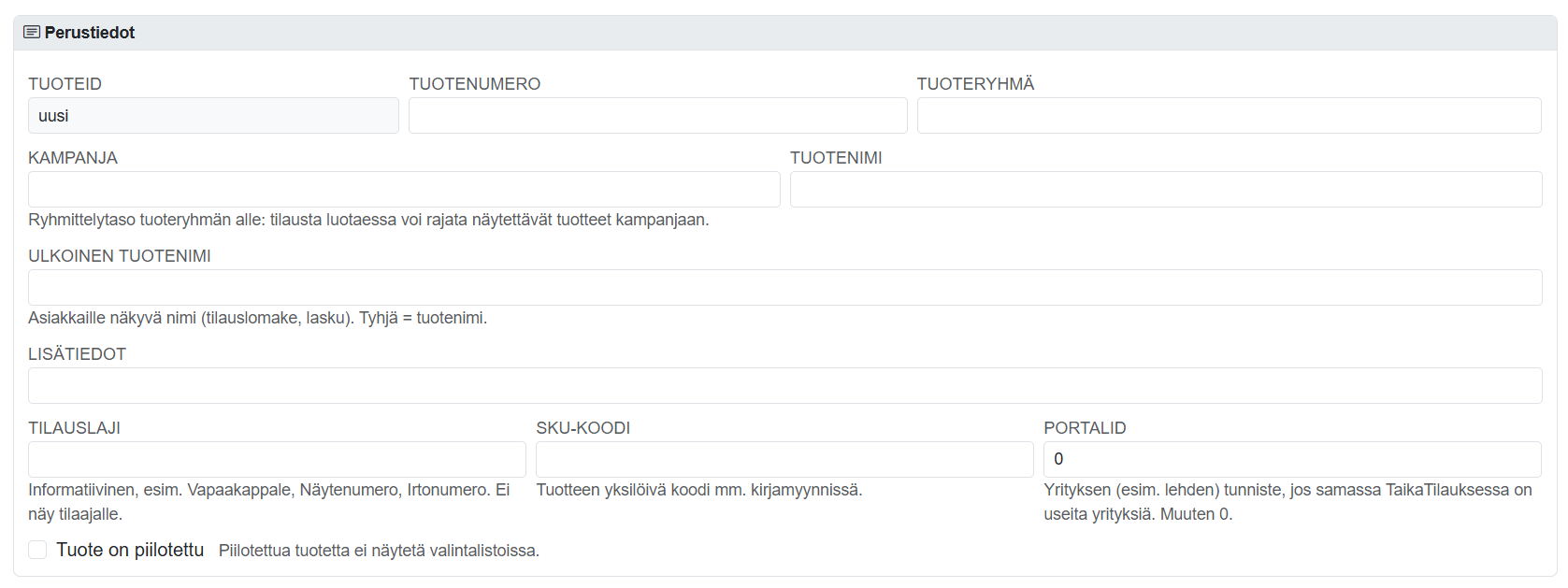
Määritä tuotteelle tarvittavat perustiedot:
- Tuotenumero
- Tuoteryhmä: Lehti tai digilehti, jonka alle tilaus kuuluu.
- Kampanja: Kampanjan avulla tuotteita voidaan ryhmitellä tuoteryhmän alle ja rajata tilauksen luonnissa näytettäviä tuotteita.
- Tuotenimi: esim. Kestotilaus 12 kk
- Ulkoinen tuotenimi: Asiakkaalle esimerkiksi tilauslomakkeella ja laskulla näkyvä nimi. Jos kenttä jätetään tyhjäksi, käytetään tuotteen tuotenimeä.
- Lisätiedot: Tuotteen lisätiedot. Eivät näy tilaajalle.
- Tilauslaji: Informatiivinen kenttä (esim. Vapaakappale, Irtonumero). Ei näy tilaajalle.
- SKU-koodi: Tuotteen yksilöivä koodi mm. kirjanmyynnissä.
- PortalID: Yrityksen tunniste, jos TaikaTilauksessa on useita yrityksiä.
Valitse Tuote on piilotettu, jos tuotetta ei haluta näyttää tuotteiden valintalistoilla.
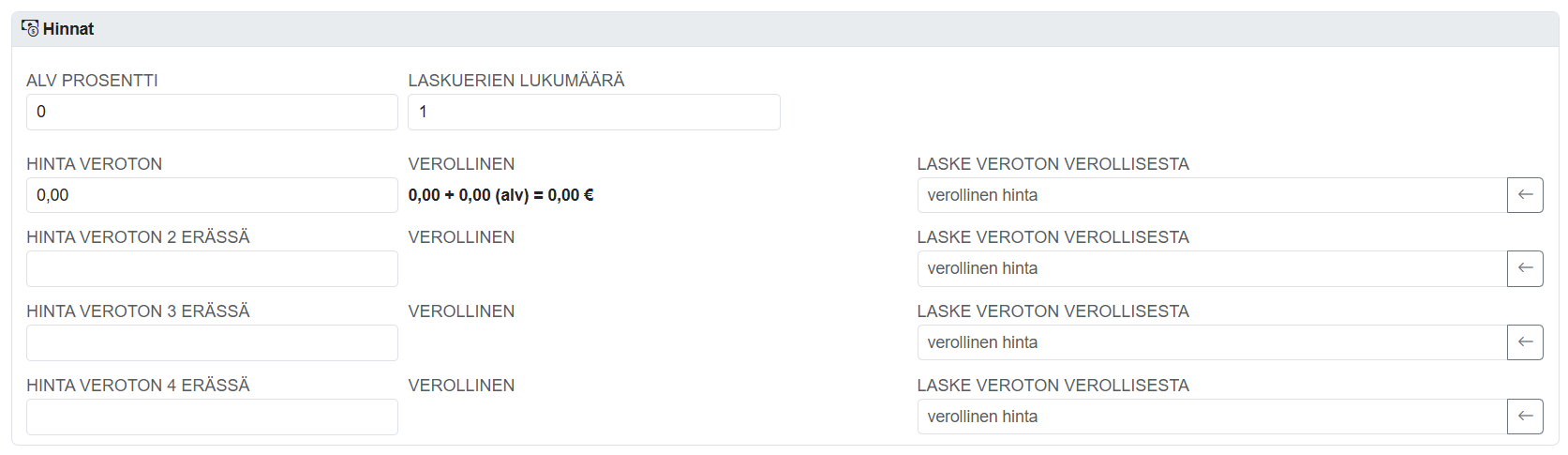
Hinnat
Määritä:
- ALV-prosentti
- Laskuerien lukumäärä
- veroton kokonaishinta yhdellä laskuerällä
- tarvittaessa verottomat kokonaishinnat kahdelle, kolmelle tai neljälle laskuerälle.
Jos määrität vain Hinta veroton -kentän ja valitset esimerkiksi kaksi laskuerää, ohjelma jakaa hinnan automaattisesti kahteen erään tilausta luotaessa.
Eri laskuerämäärille voidaan myös määrittää omat kokonaishintansa. Tätä voidaan käyttää esimerkiksi silloin, kun tilauksen halutaan maksavan enemmän, jos se laskutetaan useammassa erässä.
Hinta veroton 2 erässä, Hinta veroton 3 erässä ja Hinta veroton 4 erässä -kenttiin merkitään koko tilauksen hinta, ei yksittäisen laskuerän hintaa.
Jos tilauksen kokonaishinta kahdessa erässä on 110 euroa, merkitään Hinta veroton 2 erässä -kenttään 110 euroa. Ohjelma jakaa hinnan automaattisesti kahdelle laskuerälle, kun tilausta luodessa valitaan, että tilaus maksetaan kahdessa erässä.
Järjestelmä näyttää hinnan myös verollisena. Voit tarvittaessa laskea verottoman hinnan verollisesta hinnasta kirjoittamalla verollisen hinnan kenttään ja napsauttamalla sen vieressä olevaa nuolipainiketta.
Uusi hinta
Uusi hinta -osiossa voit määrittää tuotteelle myöhemmin voimaan tulevan hinnan.
- Valitse Hinnaston aktivoitumispäivä.
- Lisää uusi veroton hinta.
- Lisää tarvittaessa uudet hinnat kahdelle, kolmelle tai neljälle laskuerälle.
Hinta veroton 2 erässä, Hinta veroton 3 erässä ja Hinta veroton 4 erässä -kenttiin merkitään koko tilauksen hinta, ei yksittäisen laskuerän hintaa.
Uusi hinta otetaan käyttöön määritettynä aktivoitumispäivänä.

Kirjanpidon tilit
Valitse tuotteelle:
- myyntitili
- ALV-velkatili
- myyntisaamisten tili.

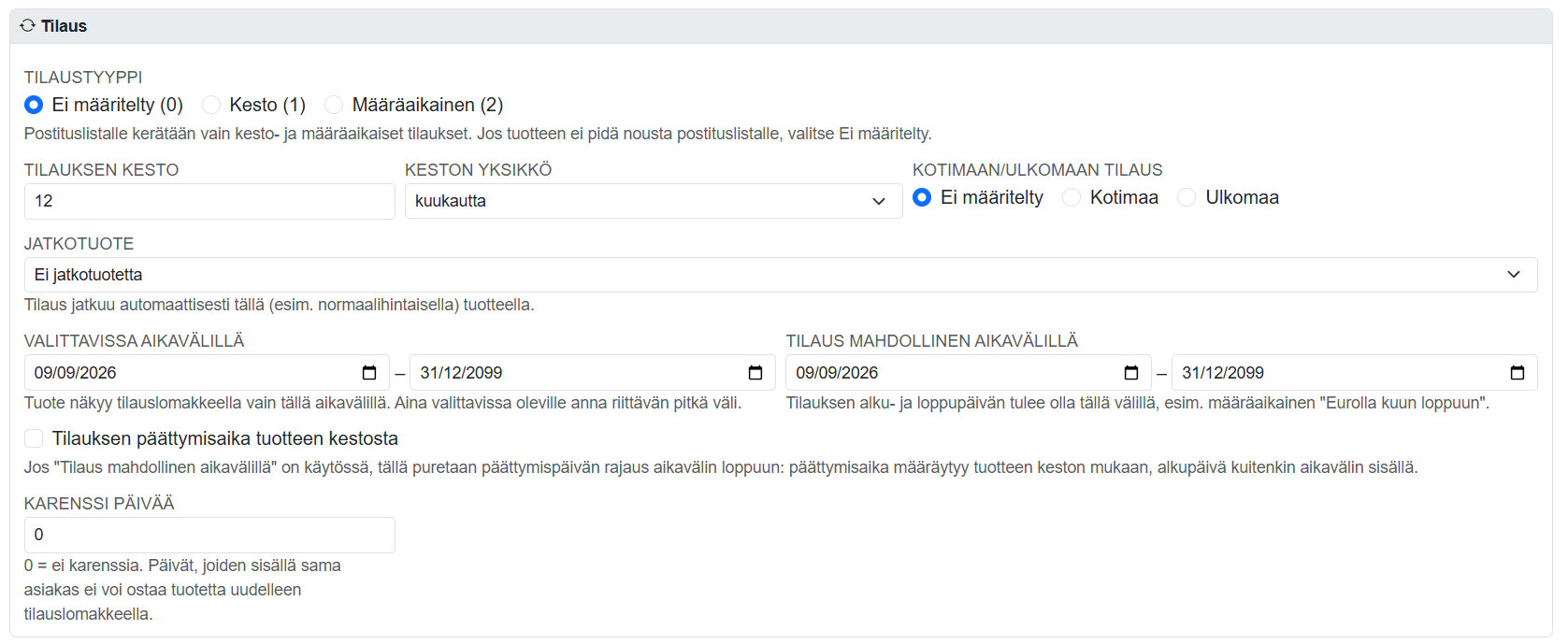
Tilauksen asetukset
Valitse tuotteen Tilaustyyppi:
- Ei määritelty
- Kesto
- Määräaikainen.
Postituslistalle kerätään vain kesto- ja määräaikaiset tilaukset. Valitse Ei määritelty, jos tuotteen ei pidä nousta postituslistalle. Jos tuote on digitilaus, valitse kesto tai määräaikainen.
Määritä lisäksi tarvittaessa:
- tilauksen kesto ja keston yksikkö (esim. kuukausi, päivä, numero)
- onko tuote kotimaan- vai ulkomaan tilaus
- jatkotuote (tuote, jolla jatketaan tilausta jatketaan automaattisesti, esim. tarjoustuotteen jälkeen)
- aikaväli, jolloin tuote on valittavissa tilauslomakkeella
- aikaväli, jolle tilaus voidaan tehdä
- määräytyykö tilauksen päättymisaika tuotteen kestosta
- karenssi päivinä.
Jos Tilaus mahdollinen aikavälillä on käytössä, tilauksen loppupäivä rajataan normaalisti määritetyn aikavälin loppuun.
Valitse Tilauksen päättymisaika tuotteen kestosta, jos loppupäivän halutaan määräytyvän sen sijaan tuotteen keston perusteella. Tilauksen alkupäivän täytyy silti olla sallitun aikavälin sisällä.
Karenssi määrittää, kuinka pian sama asiakas voi ostaa tuotteen uudelleen tilauslomakkeella. Arvo 0 tarkoittaa, ettei karenssia ole.
Digituotteen asetukset
Valitse tarvittaessa:
- Digituote: tuote on digituote.
- Oikeuttaa digipalveluun: tuote oikeuttaa digipalveluihin. Valitaan esim. silloin kun tuote on paperitilaus, mutta paperitilaukseen kuuluu digisisältö.
Digituotteet eivät nouse postituslistalle.
Digipalvelu-kentässä voidaan määrittää palvelun tunniste. Saman digipalvelun tuotteet voidaan ryhmitellä yhteisen tunnisteen alle.

Erillistuotteet
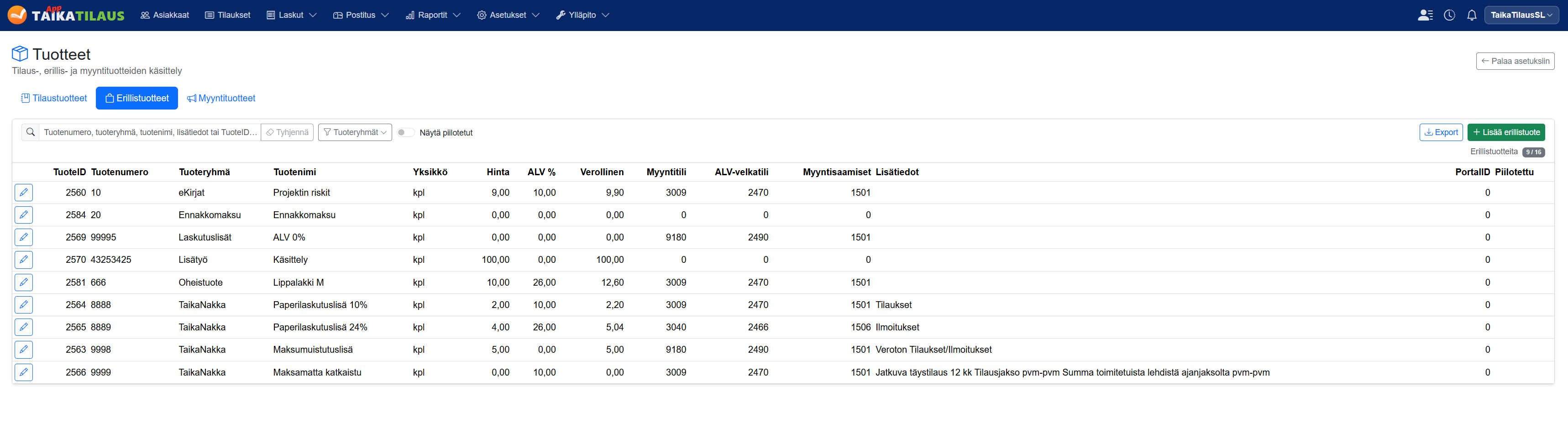
Erillistuotteet-välilehdellä voit tarkastella ja hallita laskuille lisättäviä erillistuotteita, kuten laskutuslisiä ja oheistuotteita.
Erillistuotteiden hakeminen
Voit hakea erillistuotteita esimerkiksi:
- tuotenumerolla
- tuoteryhmällä
- tuotenimellä
- lisätiedoilla
- TuoteID:llä.
Voit rajata hakutuloksia Tuoteryhmät-valinnalla. Ota Näytä piilotetut käyttöön, jos haluat nähdä myös piilotetut erillistuotteet.
Tyhjennä hakukenttä ja valitut rajaukset napsauttamalla Tyhjennä.

Uuden erillistuotteen lisääminen
- Valitse Erillistuotteet-välilehti.
- Napsauta Lisää erillistuote.
- Täytä tuotteen perustiedot ja hinta.
- Valitse tuotteelle kirjanpidon tilit.
- Napsauta Tallenna.
Voit poistua tallentamatta napsauttamalla Peruuta.
Perustiedot
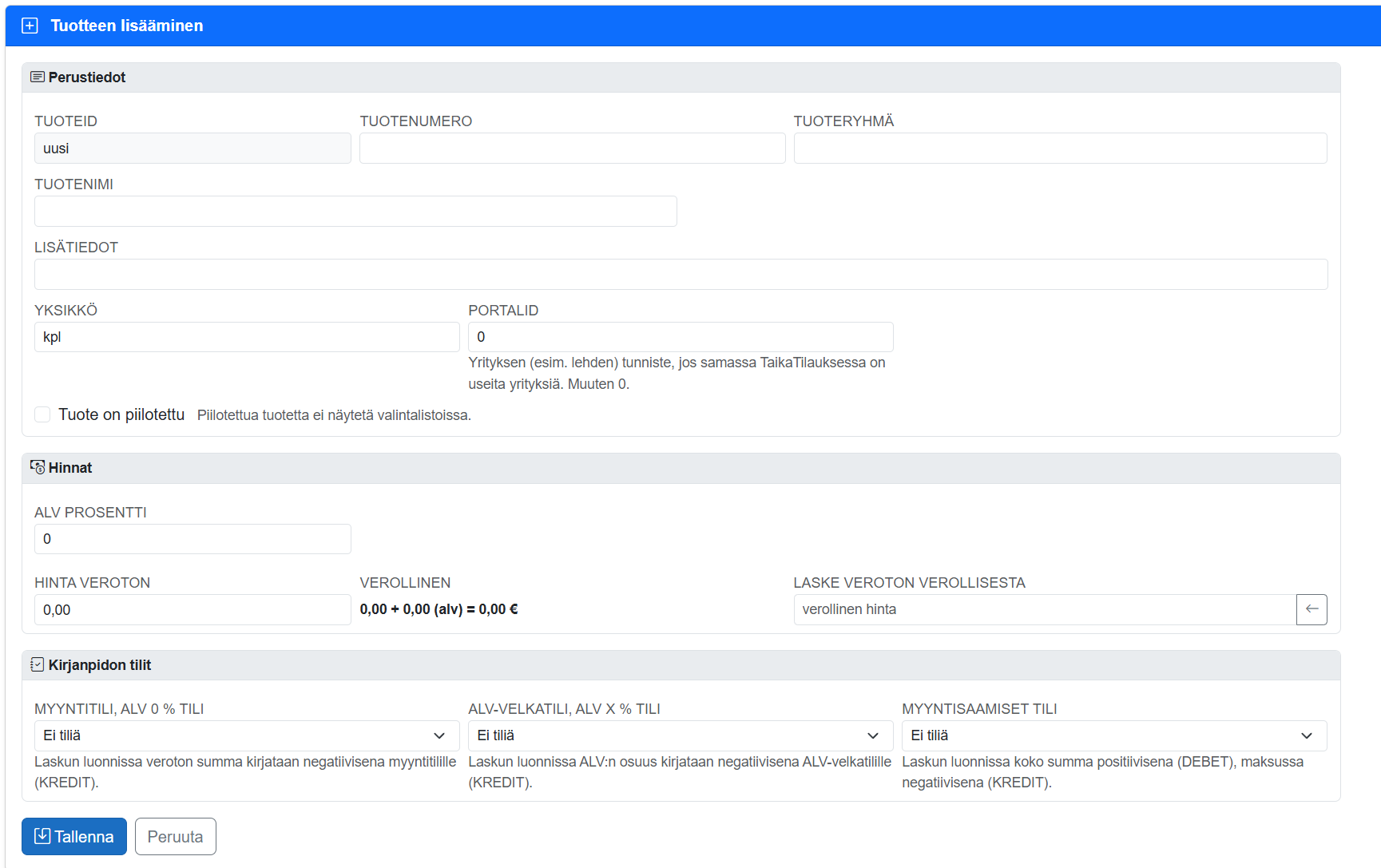
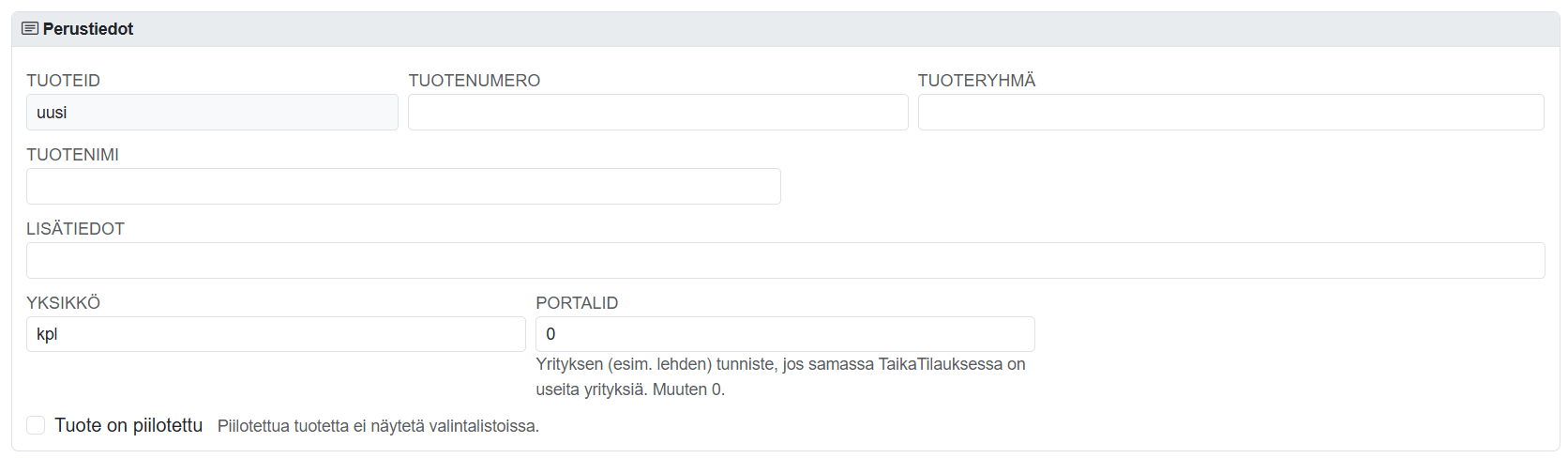
Määritä erillistuotteelle:
- Tuotenumero
- Tuoteryhmä: Minkä tuoteryhmän alle tuote kuuluu, esim. laskutuslisät, oheistuotteet.
- Tuotenimi
- tarvittaessa Lisätiedot
- Yksikkö, esimerkiksi
kpl - PortalID.
TuoteID muodostuu automaattisesti, kun tuote tallennetaan.
PortalID on yrityksen, esimerkiksi lehden, tunniste silloin, kun samassa TaikaTilauksessa on useita yrityksiä. Muussa tapauksessa arvoksi merkitään 0.
Valitse Tuote on piilotettu, jos tuotetta ei haluta näyttää tuotteiden valintalistoilla.
Hinta
- Määritä tuotteen ALV-prosentti.
- Kirjoita tuotteen veroton hinta Hinta veroton -kenttään.
Järjestelmä laskee ja näyttää verollisen hinnan automaattisesti.
Voit laskea verottoman hinnan verollisesta hinnasta:
- Kirjoita hinta Laske veroton verollisesta -kenttään.
- Napsauta kentän vieressä olevaa nuolipainiketta.

Kirjanpidon tilit
Kirjanpidon tilit ovat pakollisia. Valitse tuotteelle:
- Myyntitili, ALV 0 % tili
- ALV-velkatili, ALV x % tili
- Myyntisaamiset tili.

Myyntituotteet
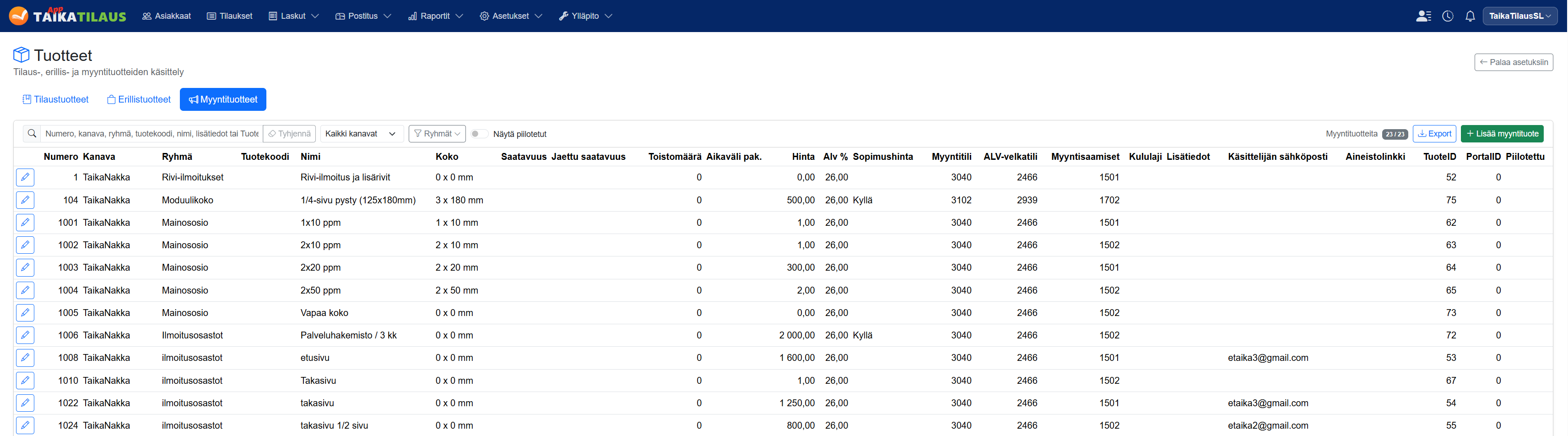
Myyntituotteet-välilehdellä voit tarkastella ja hallita ilmoitusmyynnissä käytettäviä tuotteita.
Myyntituotteiden hakeminen
Voit hakea myyntituotteita esimerkiksi:
- tuotenumerolla
- kanavalla
- ryhmällä
- tuotekoodilla
- tuotteen nimellä
- lisätiedoilla
- TuoteID:llä.
Voit rajata hakutuloksia Kanava- ja Ryhmät-valinnoilla. Ota Näytä piilotetut käyttöön, jos haluat nähdä myös piilotetut myyntituotteet.
Tyhjennä hakukenttä ja valitut rajaukset napsauttamalla Tyhjennä.

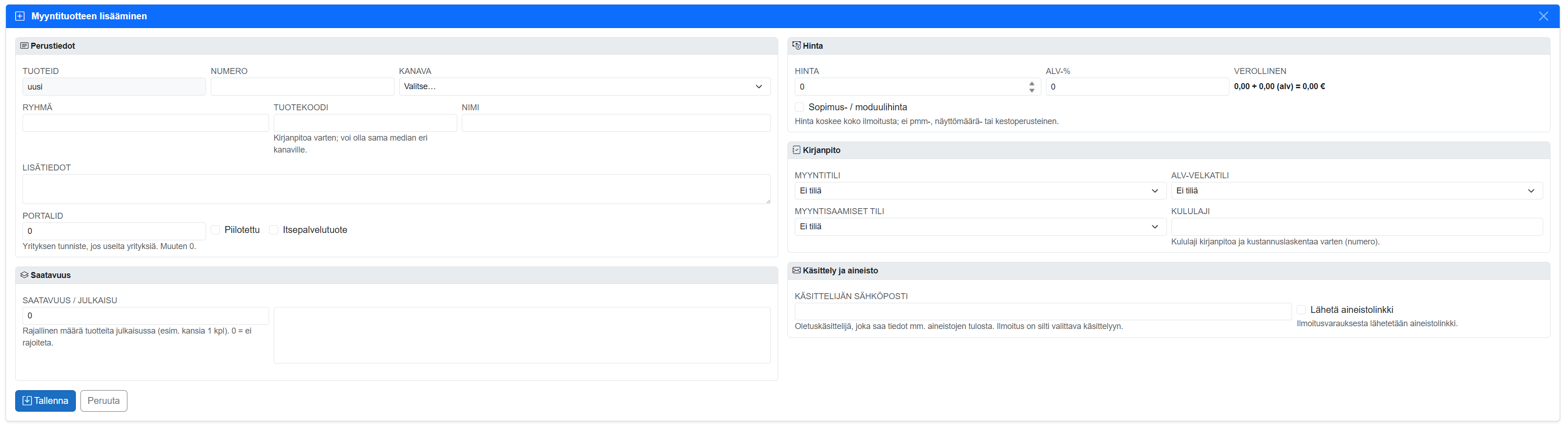
Uuden myyntituotteen lisääminen
- Valitse Myyntituotteet-välilehti.
- Napsauta Lisää myyntituote.
- Täytä tuotteen perustiedot, saatavuus ja hinta.
- Valitse tuotteelle kirjanpidon tilit.
- Määritä tarvittaessa käsittelijä ja aineistolinkin lähetys.
- Napsauta Tallenna.
Voit poistua tallentamatta napsauttamalla Peruuta.
Perustiedot
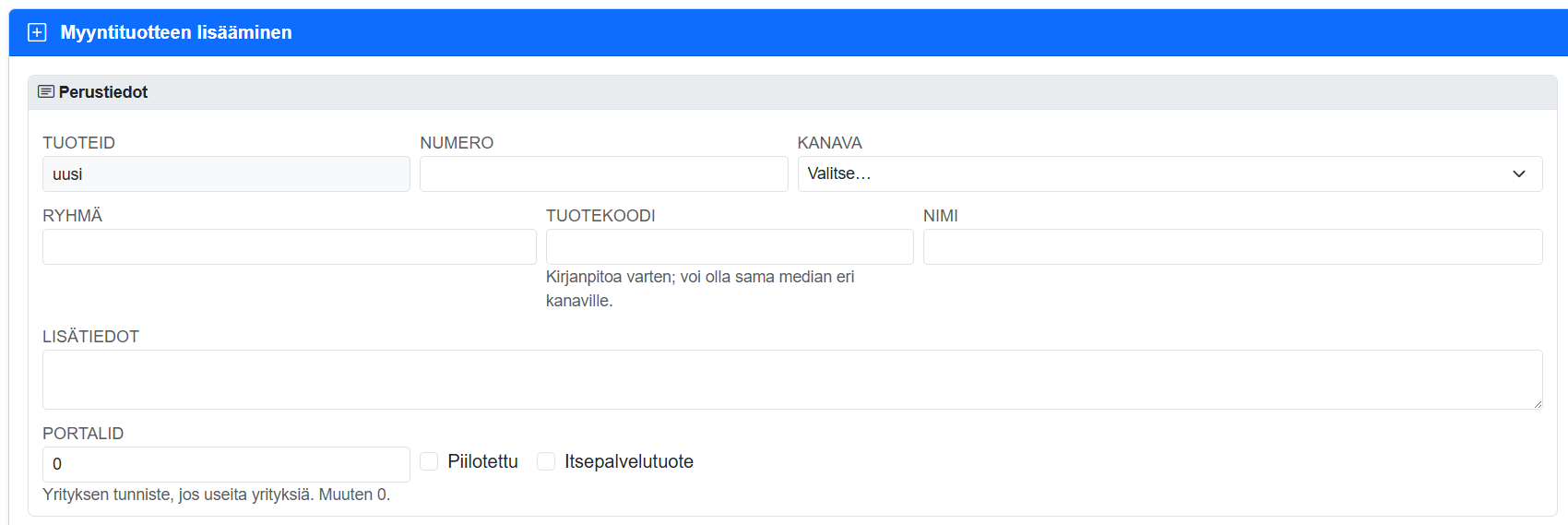
Määritä myyntituotteelle:
- Numero
- Kanava: esim. lehti, radio, mainostaulu (kanavat määritetään erikseen asetuksissa)
- Ryhmä: esim. bannerit, ilmoitusosastot, rivi-ilmoitukset
- Tuotekoodi: Tuotekoodia käytetään kirjanpidossa. Sama tuotekoodi voi olla käytössä saman median eri kanavilla.
- Nimi
- tarvittaessa Lisätiedot
- PortalID: PortalID on yrityksen tunniste silloin, kun samassa TaikaTilauksessa on useita yrityksiä. Muussa tapauksessa arvoksi merkitään
0.
TuoteID muodostuu automaattisesti, kun tuote tallennetaan.
Valitse tarvittaessa:
- Piilotettu, jos tuotetta ei haluta näyttää tuotteiden valintalistoilla
- Itsepalvelutuote, jos tuote on käytettävissä itsepalvelussa.
Saatavuus
Määritä Saatavuus / julkaisu -kenttään, kuinka monta kertaa tuote voidaan varata samaan julkaisuun.
Saatavuutta voidaan rajoittaa esimerkiksi silloin, kun julkaisussa on myynnissä vain yksi kansipaikka.
Arvo 0 tarkoittaa, ettei saatavuutta ole rajoitettu.

Hinta
- Kirjoita tuotteen Hinta.
- Määritä ALV-prosentti.
Järjestelmä laskee ja näyttää verollisen hinnan automaattisesti.
Valitse tarvittaessa Sopimus-/moduulihinta. Tällöin hinta koskee koko ilmoitusta eikä perustu esimerkiksi palstamillimetreihin, näyttömääriin tai kestoon.

Kirjanpito
Kirjanpidon tilit ovat pakollisia. Valitse tuotteelle:
- Myyntitili
- ALV-velkatili
- Myyntisaamiset tili.
Voit lisäksi määrittää Kululajin kirjanpitoa ja kustannuslaskentaa varten.

Käsittely ja aineisto
Käsittelijän sähköposti -kenttään voidaan määrittää tuotteen oletuskäsittelijä. Käsittelijä saa tiedot esimerkiksi uuden aineiston saapumisesta. Ilmoitus täytyy silti valita erikseen käsittelyyn.
Valitse Lähetä aineistolinkki, jos ilmoitusvarauksesta halutaan lähettää aineiston toimituslinkki.
