Asiakaskortti
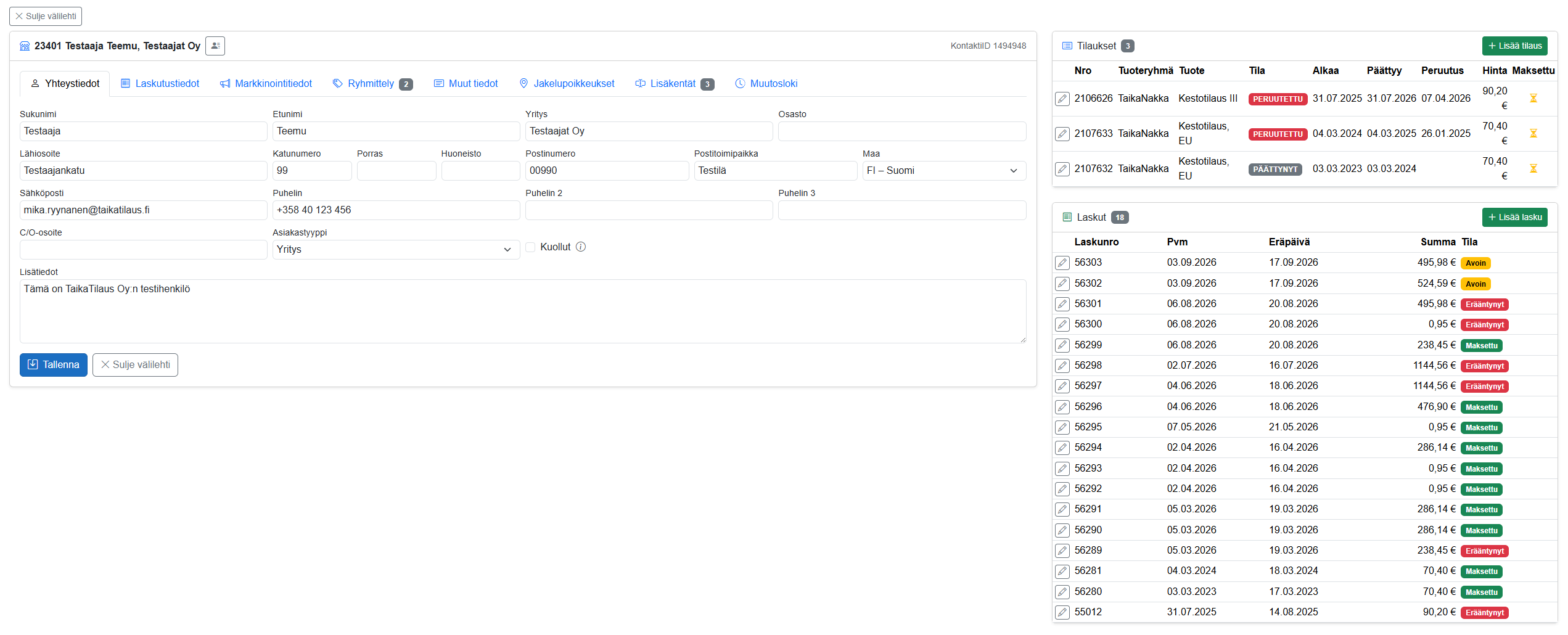
Asiakaskortilla voit tarkastella ja muokata asiakkaan tietoja sekä siirtyä asiakkaan tilauksiin ja laskuihin.
Avaa asiakaskortti napsauttamalla asiakasluettelossa asiakkaan asiakasnumeroa tai asiakasrivin kynäkuvaketta.

Asiakkaan tiedot
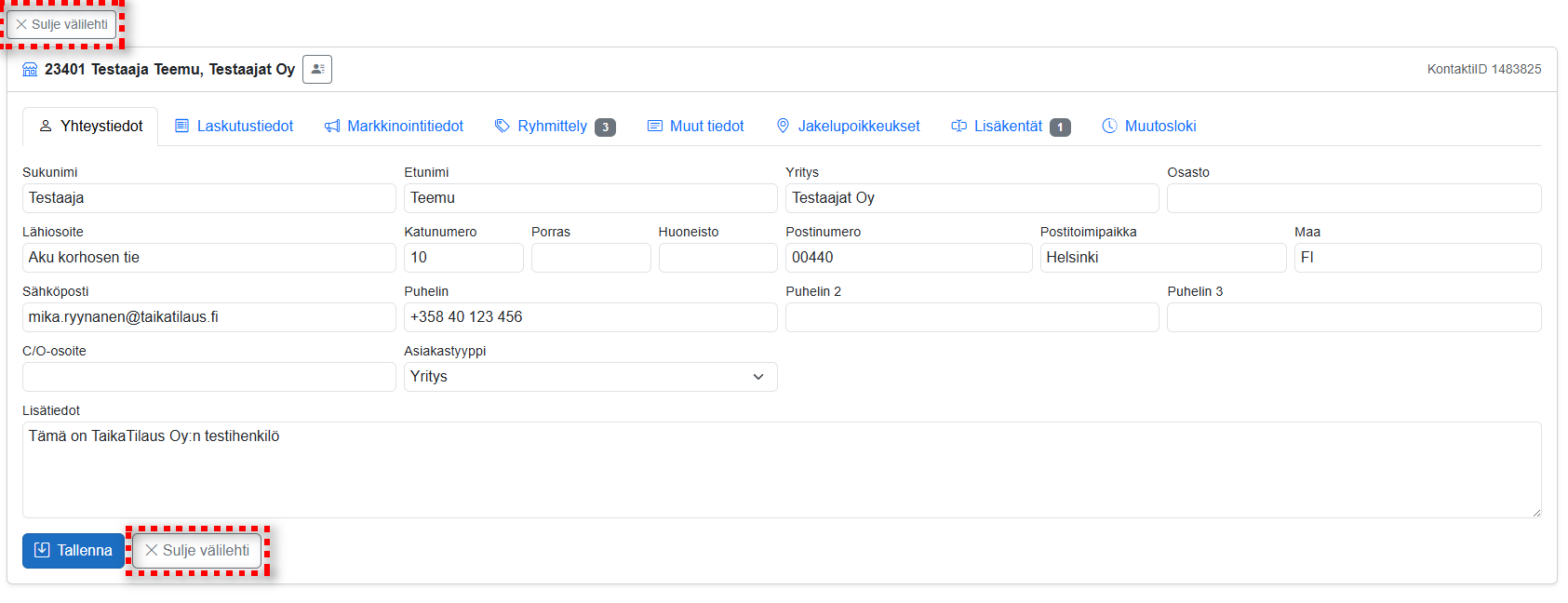
Asiakaskortin yläreunassa näkyvät asiakasnumero, asiakkaan nimi ja mahdollinen yritys. Nimen vieressä olevasta keräilylistakuvakkeesta voit lisätä asiakkaan keräilylistalle.
Asiakkaan tiedot on jaettu välilehdille:
- Yhteystiedot
- Laskutustiedot
- Markkinointitiedot
- Ryhmittely
- Muut tiedot
- Jakelupoikkeukset
- Lisäkentät
- Muutosloki
Yhteystiedot
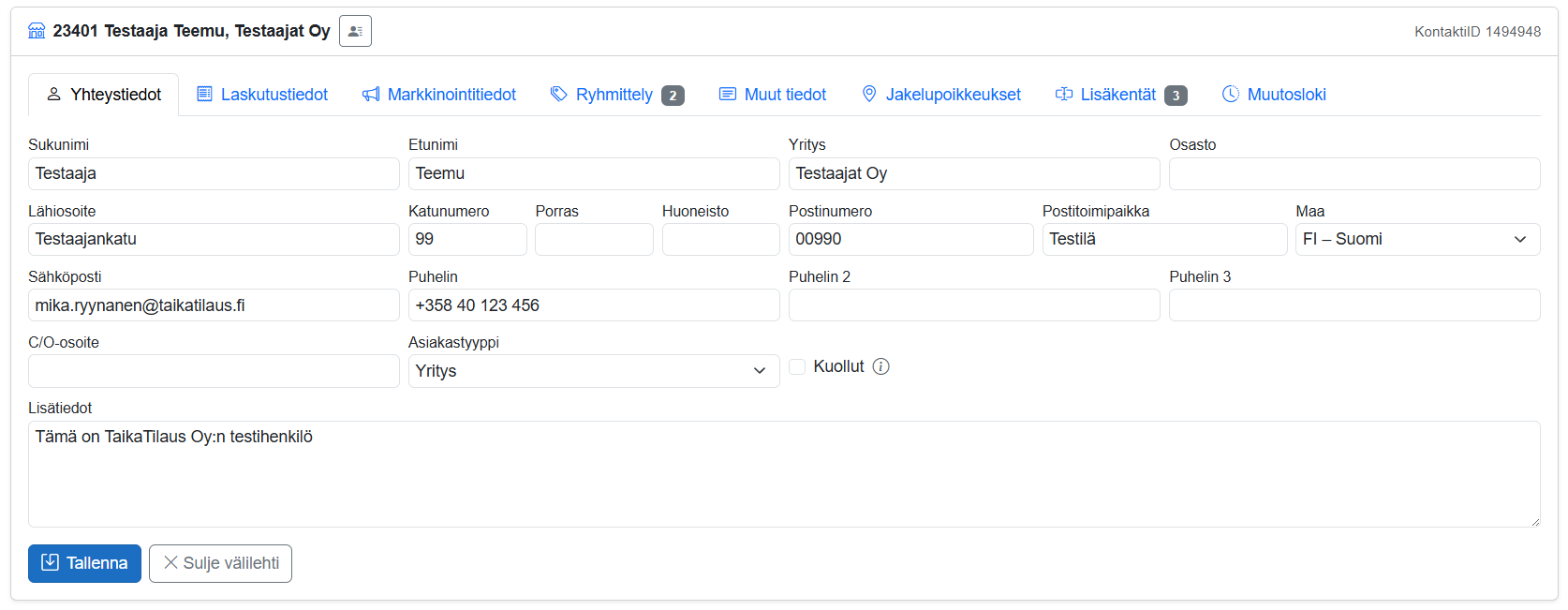
Yhteystiedot-välilehdellä ylläpidetään asiakkaan nimi-, osoite- ja yhteystietoja.
| Kenttä | Ohje |
|---|---|
| Sukunimi ja Etunimi | Asiakkaan nimi. |
| Yritys ja Osasto | Yrityksen ja mahdollisen osaston nimi. |
| Lähiosoite | Kadun tai tien nimi. |
| Katunumero, Porras ja Huoneisto | Osoitteen tarkentavat tiedot omissa kentissään. |
| Postinumero ja Postitoimipaikka | Osoitteen postinumero ja postitoimipaikka. |
| Maa | Maatunnus, esimerkiksi FI. |
| Sähköposti | Asiakkaan sähköpostiosoite. |
| Puhelin, Puhelin 2 ja Puhelin 3 | Asiakkaan puhelinnumerot. |
| C/O-osoite | Osoitetta täydentävä c/o-tieto. |
| Asiakastyyppi | Asiakkaan tyyppi, esimerkiksi henkilö, yritys tai yhteisö. Käytettävissä olevat asiakastyypit määritetään järjestelmän asetuksissa. |
| Kuollut | Aktivoimalla kentän, asiakas merkitään kuolleeksi. Katso Kuollut-valinta. |
| Lisätiedot | Vapaamuotoiset lisätiedot asiakkaasta. |
Muokkaa tarvittavia tietoja ja napsauta Tallenna.
Kuollut-valinta
- Kuollut-valinnan päälle laittaminen asettaa samalla kaikki markkinointikiellot (Markkinointitiedot-välilehti). Valinnan poistaminen ei poista kieltoja.
- Kuollut-merkintä ei vaikuta postitukseen eikä tilauksen tilaan. Kuolleen tilaajan voimassa olevat tilaukset katkaistaan erikseen tilaukselta antamalla peruutuspäivä ja katkaisun syyksi SAIRAUS_VANHUUS_KUOLEMA.
- Kuolleeksi merkityllä asiakkaalla on asiakasluettelossa ja asiakaskortin otsikossa Kuollut-merkki.
Laskutustiedot
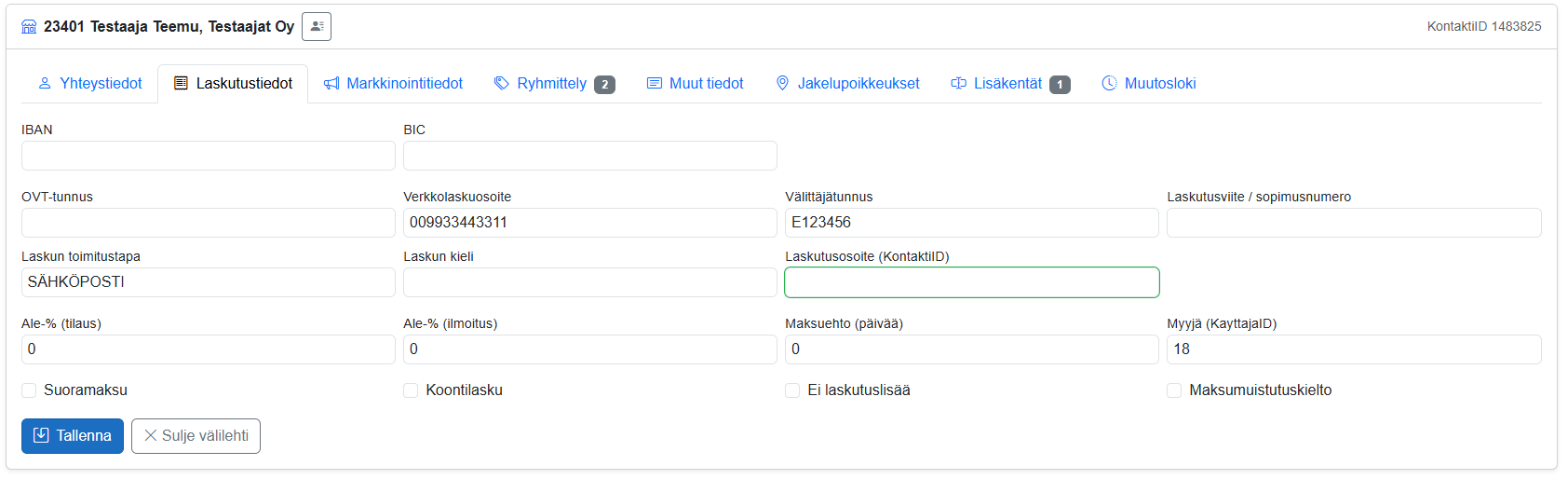
Laskutustiedot-välilehdellä ylläpidetään asiakkaan pankki- ja verkkolaskutietoja sekä laskutukseen liittyviä asetuksia.
Pankki- ja verkkolaskutiedot
| Kenttä | Sisältö |
|---|---|
| IBAN | Asiakkaan tilinumero IBAN-muodossa. |
| BIC | Pankin BIC-tunnus. |
| OVT-tunnus | Asiakkaan OVT-tunnus. |
| Verkkolaskuosoite | Asiakkaan verkkolaskuosoite. |
| Välittäjätunnus | Verkkolaskuvälittäjän tunnus. |
| Laskutusviite / sopimusnumero | Asiakkaan laskutuksessa käytettävä viite tai sopimusnumero. |
Laskutuksen asetukset
| Kenttä | Sisältö |
|---|---|
| Laskun toimitustapa | Laskun toimitustapa, esimerkiksi sähköposti. |
| Laskun kieli | Laskussa käytettävä kieli. |
| Laskutusosoite (KontaktiID) | Laskutusosoitteena käytettävän kontaktin KontaktiID. Huomaa, että KontaktiID on eri tieto kuin asiakasnumero. |
| Ale-% (tilaus) | Asiakkaan tilausalennus prosentteina. |
| Ale-% (ilmoitus) | Asiakkaan ilmoitusalennus prosentteina. |
| Maksuehto (päivää) | Asiakkaan maksuehto päivinä. Oletuksena käytetään 14 päivää. |
| Myyjä (KayttajaID) | Asiakkaalle määritetyn myyjän käyttäjätunniste. |
| Suoramaksu | Suoramaksu on laskujen maksutapa, jossa pankki veloittaa laskun summan tililtä automaattisesti eräpäivänä ilman verkkopankin käyttöä. Laskun toimistapana pitää olla VERKKOLASKU. |
| Koontilasku | Jos asiakkaalla on monta laskutuspyyntöä, muodostetaan niistä yksittäinen koontilasku. |
| Ei laskutuslisää | Asiakkaan laskuille ei lisätä laskutuslisiä (esim. kirjelaskutuslisä). |
| Maskumuistutuskielto | Asiakkaalle ei lähetetä maksumuistutuksia laskuista. |
Tallenna muutokset napsauttamalla Tallenna.
Markkinointitiedot
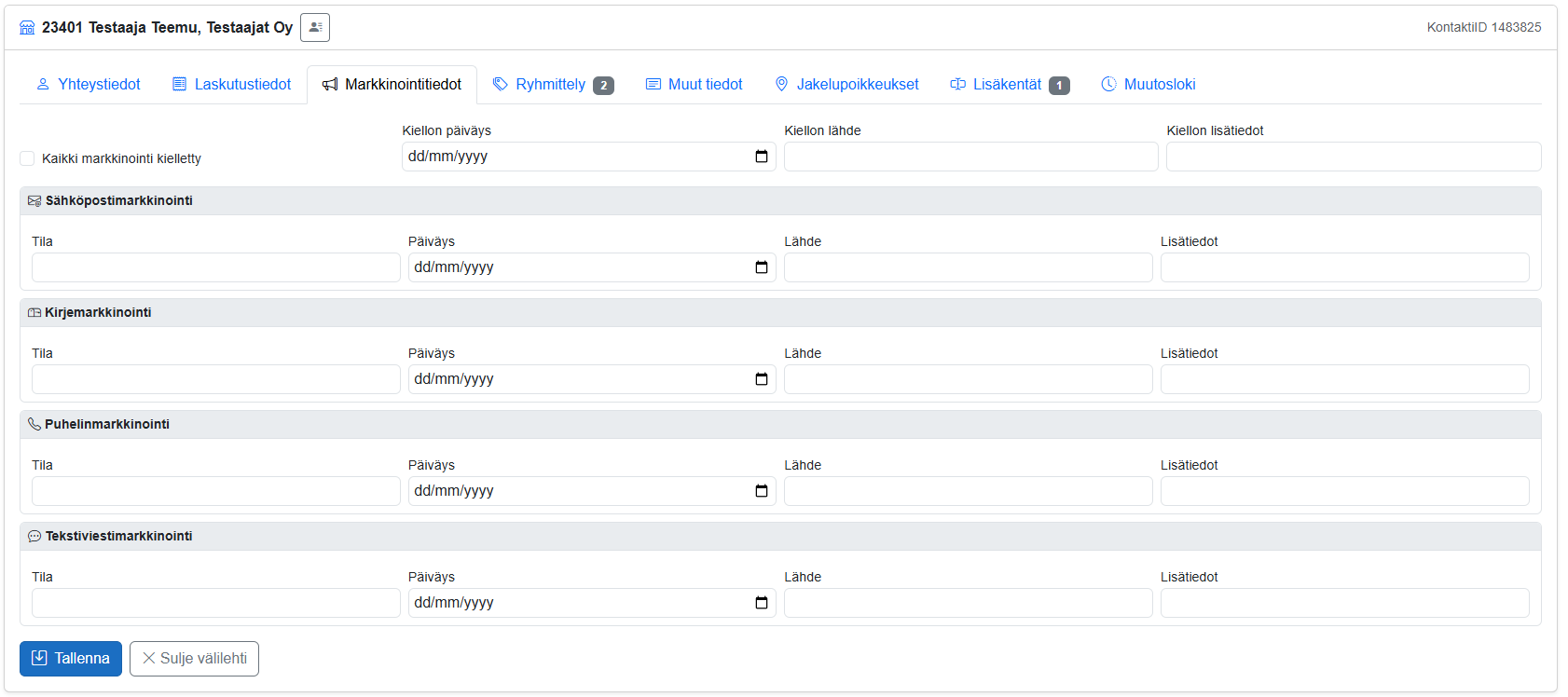
Markkinointitiedot-välilehdelle kirjataan asiakkaan markkinointiin liittyvät luvat ja kiellot sekä niiden taustatiedot.
Kaiken markkinoinnin kielto
Jos asiakas on kieltänyt kaiken markkinoinnin:
- Valitse Kaikki markkinointi kielletty.
- Täytä halutessasi Kiellon päiväys, Kiellon lähde ja Kiellon lisätiedot. Nämä kentät ovat vapaaehtoisia.
- Napsauta Tallenna.
Kaikki markkinointi kielletty -valinnan päälle laittaminen asettaa kaikkien kanavien (sähköposti, kirje, puhelin, tekstiviesti) tilaksi Kielletty.
Markkinointikanavien tiedot
Tiedot voidaan kirjata erikseen seuraaville kanaville:
- Sähköpostimarkkinointi
- Kirjemarkkinointi
- Puhelinmarkkinointi
- Tekstiviestimarkkinointi
Jokaiselle kanavalle on omat kenttänsä:
| Kenttä | Sisältö |
|---|---|
| Tila | Kanavan markkinointiluvan tai -kiellon tila. |
| Päiväys | Lupaan tai kieltoon liittyvä päivämäärä. |
| Lähde | Tieto siitä, mistä lupa tai kielto on saatu. |
| Lisätiedot | Mahdolliset tarkentavat tiedot. |
Tallenna muutokset napsauttamalla Tallenna.
Ryhmittely
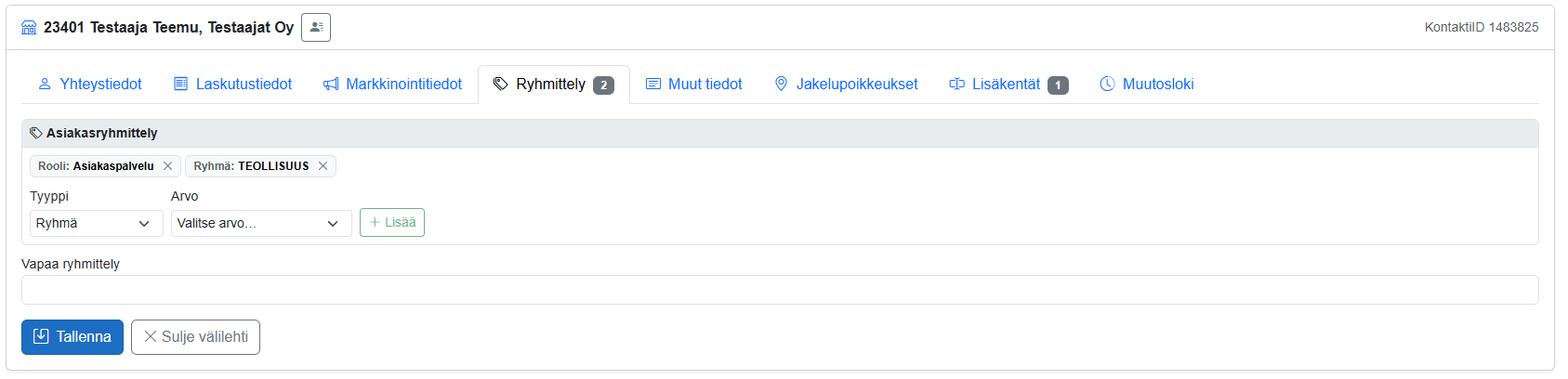
Ryhmittely-välilehdellä voit liittää asiakkaan ryhmiin ja määrittää hänelle esimerkiksi roolin. Asiakkaalle lisätyt ryhmittelyt näkyvät Asiakasryhmittely-osion yläosassa.
Ryhmittelyn lisääminen
- Valitse Tyyppi-valikosta ryhmittelyn tyyppi, esimerkiksi Ryhmä.
- Valitse Arvo-valikosta haluamasi arvo.
- Napsauta + Lisää.
- Lisää tarvittaessa muita ryhmittelyjä.
- Napsauta Tallenna.
Käytettävissä olevat ryhmät määritetään järjestelmän asetuksissa.
Ryhmittelyn poistaminen
Napsauta poistettavan ryhmittelyn vieressä olevaa rastia ja tallenna muutokset.
Vapaa ryhmittely
Vapaa ryhmittely -kenttään voit kirjoittaa vapaamuotoisen ryhmittelytiedon.
Muut tiedot
Muut tiedot -välilehdellä ylläpidetään seuraavia tietoja:
| Kenttä | Sisältö |
|---|---|
| Y-tunnus | Yrityksen Y-tunnus. |
| VAT-numero | Yrityksen arvonlisäverotunniste. |
| ALV-% | Asiakaskortille määritetty arvonlisäveroprosentti. |
| Syntymävuosi | Asiakkaan syntymävuosi. |
Tallenna muutokset napsauttamalla Tallenna.

Jakelupoikkeukset
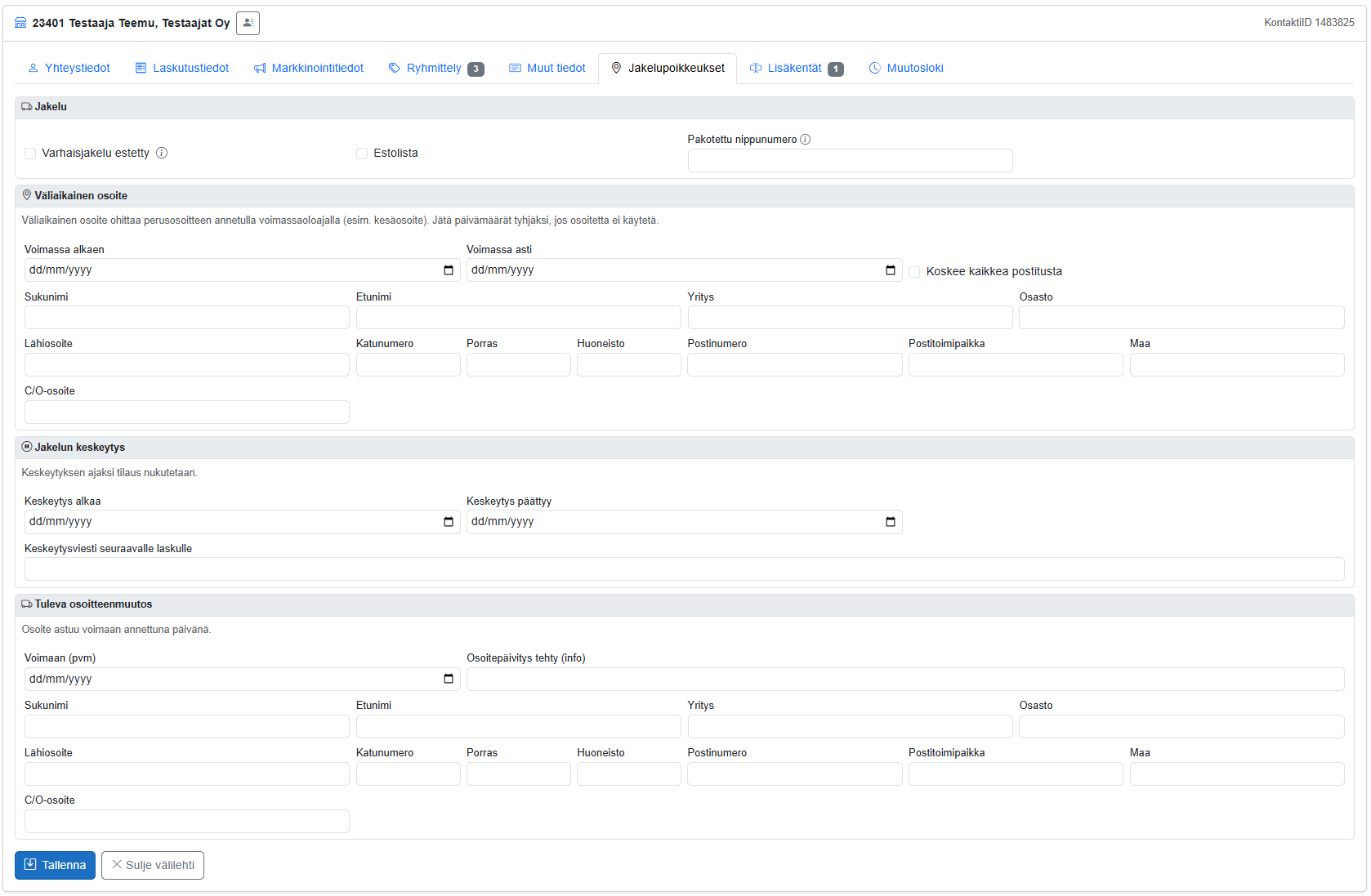
Jakelupoikkeukset-välilehdellä hallitaan asiakkaan jakeluasetuksia, väliaikaista osoitetta, jakelun keskeytystä ja tulevaa osoitteenmuutosta.
Jakeluasetukset
| Asetus | Merkitys |
|---|---|
| Varhaisjakelu estetty | Pakottaa asiakkaan tilaaman lehden päiväjakeluun. |
| Estolista | Estää lehtien toimittamisen asiakkaalle. Asiakas voi olla estolistalla esimerkiksi maksamattomien laskujen vuoksi. |
| Pakotettu nippunumero | Määrittää varhaisjakelun nipun, johon asiakkaan lehti pakotetaan. Käytä kenttää, kun lehti halutaan toimittaa asiakkaalle varhaisjakelussa tietyn nipun kautta. |
Tallenna muutokset napsauttamalla Tallenna.

Väliaikainen osoite
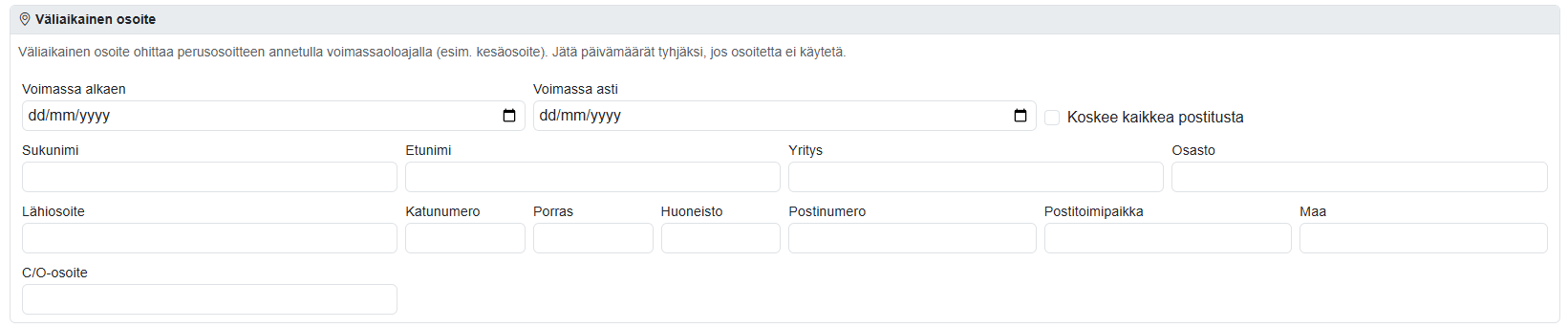
Väliaikaista osoitetta voidaan käyttää esimerkiksi kesäosoitteena. Se ohittaa asiakkaan perusosoitteen määritetyllä voimassaoloajalla.
- Anna osoitteen voimassaoloaika kenttiin Voimassa alkaen ja Voimassa asti.
- Täytä väliaikaisen osoitteen vastaanottaja- ja osoitetiedot.
- Valitse Koskee kaikkea postitusta, jos väliaikaisen osoitteen tulee koskea kaikkea asiakkaan postitusta, mukaan lukien laskuja.
- Napsauta Tallenna.
Jätä voimassaolopäivämäärät tyhjiksi, jos väliaikaista osoitetta ei käytetä.
Jakelun keskeytys
Jakelun keskeytyksen ajaksi tilaus nukutetaan.
- Anna keskeytyksen alkupäivä kenttään Keskeytys alkaa.
- Anna päättymispäivä kenttään Keskeytys päättyy.
- Kirjoita tarvittaessa Keskeytysviesti seuraavalle laskulle.
- Napsauta Tallenna.

Tuleva osoitteenmuutos
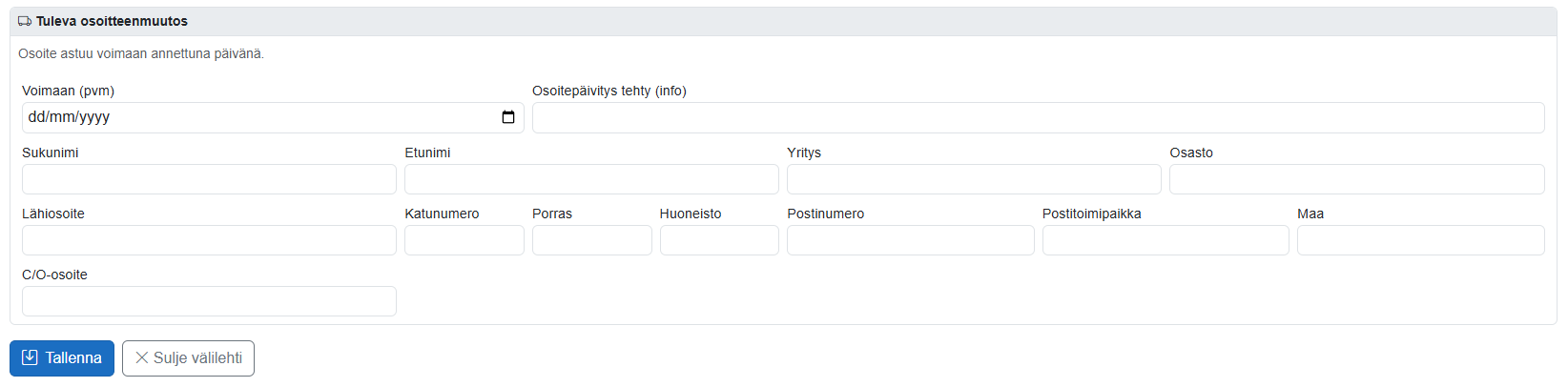
Voit kirjata osoitteenmuutoksen etukäteen. Uusi osoite tulee voimaan annettuna päivänä.
- Anna muutoksen voimaantulopäivä kenttään Voimaan (pvm).
- Täytä uuden osoitteen vastaanottaja- ja osoitetiedot.
- Napsauta Tallenna.
Osiossa on myös Osoitepäivitys tehty (info) -kenttä osoitepäivityksen tietoa varten.
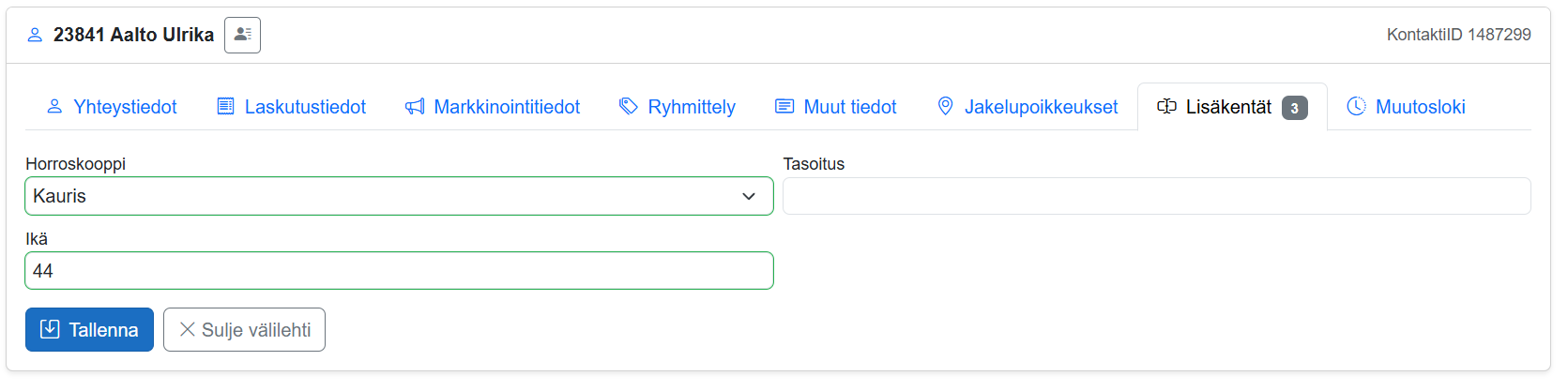
Lisäkentät
Asetuksissa määritetyt lisätietokentät näkyvät asiakaskortin Lisäkentät-välilehdellä. Välilehden vieressä oleva numero kertoo käytössä olevien lisätietokenttien määrän.
Tietojen lisääminen tai muuttaminen:
- Avaa asiakkaan asiakaskortti.
- Siirry Lisäkentät-välilehdelle.
- Täytä tai valitse tarvittavat tiedot.
- Napsauta Tallenna.
Muutosloki
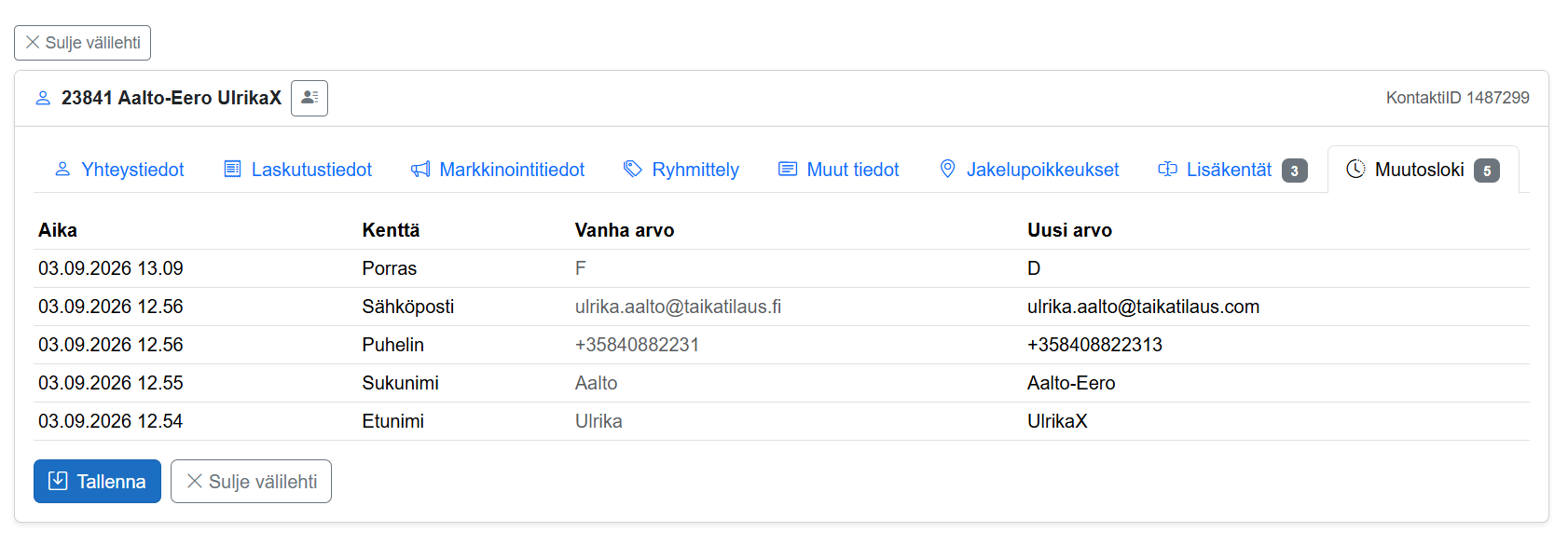
Asiakaskortin Muutosloki-välilehdellä voit tarkastella asiakkaan tietoihin tehtyjä muutoksia.
Muutoslokissa näytetään:
- muutoksen ajankohta
- muutettu kenttä
- kentän vanha arvo
- kentän uusi arvo.
Välilehden vieressä oleva numero kertoo muutoslokissa olevien tapahtumien määrän. Uusimmat muutokset näytetään ylimpänä.
Tilaukset
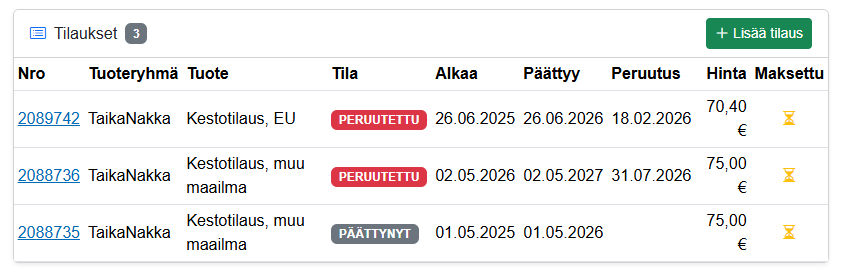
Asiakaskortin oikealla puolella olevassa Tilaukset-osiossa näet asiakkaan tilaukset. Otsikon vieressä oleva numero kertoo tilausten määrän. Tilaukset on järjestetty aikajärjestykseen, uusin ylimpänä.
| Sarake | Sisältö |
|---|---|
| Nro | Tilauksen numero ja linkki tilauksen tietoihin. |
| Tuoteryhmä | Tilauksen tuoteryhmä. |
| Tuote | Tilattu tuote. |
| Tila | Tilauksen tila, esimerkiksi Peruutettu tai Päättynyt. |
| Alkaa | Tilauksen alkupäivä. |
| Päättyy | Tilauksen päättymispäivä. |
| Peruutus | Tilauksen peruutuspäivä. |
| Hinta | Tilauksen hinta. |
| Maksettu | Tilauksen maksutilannetta kuvaava merkintä. |
Avaa tilauksen tiedot napsauttamalla tilausnumeroa.
Aloita uuden tilauksen lisääminen asiakkaalle napsauttamalla + Lisää tilaus -painiketta.
Laskut
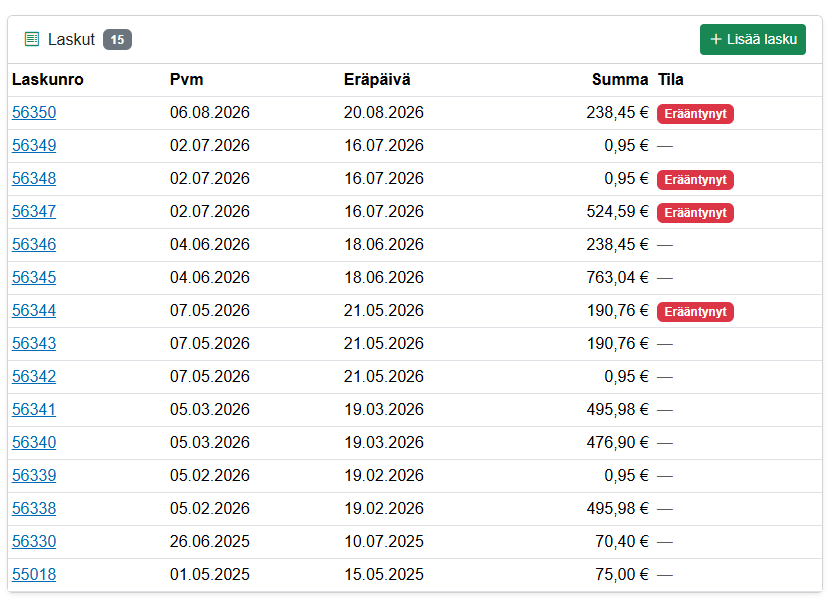
Laskut-osiossa näet asiakkaan laskut. Otsikon vieressä oleva numero kertoo laskujen määrän.
| Sarake | Sisältö |
|---|---|
| Laskunro | Laskun numero ja linkki laskun tietoihin. |
| Pvm | Laskun päivämäärä. |
| Eräpäivä | Laskun eräpäivä. |
| Summa | Laskun summa. |
| Tila | Laskun tilaa kuvaava merkintä. Erääntyneet laskut on merkitty punaisella Erääntynyt-tunnisteella. |
Avaa laskun tiedot napsauttamalla laskunumeroa.
Aloita uuden laskun lisääminen asiakkaalle napsauttamalla + Lisää lasku -painiketta.
Asiakaskortin sulkeminen
Tallenna mahdolliset muutokset ennen sulkemista. Sulje asiakaskortti napsauttamalla Sulje välilehti -painiketta.
Tallentamattomat muutokset
Jos yrität sulkea asiakaskortin tallentamatta muutoksia, järjestelmä näyttää Tallentamattomia muutoksia -varoituksen.
- Peruuta: peruu sulkemisen ja palauttaa sinut asiakaskortille. Voit jatkaa muokkaamista tai tallentaa muutokset Tallenna-painikkeella.
- Sulje tallentamatta: sulkee välilehden ja hylkää tallentamattomat muutokset.
