Asiakkaat
Asiakkaat-sivulla voit hakea ja tarkastella asiakkaita sekä lisätä uusia asiakkaita. Avaa sivu yläreunan päävalikon Asiakkaat-painikkeesta.
Asiakkaiden hakeminen
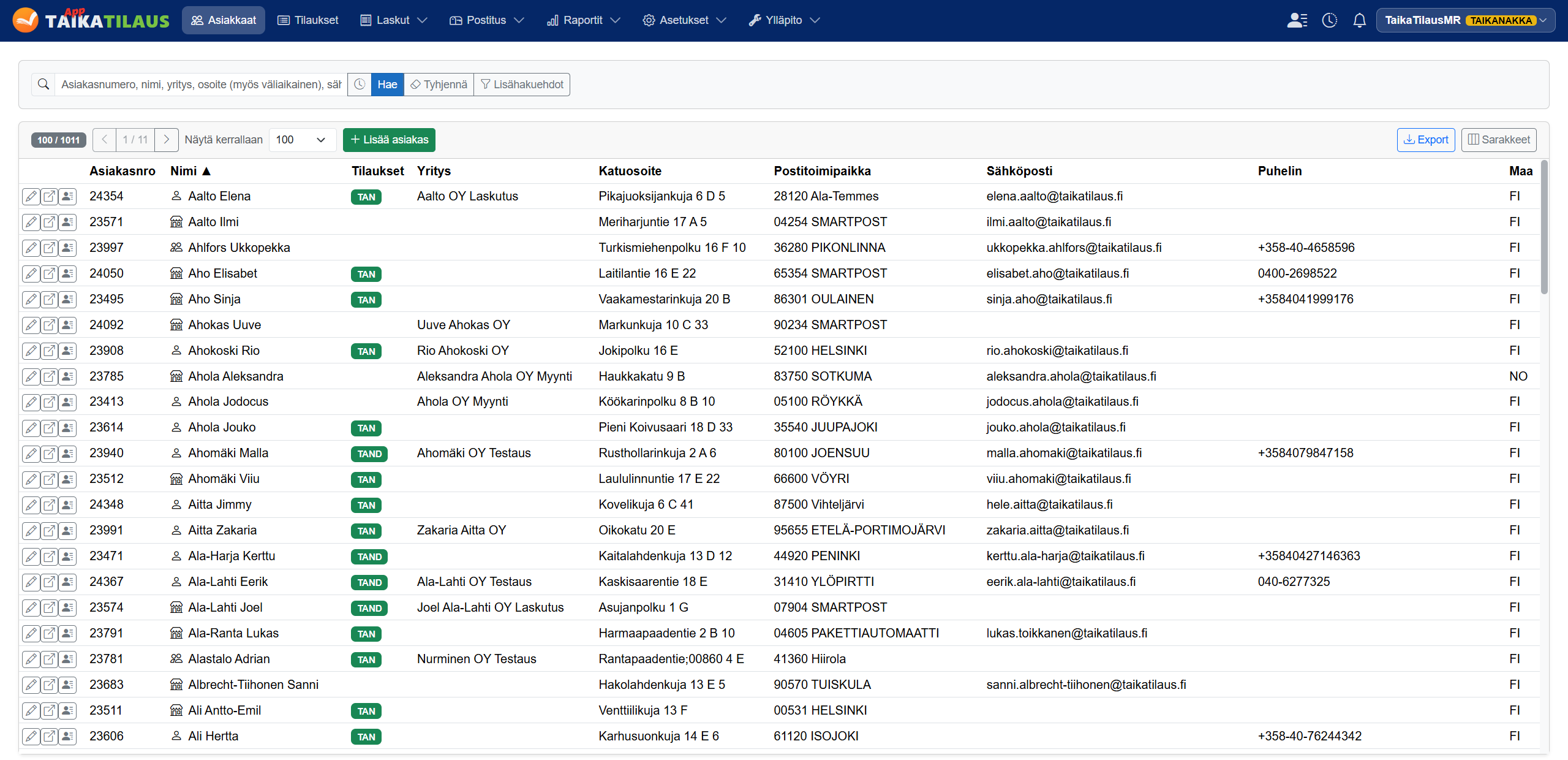
- Kirjoita sivun yläreunan hakukenttään esimerkiksi asiakasnumero, nimi, yritys, sähköpostiosoite, puhelinnumero tai lisätieto.
- Napsauta Hae.
- Hakutulokset näytetään alla olevassa asiakasluettelossa.
Voit tarkentaa hakua Lisähakuehdot-painikkeesta. Tyhjennä-painikkeella voit tyhjentää haun.
Hakuhistoria
Hakukentän vieressä olevasta kellokuvakkeesta voit avata aiemmin tekemäsi haut.
Valitse hakuhistoriasta haluamasi hakusana. Hakukenttä täytetään valitulla hakusanalla ja haku suoritetaan automaattisesti.
Lisähakuehdot
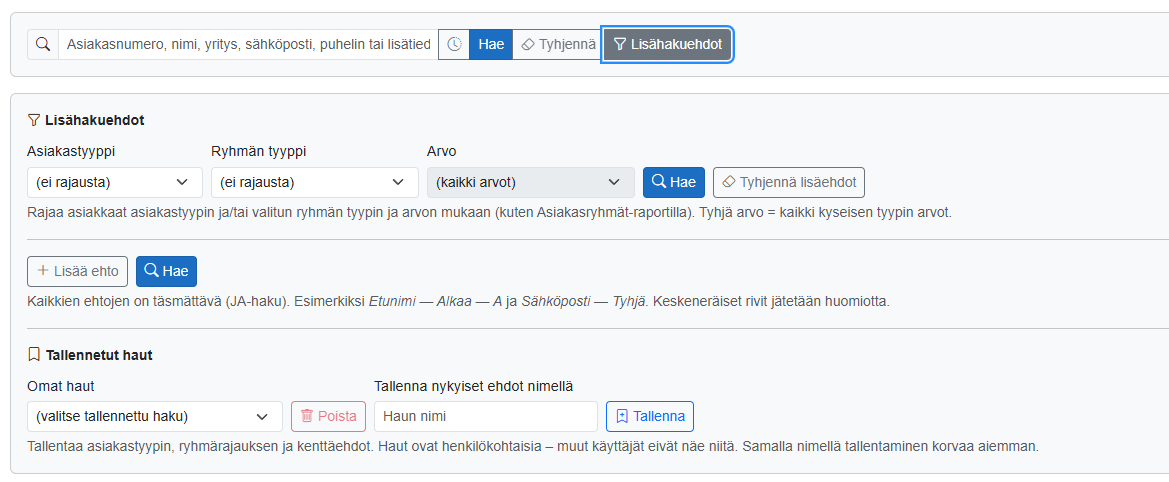
Avaa tarkemmat hakuehdot napsauttamalla hakukentän vieressä olevaa Lisähakuehdot-painiketta. Voit rajata asiakkaita asiakastyypin, asiakasryhmän ja yksittäisten tietokenttien perusteella sekä tallentaa usein käyttämäsi hakuehdot.
Rajaaminen asiakastyypin ja ryhmän mukaan
- Valitse haluamasi rajaukset:
- Asiakastyyppi: valitse haettava asiakastyyppi. Valinta (ei rajausta) sisältää kaikki asiakastyypit.
- Ryhmän tyyppi: valitse, minkä tyyppisen asiakasryhmän perusteella haluat rajata hakua.
- Arvo: valitse haluamasi ryhmän arvo. Valinta (kaikki arvot) sisältää kaikki valitun ryhmätyypin arvot.
- Napsauta Hae.
Voit käyttää asiakastyyppi- ja ryhmärajausta yhdessä tai erikseen. Tyhjennä lisäehdot -painikkeella voit tyhjentää lisäehdot.
Esimerkiksi valinnoilla Yritys — Ryhmä — AUTOLIIKKEET haetaan asiakkaat, joiden asiakastyyppi on Yritys ja jotka kuuluvat AUTOLIIKKEET-ryhmään.
Käytettävissä olevat asiakastyypit ja ryhmät määritetään järjestelmän asetuksissa.
Osoite-ehdot (katuosoite, postinumero, postitoimipaikka jne.) hakevat myös väliaikaisesta osoitteesta.

Kenttäkohtaisten hakuehtojen lisääminen
-
Napsauta + Lisää ehto.
-
Valitse ensimmäisestä valikosta haettava kenttä, esimerkiksi Sukunimi.
-
Valitse toisesta valikosta vertailutapa:
Vertailutapa Merkitys Sisältää Kentässä esiintyy hakemasi teksti missä tahansa kohdassa. Alkaa Kentän sisältö alkaa hakemallasi tekstillä. On (=) Kentän sisältö vastaa täsmälleen hakemaasi arvoa. Tyhjä Kentässä ei ole tietoa. Ei tyhjä Kentässä on tietoa. -
Kirjoita hakemasi arvo tekstikenttään. Vertailutavat Tyhjä ja Ei tyhjä eivät tarvitse arvoa.
-
Lisää tarvittaessa muita ehtoja + Lisää ehto -painikkeella.
-
Napsauta Hae.
Esimerkiksi ehto Sukunimi — On (=) — Aalto hakee asiakkaat, joiden sukunimi on täsmälleen Aalto. Haku ei sisällä asiakkaita, joiden sukunimi on esimerkiksi Aaltola.
Kaikkien ehtojen on täytyttävä, jotta asiakas tulee hakutuloksiin (JA-haku). Keskeneräiset ehtorivit jätetään huomiotta.
Voit poistaa yksittäisen ehdon napsauttamalla ehtorivin oikeassa reunassa olevaa punaista X-painiketta.

Tallennetut haut
Voit tallentaa usein käyttämäsi hakuehdot, jolloin niitä ei tarvitse määrittää uudelleen jokaisella hakukerralla. Tallennetut haut ovat henkilökohtaisia, eivätkä muut käyttäjät näe niitä.
Haun tallentaminen
- Määritä haluamasi hakuehdot.
- Kirjoita haulle kuvaava nimi Tallenna nykyiset ehdot nimellä -kenttään, esimerkiksi Autoliikkeet.
- Napsauta Tallenna.
Tallennukseen sisältyvät asiakastyyppi, ryhmärajaus ja kenttäkohtaiset ehdot.
Huom: samalla nimellä tallentaminen korvaa aiemmin tallennetun haun.
Tallennetun haun käyttäminen
Valitse haluamasi haku Omat haut -valikosta. Järjestelmä asettaa tallennetut hakuehdot automaattisesti ja suorittaa haun heti. Hae-painiketta ei tarvitse napsauttaa erikseen.
Tallennetun haun poistaminen
- Valitse poistettava haku Omat haut -valikosta.
- Napsauta Poista.

Asiakasluettelo
Asiakasluettelossa näet asiakkaiden perustiedot ja tilauksiin liittyvät merkinnät.
| Sarake | Sisältö |
|---|---|
| Asiakasnro | Asiakkaan yksilöllinen asiakasnumero. |
| Nimi | Asiakkaan nimi. Kuolleeksi merkityllä asiakkaalla on luettelossa Kuollut-merkki nimen perässä. |
| Tilaukset | Asiakkaan tilauksiin liittyvät lehtien tai kanavien lyhenteet. |
| Yritys | Asiakkaan yrityksen nimi. |
| Katuosoite | Asiakkaan katuosoite. |
| Postitoimipaikka | Postinumero ja postitoimipaikka. |
| Sähköposti | Asiakkaan sähköpostiosoite. |
| Puhelin | Asiakkaan puhelinnumero. |
| Maa | Asiakkaan maatunnus. |

Asiakkaan tietojen avaaminen
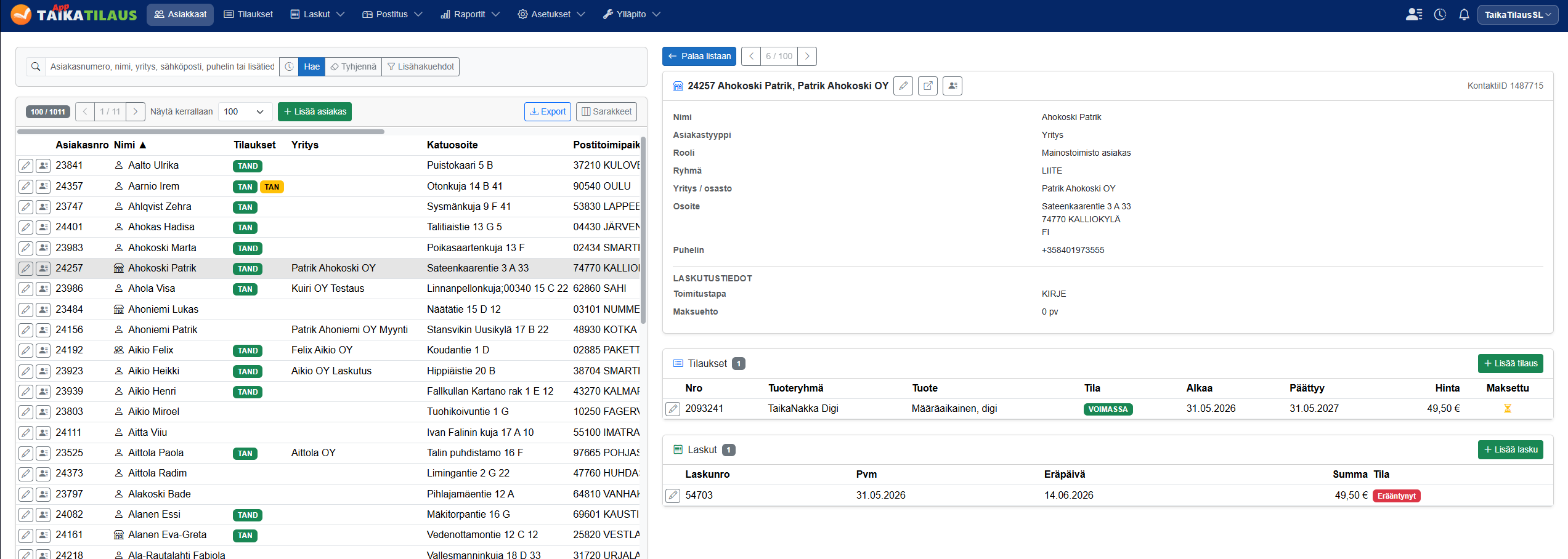
Avaa asiakkaan esikatselu napsauttamalla asiakkaan riviä. Esikatselu avautuu asiakasluettelon oikealle puolelle. Siinä näkyvät asiakkaan perustiedot ja laskutustiedot sekä asiakkaaseen liittyvät tilaukset ja laskut.
Esikatselussa voit:
- muokata asiakkaan tietoja samassa välilehdessä napsauttamalla kynäkuvaketta
- avata asiakkaan tiedot uuteen välilehteen napsauttamalla nuolella varustettua laatikkokuvaketta
- lisätä asiakkaan keräilylistalle napsauttamalla henkilö- ja listakuvaketta.
- luoda asiakkaalle uuden tilauksen napsauttamalla Lisää tilaus
- luoda asiakkaalle uuden laskun napsauttamalla Lisää lasku.
Asiakasluettelon kuvakkeet
Asiakasrivin vasemmassa reunassa on kolme toimintopainiketta:
- Kynäkuvake: avaa asiakkaan tiedot muokattavaksi.
- Avaa uuteen välilehteen: avaa asiakkaan omalle välilehdelleen.
- Keräilylistakuvake: lisää asiakkaan keräilylistalle.
Asiakkaan nimen edessä oleva kuvake kertoo asiakastyypin:
- Henkilökuvake: henkilö.
- Rakennuskuvake: yritys.
- Ryhmäkuvake: yhteisö.

Luettelon selaaminen ja järjestäminen
Luettelon yläreunassa näet näytettävien asiakkaiden määrän ja hakutulosten kokonaismäärän. Esimerkiksi 100 / 1011 tarkoittaa, että nykyisellä sivulla näytetään 100 asiakasta yhteensä 1 011 hakutuloksesta.
- Valitse Näytä kerrallaan -valikosta, kuinka monta asiakasta yhdellä sivulla näytetään.
- Siirry edelliselle tai seuraavalle sivulle nuolipainikkeilla. Sivunumero kertoo nykyisen sivun ja sivujen kokonaismäärän.
- Voit järjestää luettelon napsauttamalla sarakeotsikkoa. Otsikon vieressä oleva nuoli näyttää lajittelusuunnan.

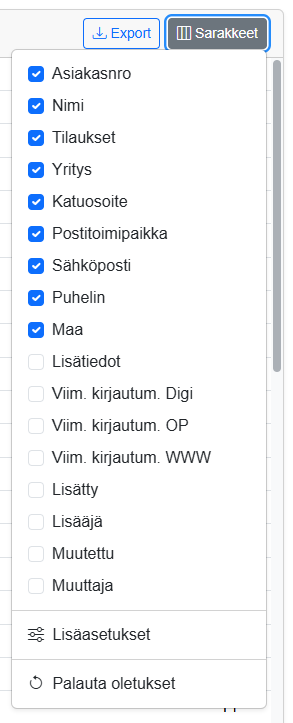
Näytettävien sarakkeiden valitseminen
Voit valita, mitkä sarakkeet asiakasluettelossa näytetään.
- Napsauta asiakasluettelon oikeassa yläkulmassa Sarakkeet-painiketta.
- Valitse näytettävät sarakkeet valintaruuduista. Poista valinta sarakkeista, jotka haluat piilottaa.
Perustietojen lisäksi voit näyttää esimerkiksi seuraavat tiedot:
- Lisätiedot: asiakaskortilla olevat asiakkaan lisätiedot
- Viim. kirjautum. Digi: viimeinen kirjautuminen näköislehteen
- Viim. kirjautum. OP: viimeinen kirjautuminen OmaPalveluun
- Viim. kirjautum. WWW: viimeinen kirjautuminen nettisivuille
- Lisätty ja Lisääjä: päivämäärä, jolloin asiakas on lisätty ja kuka asiakkaan on lisännyt
- Muutettu ja Muuttaja: päivämäärä, jolloin asiakkaan tietoja on muutettu ja kuka tietoja muutti
Sarakkeen piilottaminen ei poista asiakkaan tietoja, vaan muuttaa ainoastaan luettelon näkymää.
Valikon alareunan Lisäasetukset-kohdasta pääset sarakkeiden tarkempiin asetuksiin. Palauta oletukset -toiminnolla voit palauttaa sarakeasetukset oletusarvoihin.
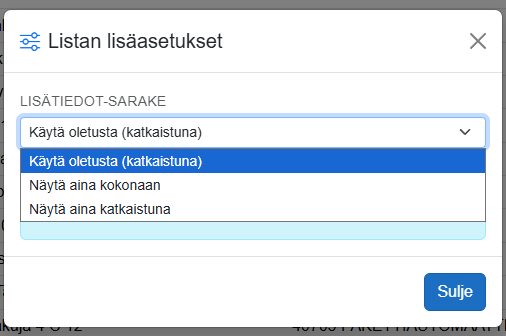
Listan lisäasetukset
Avaa lisäasetukset valitsemalla Sarakkeet → Lisäasetukset.
Lisätiedot-sarake-valikossa voit määrittää, miten lisätietojen teksti näytetään asiakasluettelossa:
| Valinta | Merkitys |
|---|---|
| Käytä oletusta | Noudattaa järjestelmän oletusasetusta. Voimassa oleva oletus näkyy suluissa, esimerkiksi (katkaistuna). |
| Näytä aina kokonaan | Näyttää lisätietojen tekstin kokonaisuudessaan. |
| Näytä aina katkaistuna | Näyttää pitkän lisätietotekstin lyhennettynä. Tämä ei muuta tallennettua tekstiä. |
Valinta koskee vain omaa näkymääsi ja tallentuu heti. Erillistä tallennusta ei tarvita. Sulje ikkuna Sulje-painikkeella tai oikean yläkulman rastista.
Kaikkien käyttäjien yhteinen oletusasetus määritetään kohdassa Asetukset → Listat.
Tietojen vienti ja keräilylistalle lisääminen
Avaa vientivalikko napsauttamalla asiakasluettelon oikeassa yläkulmassa olevaa Export-painiketta.
Valikossa näytetään vietävien rivien määrä, esimerkiksi 100 riviä.
| Toiminto | Kuvaus |
|---|---|
| Lisää keräilylistaan | Lisää asiakkaita keräilylistalle. |
| Tulosta | Avaa luettelon tulostettavaksi. |
| Kopioi | Kopioi luettelon tiedot tietokoneen leikepöydälle. |
| Vie tiedot PDF-tiedostoon. | |
| Excel | Vie tiedot Excel-tiedostoon. |
| CSV | Vie tiedot CSV-tiedostoon. |
| JSON | Vie tiedot JSON-tiedostoon. |
| HTML | Vie tiedot HTML-tiedostoon. |

Uuden asiakkaan lisääminen
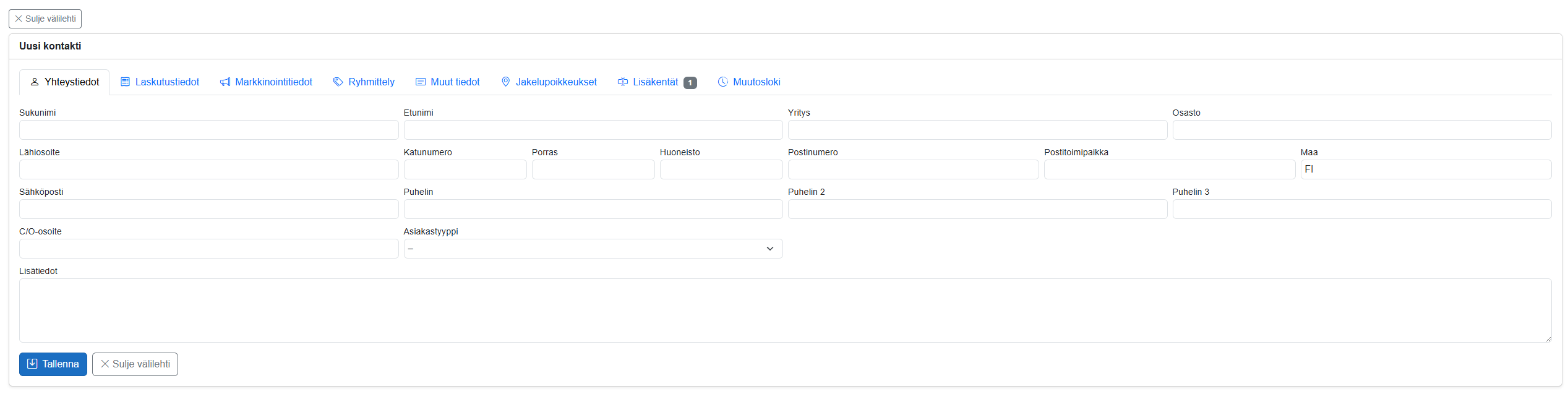
- Napsauta asiakasluettelon yläreunassa + Lisää asiakas -painiketta. Uusi kontakti -lomake avautuu uuteen välilehteen.
- Täytä asiakkaan tiedot Yhteystiedot-välilehdellä.
- Täydennä tarvittaessa muiden välilehtien tiedot.
- Napsauta lomakkeen alareunassa Tallenna.