Kaikki raportit
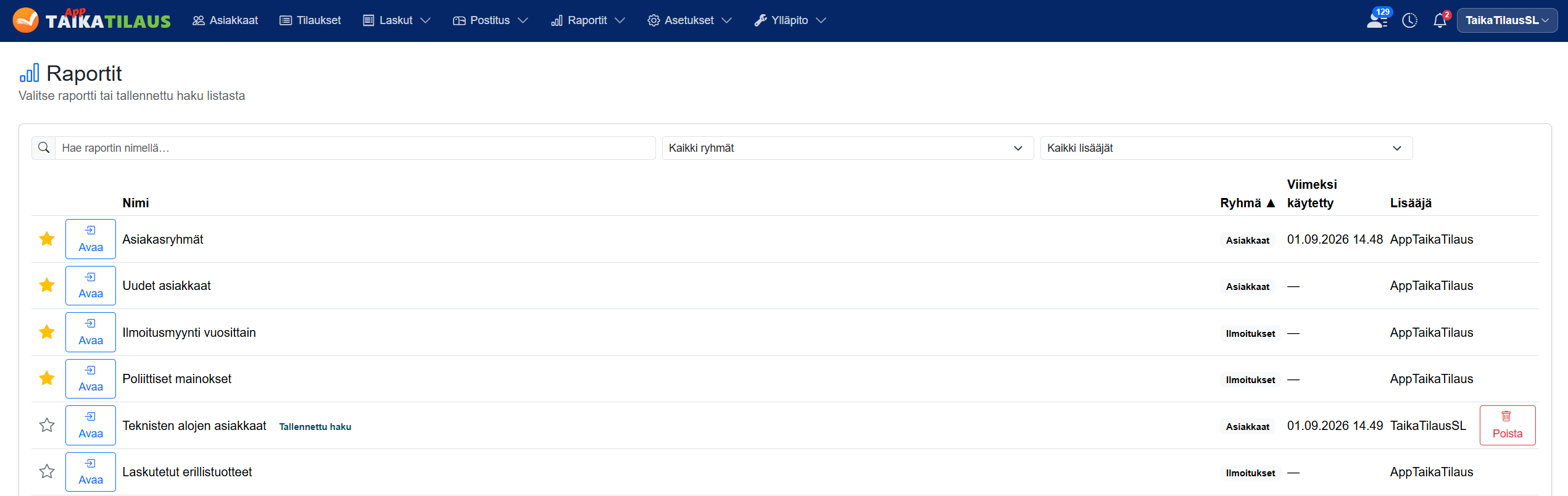
Kaikki raportit-sivulla voit hakea, suodattaa ja avata järjestelmän raportteja sekä tallennettuja raporttihakuja. Avaa sivu yläreunan päävalikosta valitsemalla Raportit → Kaikki raporit.
Raportin hakeminen
Kirjoita raportin nimi tai osa siitä Hae raportin nimellä -kenttään. Raporttiluettelo päivittyy automaattisesti kirjoittamisen aikana.
Voit rajata luetteloa myös seuraavilla valinnoilla:
| Rajaus | Kuvaus |
|---|---|
| Kaikki ryhmät | Rajaa raportit niiden ryhmän perusteella, esimerkiksi asiakkaisiin, ilmoituksiin tai kirjanpitoon liittyviin raportteihin. |
| Kaikki lisääjät | Rajaa raportit tai tallennetut haut niiden lisääjän perusteella. |
Voit käyttää nimihakua ja valikoiden rajauksia samanaikaisesti.

Raporttiluettelo
| Sarake | Sisältö |
|---|---|
| Nimi | Raportin tai tallennetun haun nimi. |
| Ryhmä | Ryhmä, johon raportti kuuluu, esimerkiksi Asiakkaat, Ilmoitukset tai Kirjanpito. |
| Viimeksi käytetty | Ajankohta, jolloin raporttia on käytetty viimeksi. |
| Lisääjä | Raportin tai tallennetun haun lisääjä. |
Voit järjestää luetteloa napsauttamalla sarakeotsikkoa. Otsikon vieressä oleva nuoli näyttää lajittelusuunnan.

Raportin lisääminen suosikiksi
Raporttirivin vasemmassa reunassa olevalla tähtikuvakkeella voit merkitä usein käyttämäsi raportin suosikiksi.
- Lisää raportti suosikkeihin napsauttamalla tyhjää tähteä.
- Poista raportti suosikeista napsauttamalla tähteä uudelleen.
Suosikkiraportit nuosevat listalla ylimmäksi.

Suosikkiraporttisi löytyvät myös omasta ryhmästä.

Raportin käyttäminen
Avaa raportti tai tallennettu haku napsauttamalla sen rivillä olevaa Avaa-painiketta.

Kun avaat raportin, sivun yläosassa näkyvät raportin hakuehdot. Käytettävissä olevat hakuehdot vaihtelevat raportin mukaan.
Valitse haluamasi arvot hakuehtojen valikoista. Valitut arvot näkyvät valikoiden alapuolella sinisinä tunnisteina.
- Voit valita samaan hakuehtoon useita arvoja.
- Poista yksittäinen valinta napsauttamalla sen vieressä olevaa X-painiketta.
- Raportin tulokset ja kuvaaja päivittyvät valintojen perusteella.
Ota Sama asiakas vain kerran käyttöön, jos haluat saman asiakkaan näkyvän raportin tuloksissa vain kerran.
Tästä on hyötyä esimerkiksi silloin, kun sama asiakas kuuluu useaan raportille valittuun ryhmään.

Kuvaaja
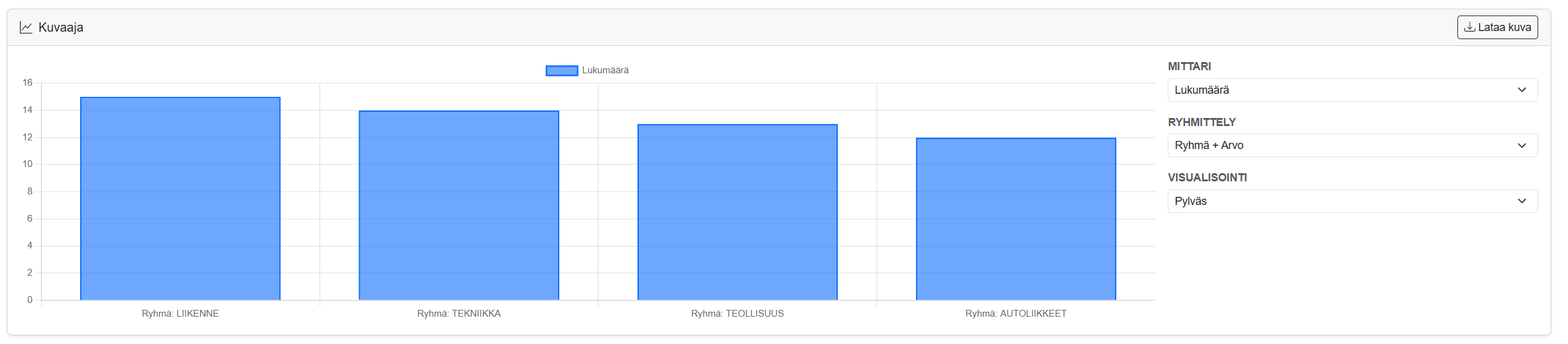
Raportin tulokset voidaan esittää kuvaajana. Kuvaajan oikealla puolella olevilla asetuksilla voit muuttaa tietojen esitystapaa.
Käytettävissä olevat vaihtoehdot vaihtelevat raportin mukaan. Kuvaaja päivittyy automaattisesti, kun muutat asetuksia.
Lataa kuvaaja kuvatiedostona napsauttamalla Lataa kuva.
Data
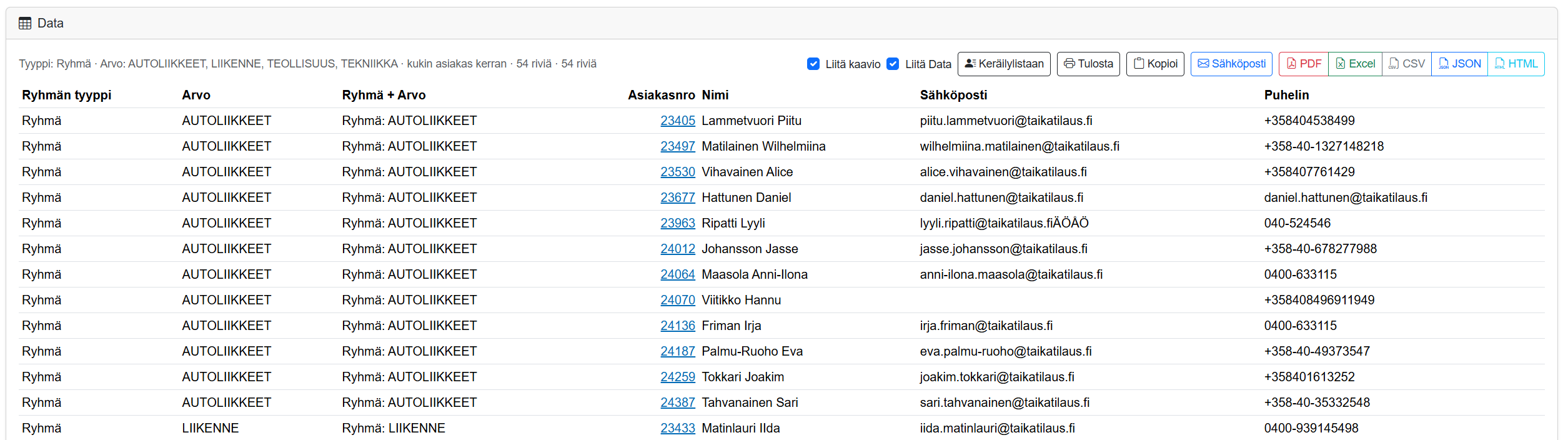
Data-osiossa näet raportin tulokset taulukkomuodossa.
Taulukon yläpuolella oleva yhteenveto näyttää raportissa käytetyt hakuehdot ja tulosten rivimäärän. Yhteenvedossa näkyy myös, jos Sama asiakas vain kerran on käytössä.
Taulukon sarakkeet vaihtelevat raportin mukaan. Asiakkaisiin liittyvissä raporteissa voit avata asiakaskortin napsauttamalla asiakasnumeroa.
Datan käsitteleminen ja vieminen
Valitse ennen raportin tulostamista, lähettämistä tai viemistä, mitä raporttiin sisällytetään:
- Liitä kaavio: sisällyttää raportin kuvaajan.
- Liitä Data: sisällyttää raportin taulukkomuotoiset tulokset.
Voit valita joko molemmat tai vain toisen.
| Toiminto | Kuvaus |
|---|---|
| Keräilylistaan | Lisää raportin tuloksissa olevat asiakkaat keräilylistalle. |
| Tulosta | Avaa raportin tulostettavaksi. |
| Kopioi | Kopioi raportin tiedot leikepöydälle. |
| Sähköposti | Avaa raportin lähettämisen sähköpostitse. |
| Vie raportin PDF-tiedostoon. | |
| Excel | Vie raportin tiedot Excel-tiedostoon. |
| CSV | Vie raportin tiedot CSV-tiedostoon. |
| JSON | Vie raportin tiedot JSON-tiedostoon. |
| HTML | Vie raportin tiedot HTML-tiedostoon. |
Tarkista raportin hakuehdot ja rivimäärä ennen asiakkaiden lisäämistä keräilylistalle tai tietojen viemistä.
Raportin lähettäminen sähköpostilla
Voit lähettää raportin sähköpostin liitteenä yhdelle tai useammalle vastaanottajalle.
- Valitse, sisällytetäänkö raporttiin kaavio, data vai molemmat.
- Napsauta Sähköposti.
- Kirjoita vastaanottajien sähköpostiosoitteet Vastaanottaja(t)-kenttään. Erota useat osoitteet toisistaan pilkuilla.
- Valitse Liitemuoto:
- Excel
- CSV
- JSON
- HTML.
- Kirjoita halutessasi saateteksti Viesti (valinnainen) -kenttään.
- Tarkista vastaanottajat, liitemuoto ja viesti.
- Napsauta Lähetä.
Sulje sähköpostitoiminto lähettämättä raporttia napsauttamalla Peruuta.

Hakuehtojen tallentaminen
Voit tallentaa usein käyttämäsi hakuehdot myöhempää käyttöä varten.
- Valitse raportille haluamasi hakuehdot.
- Napsauta Tallenna hakuehdot.
- Kirjoita tallennetulle haulle kuvaava nimi Haun nimi -kenttään.
- Valitse haun Näkyvyys.
- Napsauta Tallenna.
Näkyvyys määrittää, ketkä voivat nähdä tallennetun haun. Esimerkiksi Julkinen-haku on muidenkin käyttäjien käytettävissä.
Tallennettu haku lisätään Raportit-sivun luetteloon. Kun avaat tallennetun haun, raportille asetetaan siihen tallennetut hakuehdot.
Voit sulkea tallennusikkunan tallentamatta napsauttamalla Peruuta.

Raportin arkistoiminen
Arkistoinnilla voit tallentaa muodostetun raportin myöhempää tarkastelua ja vientiä varten. Toiminnosta on hyötyä erityisesti silloin, kun haluat verrata saman raportin tuloksia eri ajankohtina. Voit esimerkiksi arkistoida raportin nyt, muodostaa sen myöhemmin uudelleen samoilla hakuehdoilla ja verrata tuloksia keskenään.
- Valitse raportille haluamasi hakuehdot.
- Napsauta Hae, jotta raportti muodostetaan valituilla ehdoilla.
- Tarkista raportin tulokset.
- Napsauta Arkistoi raportti.
- Valitse raportin Näkyvyys.
- Napsauta Arkistoi.
Näkyvyys määrittää, ketkä voivat nähdä arkistoidun raportin. Esimerkiksi Julkinen-raportti on muidenkin käyttäjien käytettävissä.
Arkistoitu raportti löytyy kohdasta Raportit → Arkisto, jossa sen voi avata ja viedä haluttuun tiedostomuotoon.
Voit sulkea arkistointitoiminnon tallentamatta raporttia napsauttamalla Peruuta.
Tallenna hakuehdot tallentaa raportissa käytetyt rajaukset myöhempää hakua varten. Arkistoi raportti tallentaa muodostetun raportin myöhempää tarkastelua varten.

Palaaminen raporttiluetteloon
Palaa Raportit-sivulle napsauttamalla sivun oikeassa yläkulmassa Palaa listaan.